La unidad se refiere a todo lo que se evaluará, que puede ser una ubicación, un mueble, un automóvil, entre otros. ¡Vamos a entender cómo registrar una nueva unidad!
- Configuración de Datos Generales
- Vínculo de Usuarios y Acceso
- Gestión de Regiones y Grupos
- Uso y obligatoriedad de QR Codes
Configuración de Datos Generales
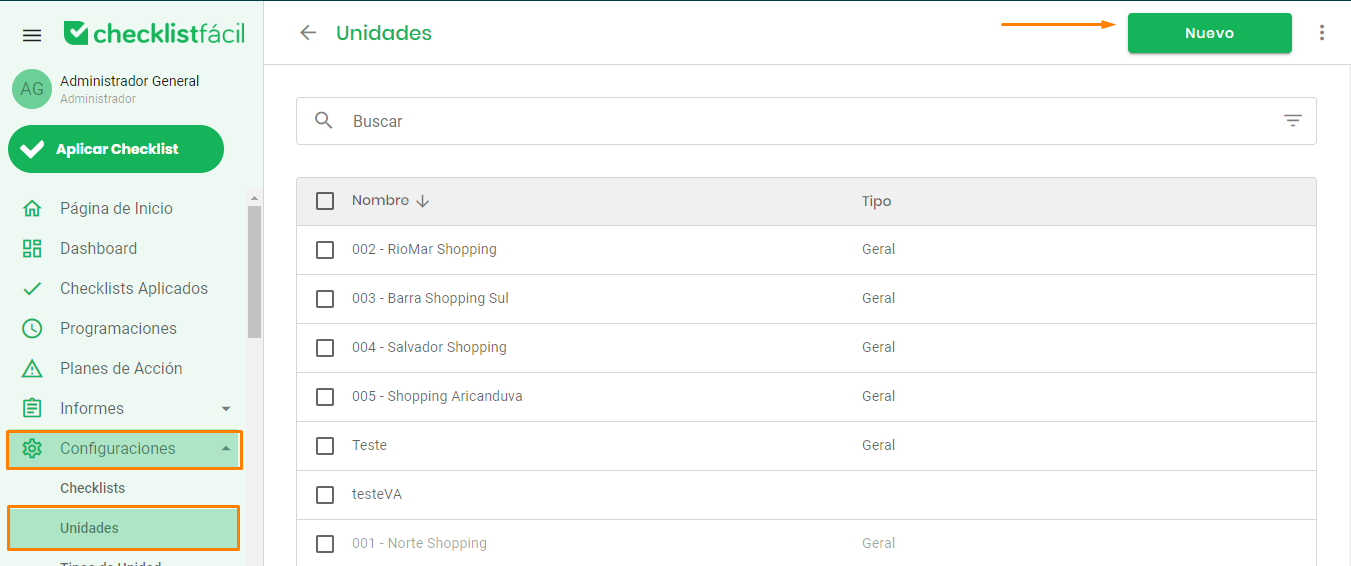
Al expandir el menú Configuraciones, accede a Unidades y haz clic en Nuevo (parte superior derecha):
Luego, completaremos su registro comenzando con los Datos Generales. Los datos generales son la identificación de esta unidad dentro de la plataforma. El campo Código QR obligatorio determina si solo será posible aplicar la lista de verificación a esta unidad leyendo primero el Código QR.
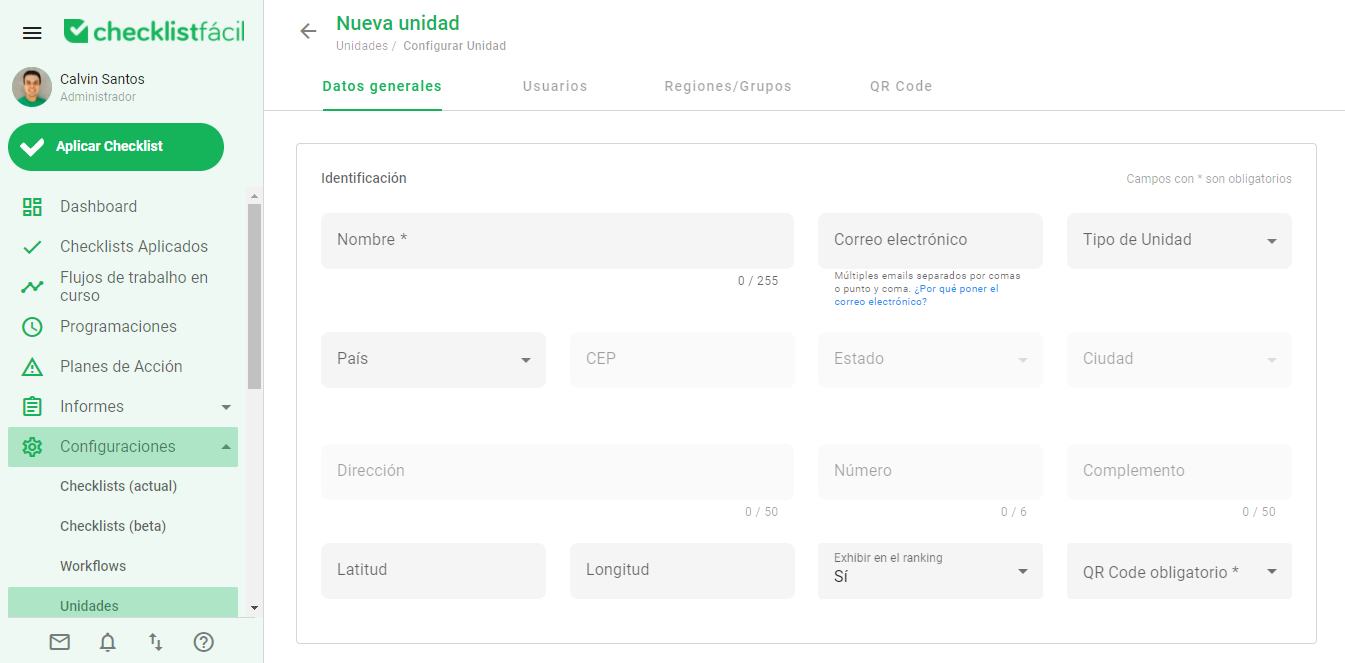
Los elementos con * (asterisco) son obligatorios.
Vínculo de Usuarios y Acceso
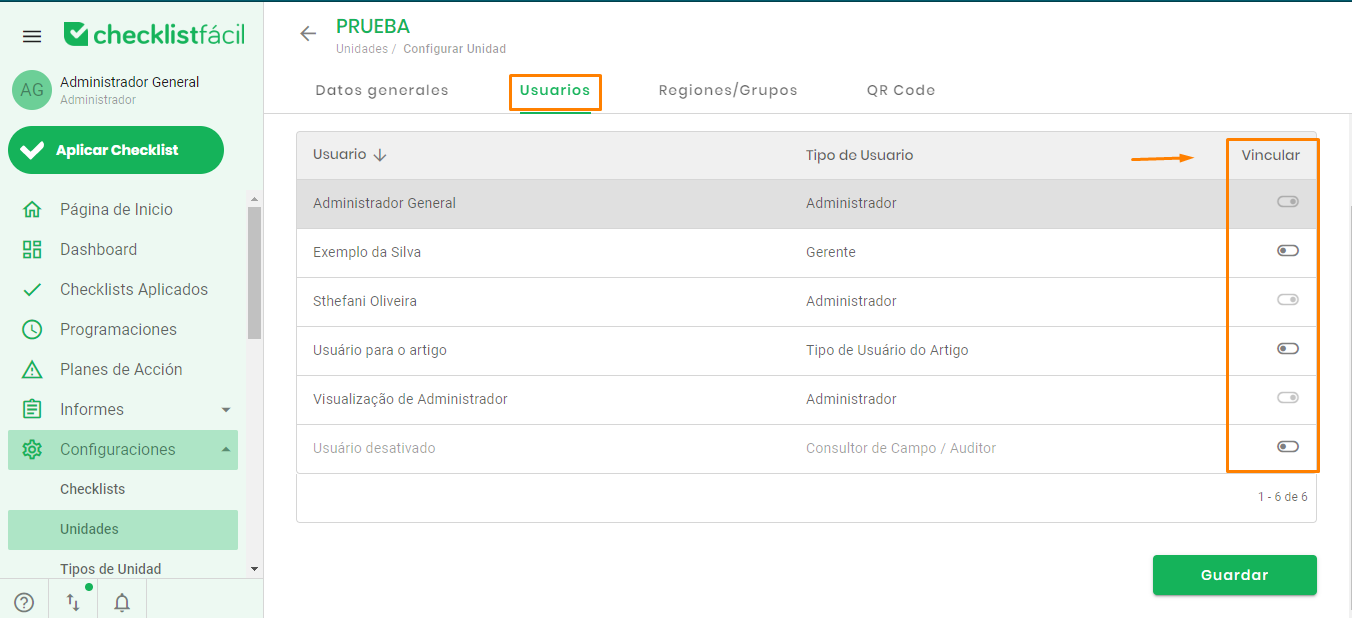
La pestaña Usuarios permite crear el vínculo de los Usuarios que deben tener acceso a esta unidad que se está creando. Además, es posible vincular usuarios de manera masiva al pasar el cursor sobre Vínculo.
Gestión de Regiones y Grupos
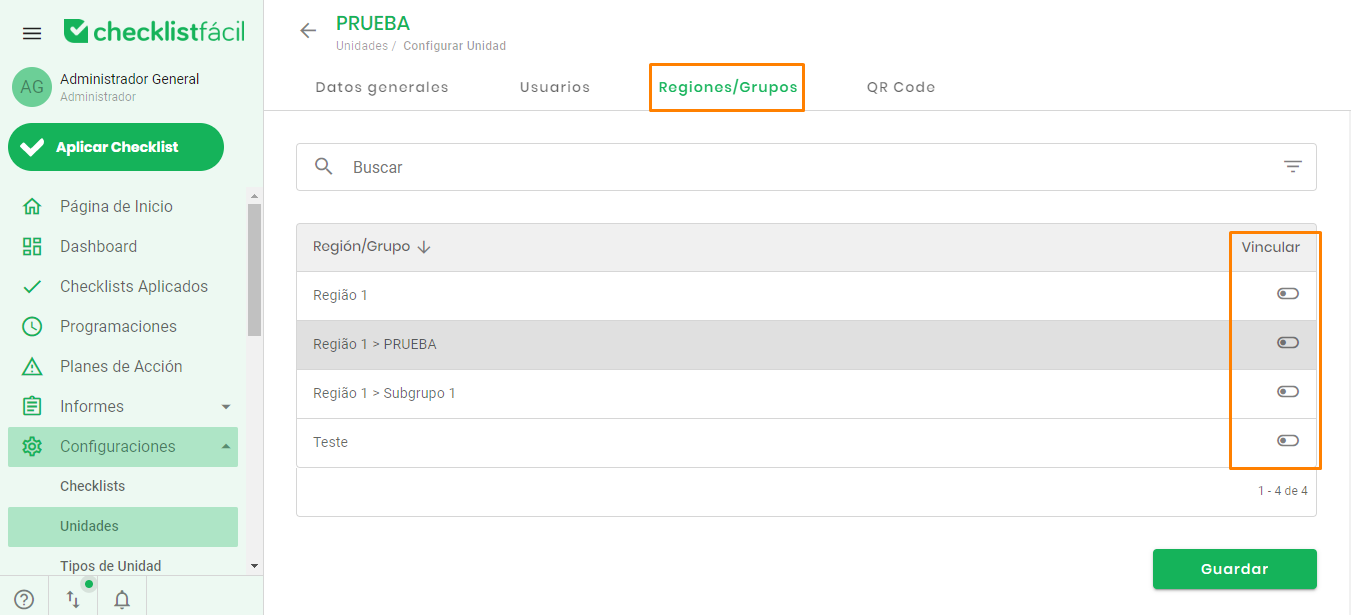
La pestaña Regiones/Grupos se utiliza para vincular las Regiones o Grupos de los que esta Unidad formará parte, facilitando la organización jerárquica.
Uso y obligatoriedad de QR Codes
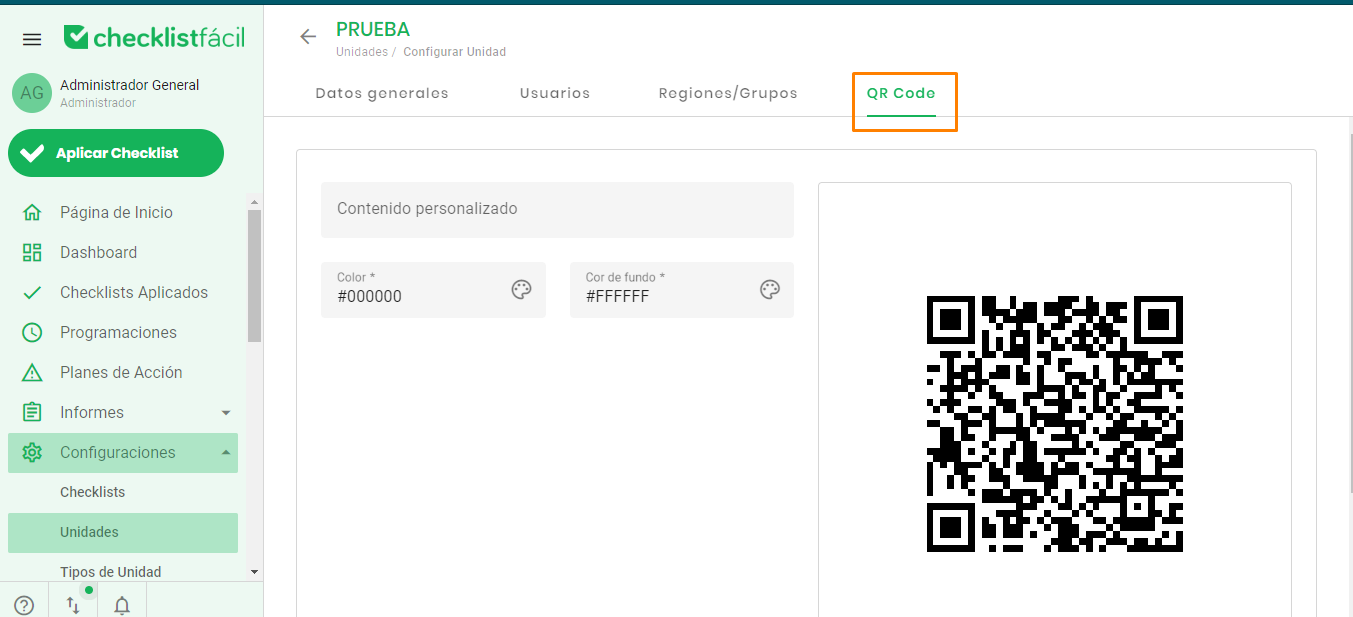
La pestaña QR Codes representa una característica para agilizar la aplicación del Checklist, garantizando mayor asertividad en la selección de la Unidad. Si el campo Código QR está marcado como obligatorio en Datos Generales, no se podrá iniciar la evaluación sin escanearlo previamente.
❓Tem dúvidas? Entre em contato com nosso time de suporte.