¡Vea lo simple y práctico que es aplicar un checklist por la web y cómo visualizar aquellos que ya fueron aplicados!
- ¿Cómo aplicar un checklist por la web?
- ¿Qué información debe ser ingresada al momento de la aplicación?
- ¿Por qué no puedo finalizar el checklist?
- Estoy intentando aplicar un checklist, pero aparece un mensaje. ¿Qué debo hacer?
- ¿Por qué una unidad o checklist no aparecen para aplicar?
- ¿Cómo compartir el resultado del checklist por correo electrónico?
- ¿Cómo visualizar los checklists que ya fueron aplicados?
¿Cómo aplicar un checklist por la web?
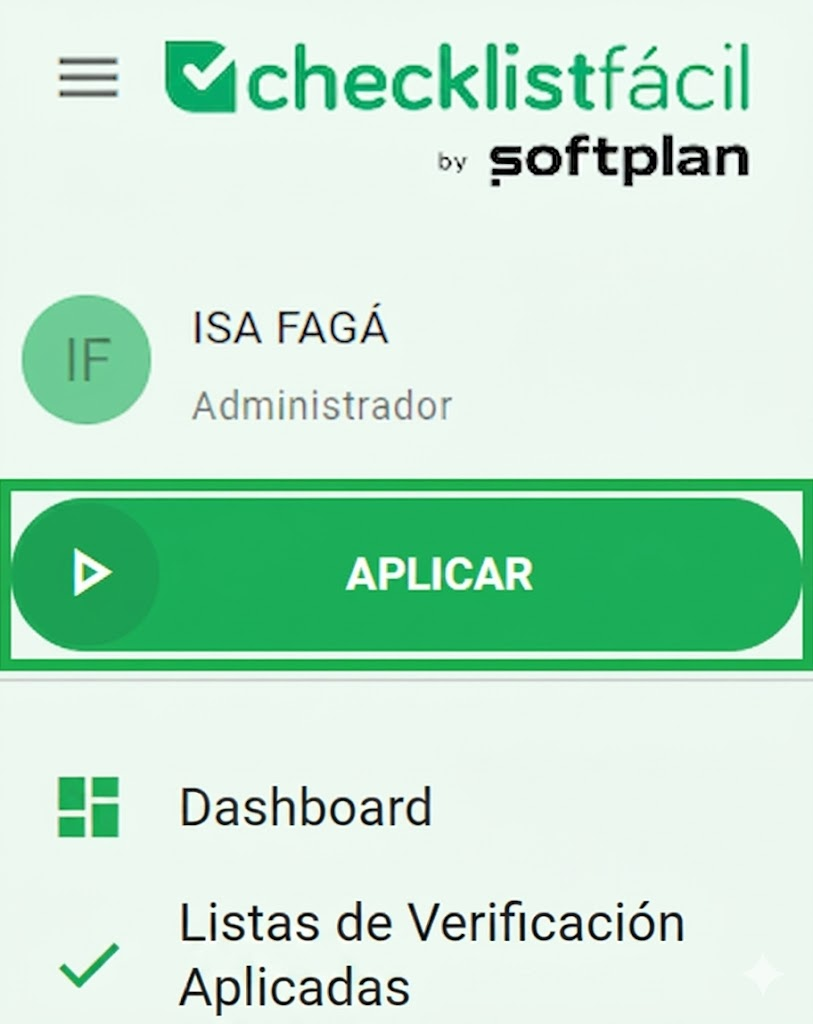
Aplicar un checklist es muy simple. Tan pronto como usted inicia sesión en Checklist Fácil, es posible visualizar el botón de Iniciar en el menú lateral izquierdo de la pantalla, como se destaca a continuación.
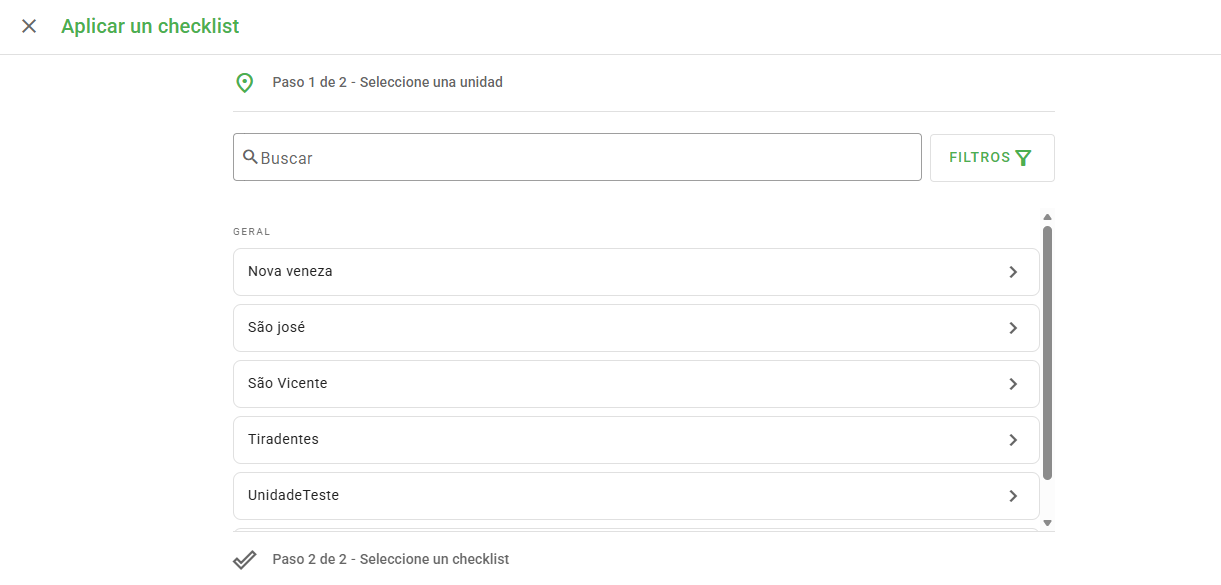
Después de hacer clic en el botón Iniciar, seleccione una unidad. En caso de que usted tenga varias unidades registradas, utilice el filtro o escriba el nombre de la unidad que desea en el campo Buscar.
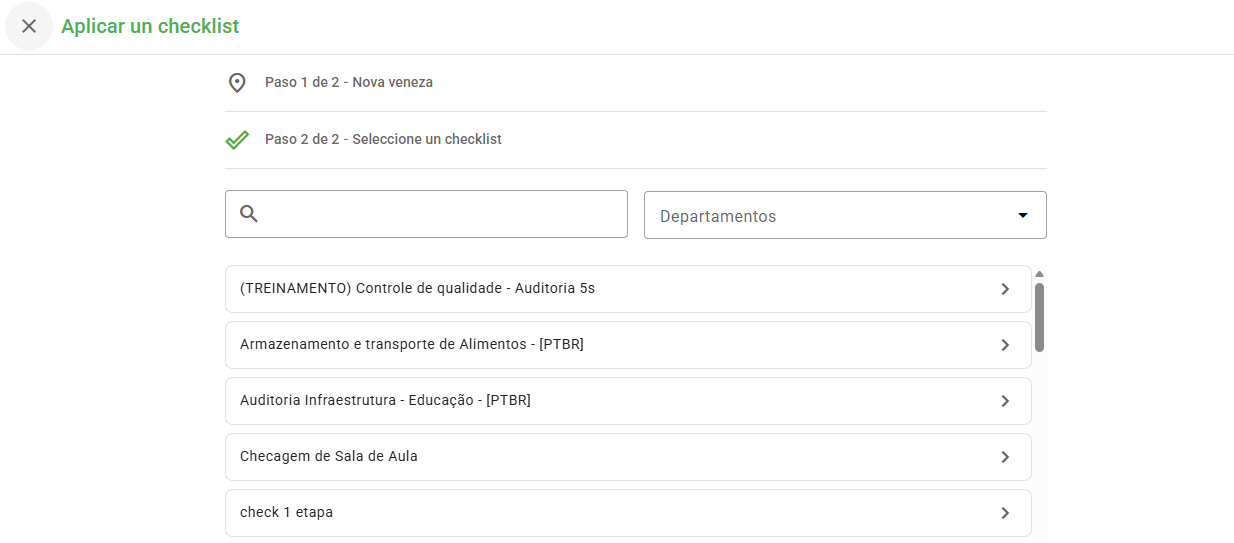
A continuación, elija el checklist que será evaluado:
Al acceder al checklist, usted ya podrá comenzar la aplicación:
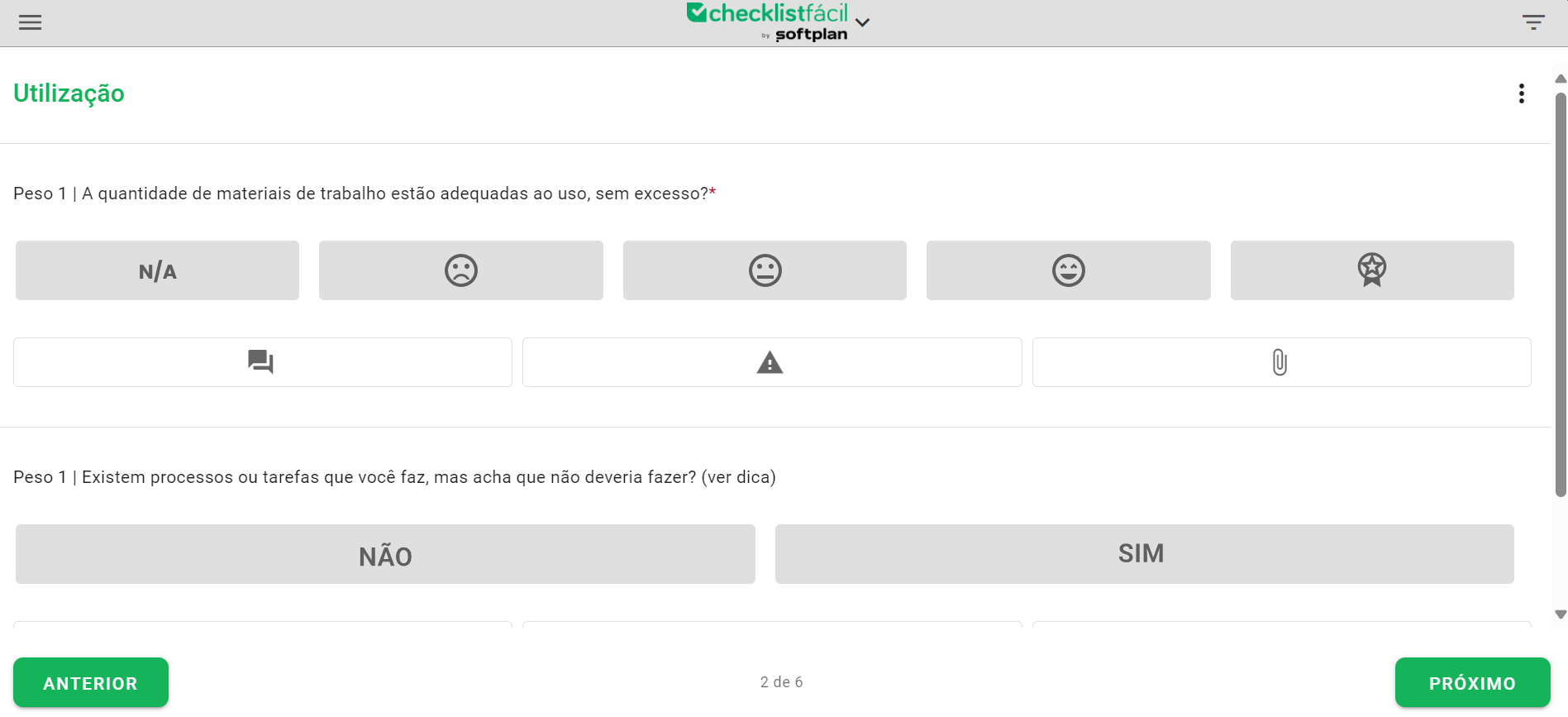
Note, en la imagen de arriba, que usted tiene la opción de continuar con la aplicación por medio de los botones anterior/siguiente en la parte inferior de la pantalla o navegando por el menú del lado izquierdo:
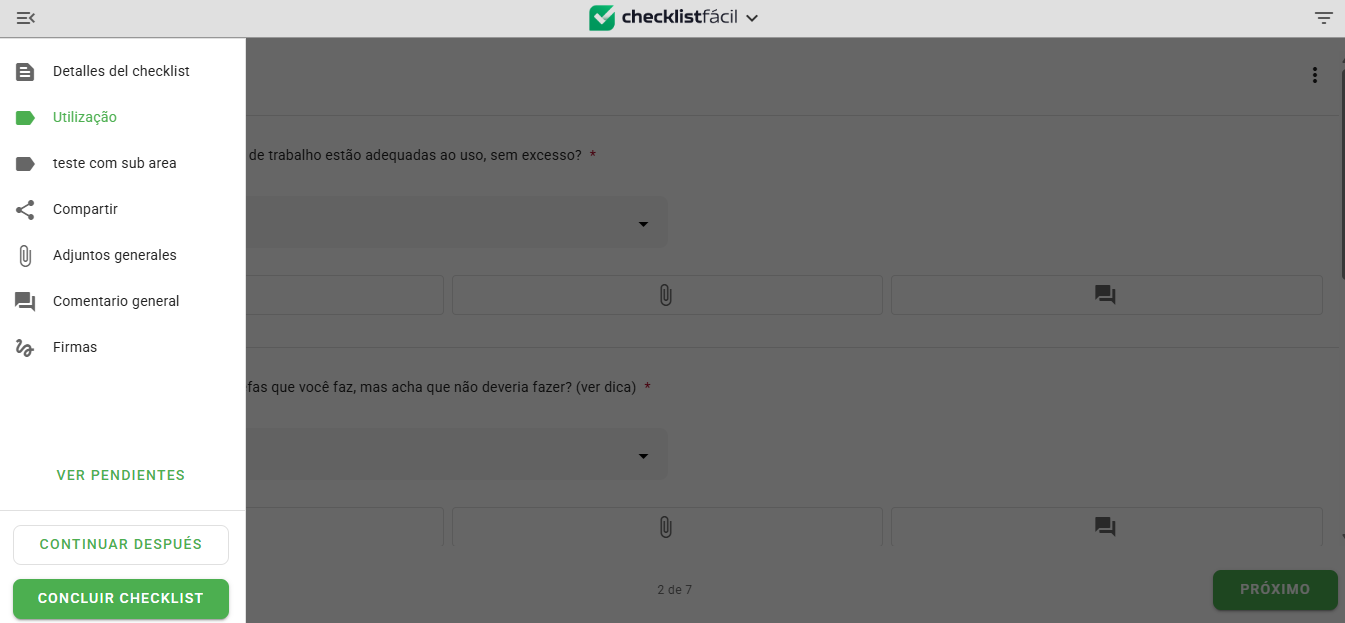
Normalmente, la secuencia de la aplicación ocurre en el orden mostrado en el menú lateral, pero nada impide que usted contraríe esto y continúe la aplicación de este checklist en otro momento, en caso de que esta configuración esté habilitada.
Al final de la aplicación, solo debe hacer clic en Finalizar checklist. ¡Listo, la aplicación está hecha!
¿Qué información debe ser ingresada al momento de la aplicación?
Depende mucho de las configuraciones realizadas por el administrador de la cuenta.
Así, además de la escala evaluativa (que consiste en las caritas de evaluación o en las letras N y S), algunas opciones adicionales pueden ser solicitadas en cada ítem:
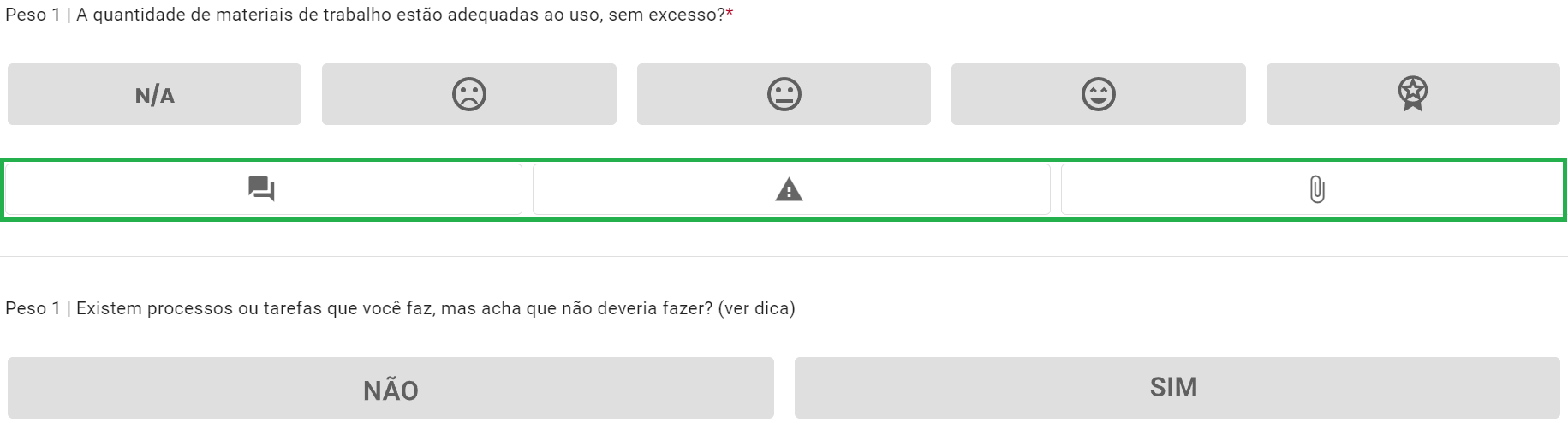
De esta forma, puede ser que usted necesite agregar un comentario sobre ese ítem específico, o, en caso de que se haya detectado alguna no conformidad, puede solicitarse un plan de acción para resolver el problema en cuestión.
Además, puede solicitarse el envío de una firma y un anexo (video, foto, audio o un archivo). Por motivos de seguridad, los tipos de archivos permitidos para cada formato son:
- Video: .avi, .flv, .wmv, .mov, .mp4, .mpg, .mpeg, .mkv, .3gp, .m4v, .webm, .ts, .vob, .ogv
- Foto: .jpg, .png, .jpeg, .gif, .tiff, .bmp, .heic
- Audio: .mp3, .aac, .flac, .wma, .pcm, .aiff, .m4a, .mp4a, .mpga, .ogg
- Archivo: .pdf, .doc, .docx, .xls, .xlsx, .ppt, .pptx, .ods, .odt, .rtf, .zip, .7z, .rar, .tar, .gz, .svg, .webp, .dwg
➕ Consejo: Recuerde siempre que, cuanta más información se agregue al momento de la aplicación, mayores serán las posibilidades de mitigar no conformidades, aumentando la eficiencia de todo el proceso que está siendo evaluado.
¿Por qué no puedo finalizar el checklist?
Usted puede no estar logrando finalizar la aplicación debido a algún pendiente relacionado con algún ítem.
En este caso, aparecerá un mensaje indicando cuál es el ítem y cuál es el pendiente que debe ser completado.
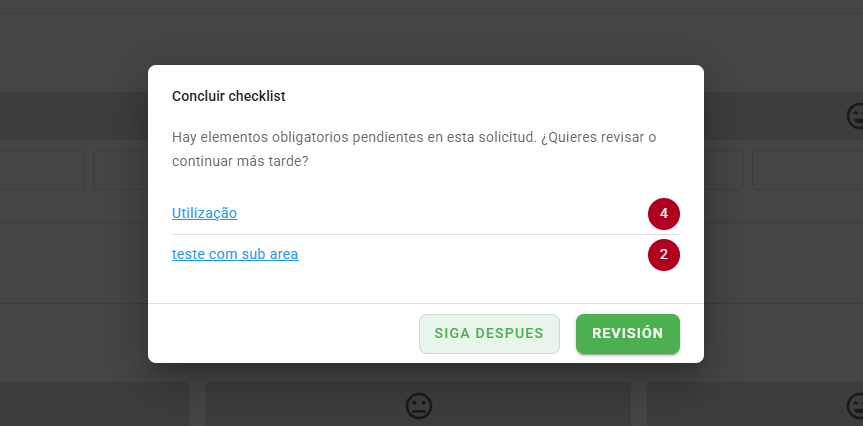
Haga clic en Revisar y complete la información faltante.
Estoy intentando aplicar un checklist, pero aparece un mensaje. ¿Qué debo hacer?
Cuando existen planes de acción pendientes relacionados al checklist que usted va a aplicar, puede aparecer el siguiente mensaje:
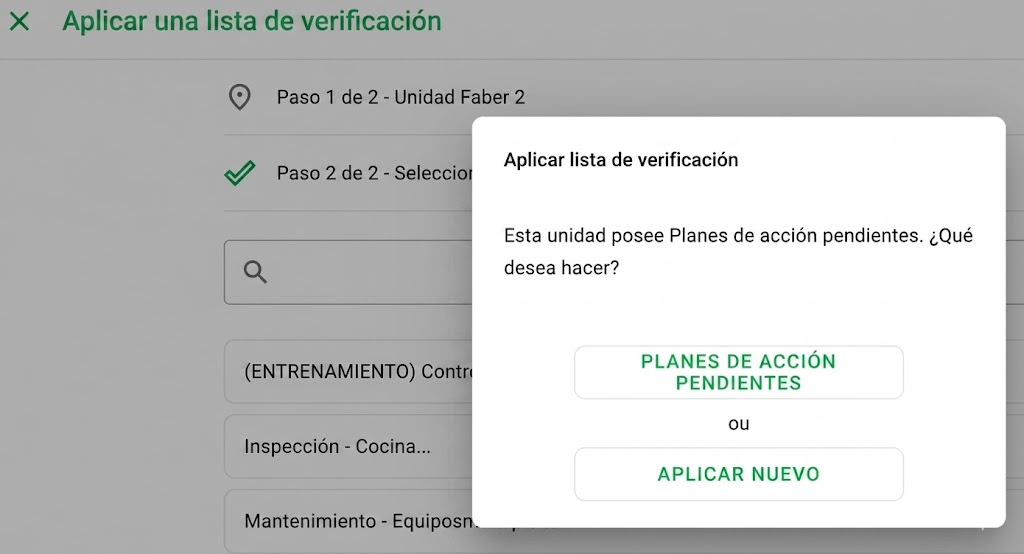
Si usted desea aplicar el checklist aunque este contenga esos pendientes, haga clic en Aplicar nuevo y continúe con la evaluación normalmente. En caso de que usted decida visualizar los pendientes de este checklist, haga clic en Planes de acción pendientes.
¿Por qué una unidad o checklist no aparecen para aplicar?
Para realizar una evaluación es necesario acceder a una unidad y, posteriormente, a un checklist.
En caso de que no encuentre una unidad o checklist, es posible que estos recursos no hayan sido liberados para usted. En este caso, es necesario que su usuario sea vinculado a la unidad y al checklist correspondientes.
Para ello, revise sus vínculos con el administrador de su sector para garantizar que las unidades y checklists que usted va a evaluar estén liberados.
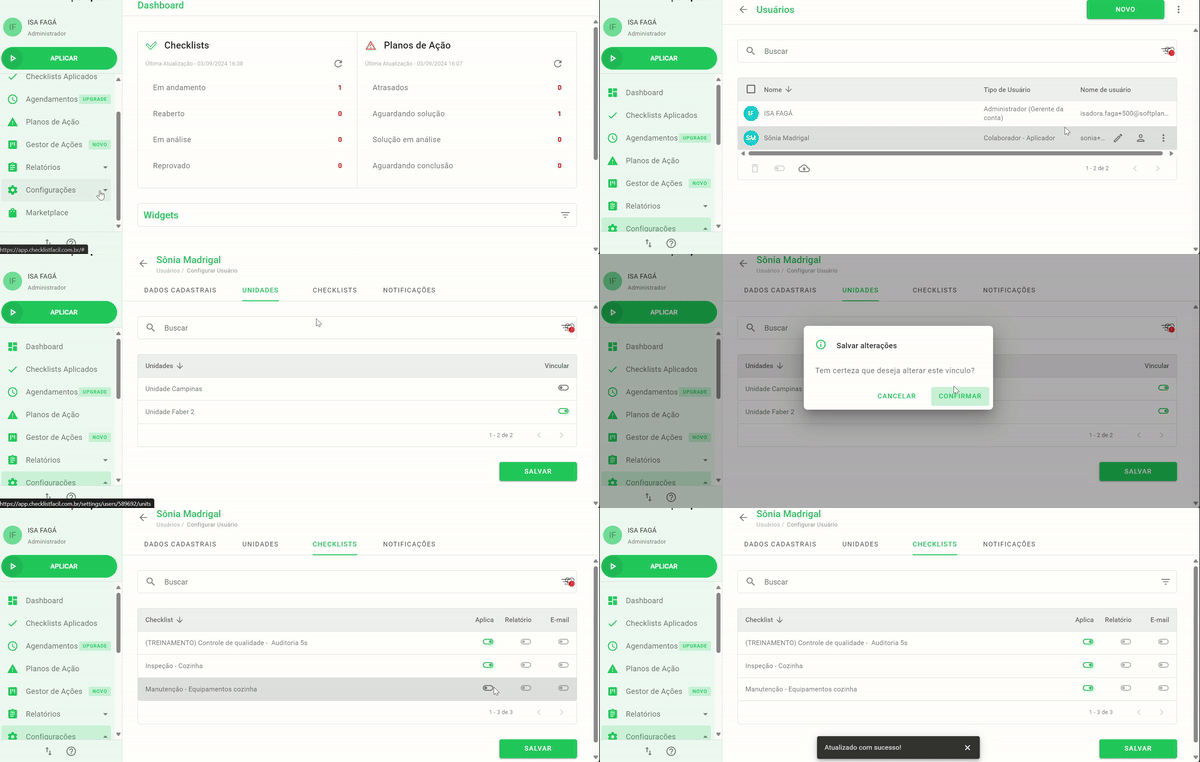
En caso de que usted posea el permiso de configuración para usuarios, usted mismo puede configurar los vínculos. Basta con ir al menú lateral izquierdo del sistema, hacer clic en Configuraciones y, después, en Usuarios. Pase el mouse sobre su nombre y haga clic en el ícono de lápiz. En las pestañas Unidades y Checklists habilite los vínculos.
¿Cómo compartir el resultado del checklist por correo electrónico?
Después de la aplicación de un checklist, más precisamente en la pantalla de finalización, es posible agregar direcciones de correo electrónico para recibir copias del resultado de esta aplicación.
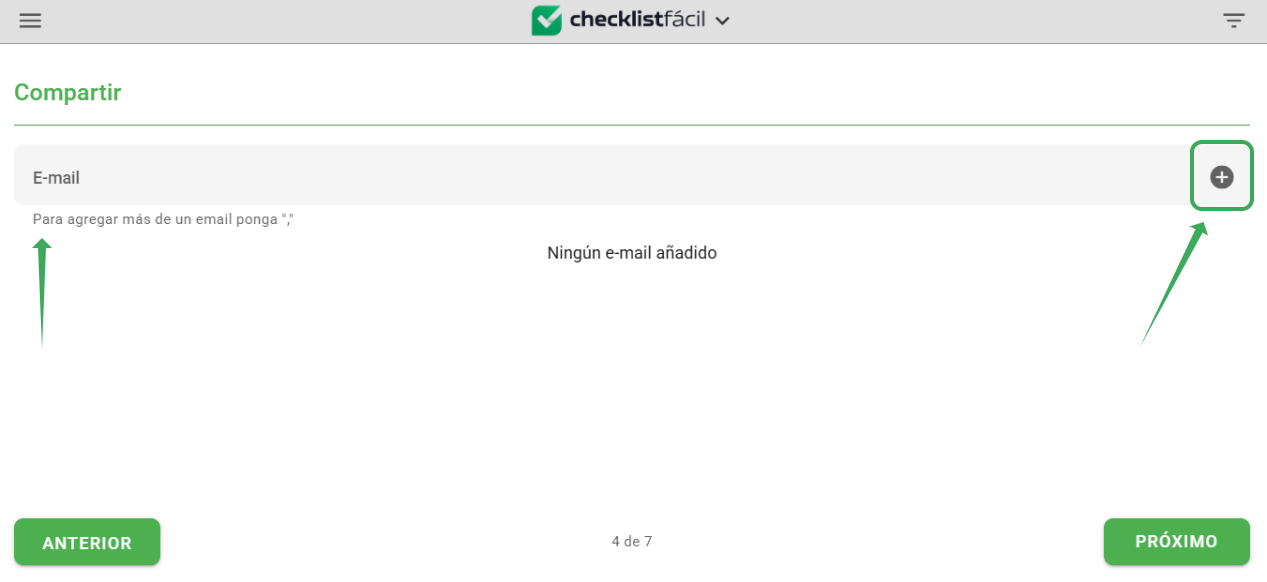
Para agregar, responda los ítems correctamente hasta llegar al área de finalización, más precisamente en la página de Compartir. En ella, coloque la(s) dirección(es) con las que le gustaría compartir el resultado en el campo Correo electrónico, y haga clic en el ícono + para agregarlas. Cuando finalice, seleccione siguiente y continúe con la etapa de finalización del checklist.
¿Cómo visualizar los checklists que ya fueron aplicados?
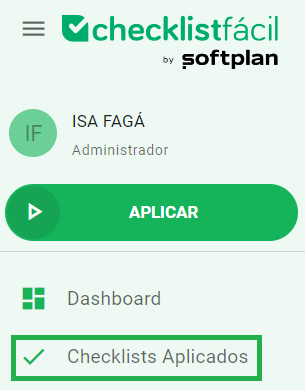
Para visualizar los checklists que ya fueron aplicados, vaya hasta el menú lateral izquierdo del sistema y haga clic en Checklists Aplicados.
Utilice los filtros de estado y período para encontrar el checklist que desea.
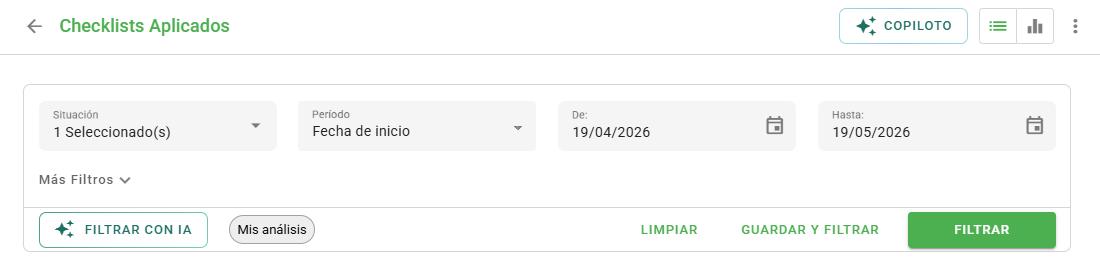
Al hacer clic en Filtrar, aparecerá una lista con todos los checklists, así como información sobre ellos, tales como: estado, unidad, checklist, fecha de inicio, usuario aplicador y resultado.
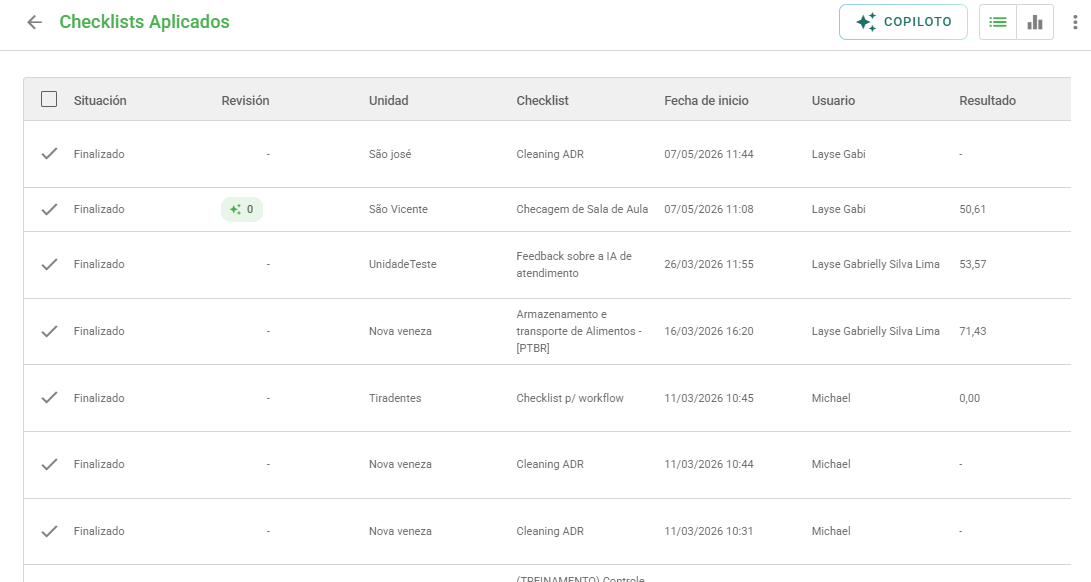
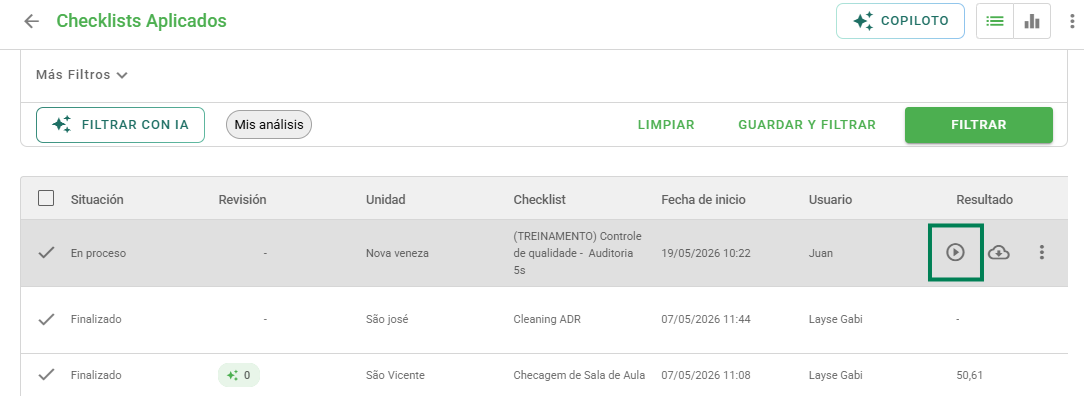
En caso de que usted identifique un checklist que esté con el estado en proceso y quiera continuar con su aplicación, pase el mouse sobre él y haga clic en la flechita Continuar evaluación, como en la imagen de abajo:
Preguntas Frecuentes (FAQ)
1. ¿Puedo pausar la aplicación y continuar en otro momento?
Sí, usted puede interrumpir y retomar después. Para ello, acceda al menú "Checklists Aplicados", localice el checklist con estado "en proceso" y haga clic en la flecha para "Continuar evaluación".
2. ¿Por qué mi unidad o checklist no aparecen en la lista?
Esto generalmente ocurre por falta de vínculo. Es necesario que su usuario esté vinculado a la unidad y al modelo de checklist. Póngase en contacto con el administrador de la cuenta para solicitar el acceso o, si tiene permiso, ajústelo en Configuraciones > Usuarios.
3. ¿Qué impide la finalización de mi checklist?
Si el botón de finalizar no funciona, verifique si hay pendientes obligatorios. El sistema mostrará un mensaje indicando qué ítems necesitan ser completados o si hay planes de acción pendientes que necesitan ser resueltos o justificados.
4. ¿Qué tipos de archivos puedo anexar como evidencia?
El sistema acepta diversos formatos para garantizar la comprobación de la inspección, incluyendo videos (.mp4, .avi), fotos (.jpg, .png), audios (.mp3, .aac) y documentos (.pdf, .docx, .xls), conforme a lo configurado en el ítem.
❓Tem dúvidas? Entre em contato com nosso time de suporte.