- Creando un área dentro de la estructura del checklist
- Creando un ítem dentro de la estructura del checklist
- Ejemplo Práctico: Auditoría de Supermercado
- Preguntas frecuentes (FAQ)
En este artículo, usted aprenderá cómo configurar la estructura del checklist utilizando el modelo de áreas, subáreas e ítems.
Creando un área dentro de la estructura del checklist
El área tiene la función de dividir el checklist durante la aplicación y el análisis. Usted puede agregar una nueva área haciendo clic en el botón Agregar área.
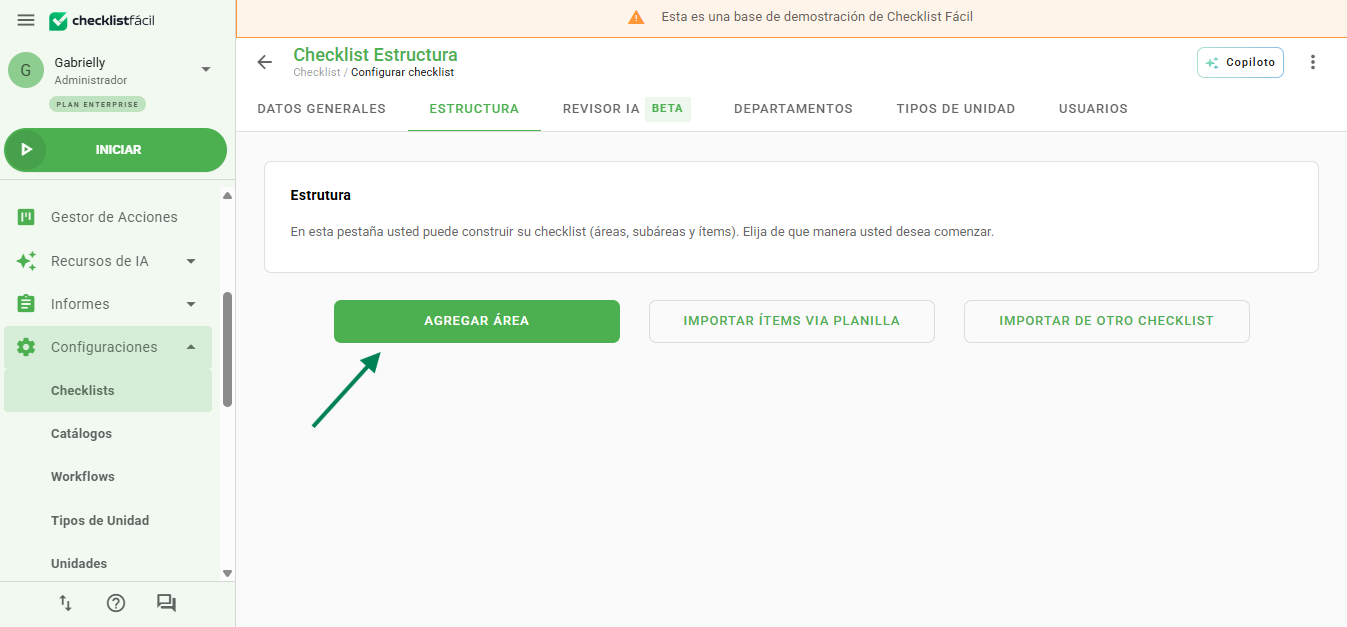
La división por áreas ayuda a organizar mejor el checklist y facilita la lectura y el llenado durante la inspección.
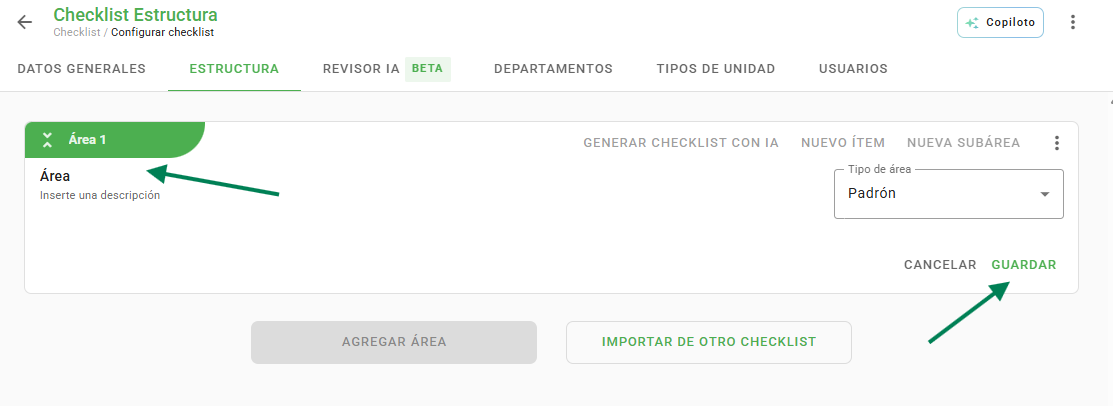
Al crear una nueva área, usted podrá configurar los siguientes campos:
- Nombre del área (obligatorio)
- Descripción del área
El sistema solo permite guardar el área después de completar el nombre.
También es posible seleccionar el tipo de área. Las opciones disponibles son:
- Estándar (tema de este artículo).
- Imagen (Usted puede consultar cómo crearla en este artículo: ¿Qué es y cómo configurar el área de tipo Imagen? : Checklist Fácil).
Después de definir el nombre y el tipo de área, haga clic en Guardar.
Creando un ítem dentro de la estructura del checklist
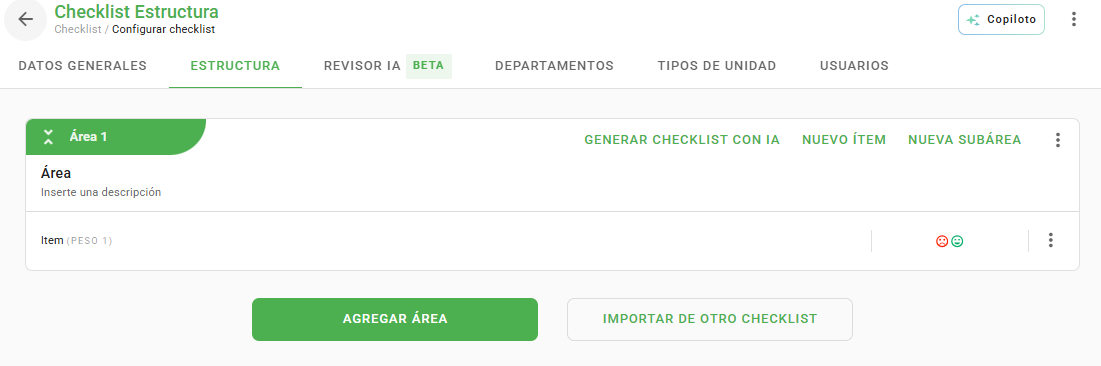
Después de guardar el área, las siguientes opciones estarán disponibles:
- Generar checklist con IA
- Nuevo ítem
- Nueva subárea
En este ejemplo, utilizaremos la opción Nuevo ítem.
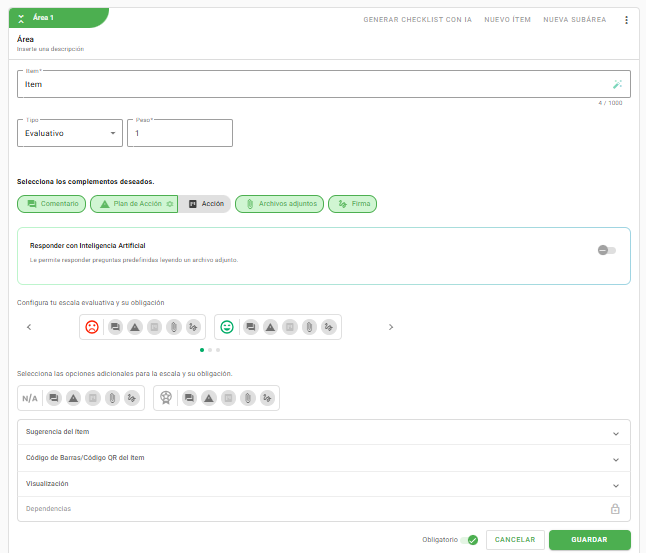
Al crear un nuevo ítem, usted puede configurar:
1. Nombre del ítem: Define el título que se muestra durante la aplicación.
2. Tipo del ítem: Por defecto, el ítem es evaluativo, pero puede ser ajustado (Consulte este artículo para saber más sobre: ¿Cuáles son los tipos de respuesta de ítem? : Checklist Fácil).
3. Escala evaluativa: Configure la escala y defina si el llenado será obligatorio.
4. Sugerencia del ítem: Incluya un texto explicativo o un archivo de apoyo.
5. Código de Barras o QR Code: Permite asociar un código al ítem.
6. Visualización: Controla cómo se presentará el ítem en el informe.
7. Dependencias: Defina si el ítem solo debe aparecer basándose en una respuesta anterior, creando árboles de decisión (Sepa más en: ¿Cómo crear árboles de decisión con las Dependencias? : Checklist Fácil ).
Después de ajustar todas las configuraciones, haga clic en Guardar.
A continuación, las opciones Nuevo ítem y Nueva subárea permanecen disponibles para continuar con la estructuración del checklist.
Ejemplo Práctico: Auditoría de Supermercado
Para entender cómo aplicar esta jerarquía, vea en este ejemplo cómo organizaríamos la inspección de un Sector de Perecederos. Esta división evita que los ítems de diferentes áreas se mezclen, facilitando el análisis posterior:
ÁREA: Carnicería y Fiambrería (Define el sector físico en el mercado)
   ↳ SUBÁREA: Mostradores Expositores (Organiza el lugar de venta)
       • Ítem: ¿Los productos tienen etiqueta de precio visible?
       • Ítem: ¿Hay acumulación de hielo o agua en los rieles?
   ↳ SUBÁREA: Cámara Fría (Organiza el stock interno)
       • Ítem: ¿La temperatura está regulada entre 0 °C y 4 °C?
       • Ítem: ¿Los palets están alejados de la pared conforme a la norma?
Al estructurar de esta forma, si un ítem de la Cámara Fría es reprobado, el gestor sabrá inmediatamente que el problema es de almacenamiento interno, y no de exposición al cliente.
Preguntas Frecuentes (FAQ)
1. ¿Puedo editar un área después de crearla?
Sí. Usted puede editar el nombre, descripción y otras configuraciones del área en cualquier momento.
2. ¿Es obligatorio crear subáreas?
No. Las subáreas son opcionales y deben ser usadas solo cuando tengan sentido para la organización del checklist.
❓Tem dúvidas? Entre em contato com nosso time de suporte.