- Criando uma área dentro da estrutura do checklist
- Criando um item dentro da estrutura do checklist
- Mover, duplicar e reordenar itens e áreas
- Exemplo Prático: Auditoria de Supermercado
- Perguntas Frequentes (FAQ)
Neste artigo, você vai aprender como configurar a estrutura do checklist utilizando o modelo de áreas, subáreas e itens.
Criando uma área dentro da estrutura do checklist
A área tem a função de dividir o checklist durante a aplicação e a análise. Você pode adicionar uma nova área clicando no botão Adicionar área.
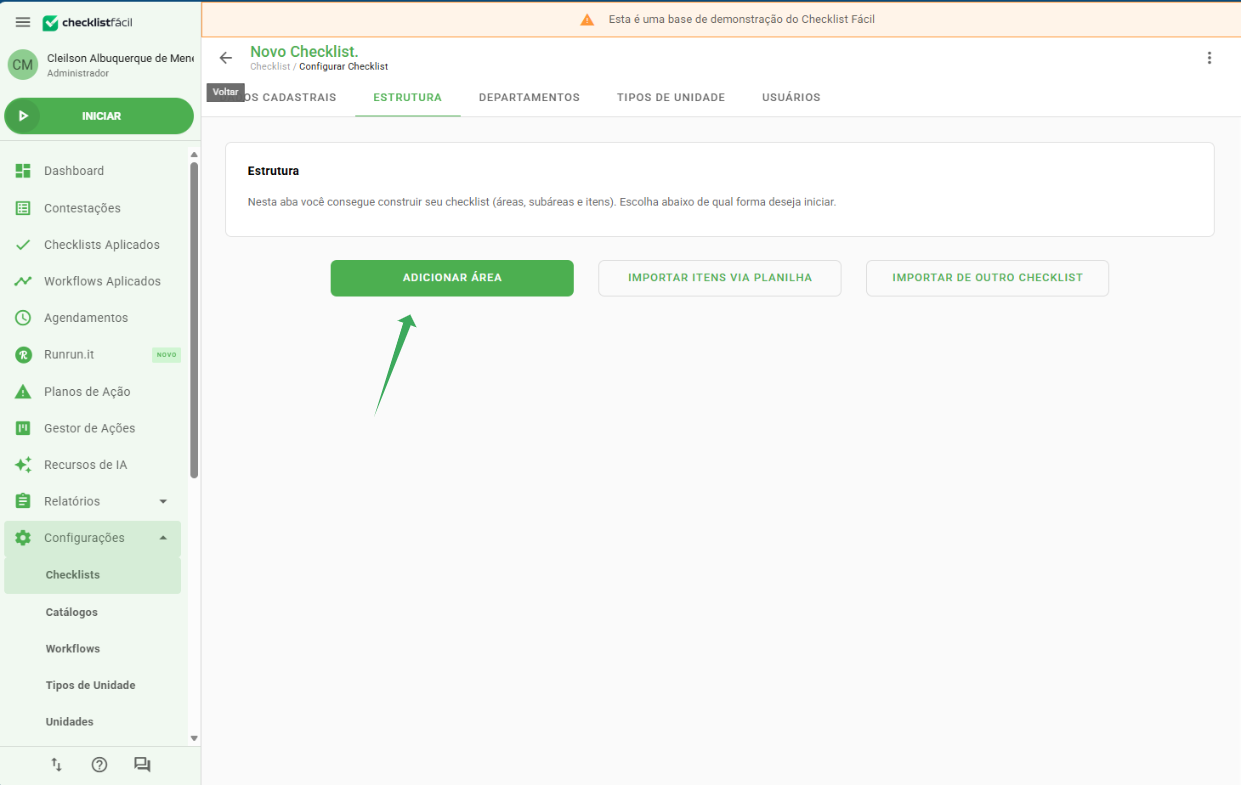
A divisão por áreas ajuda a organizar melhor o checklist e facilita a leitura e o preenchimento durante a inspeção.
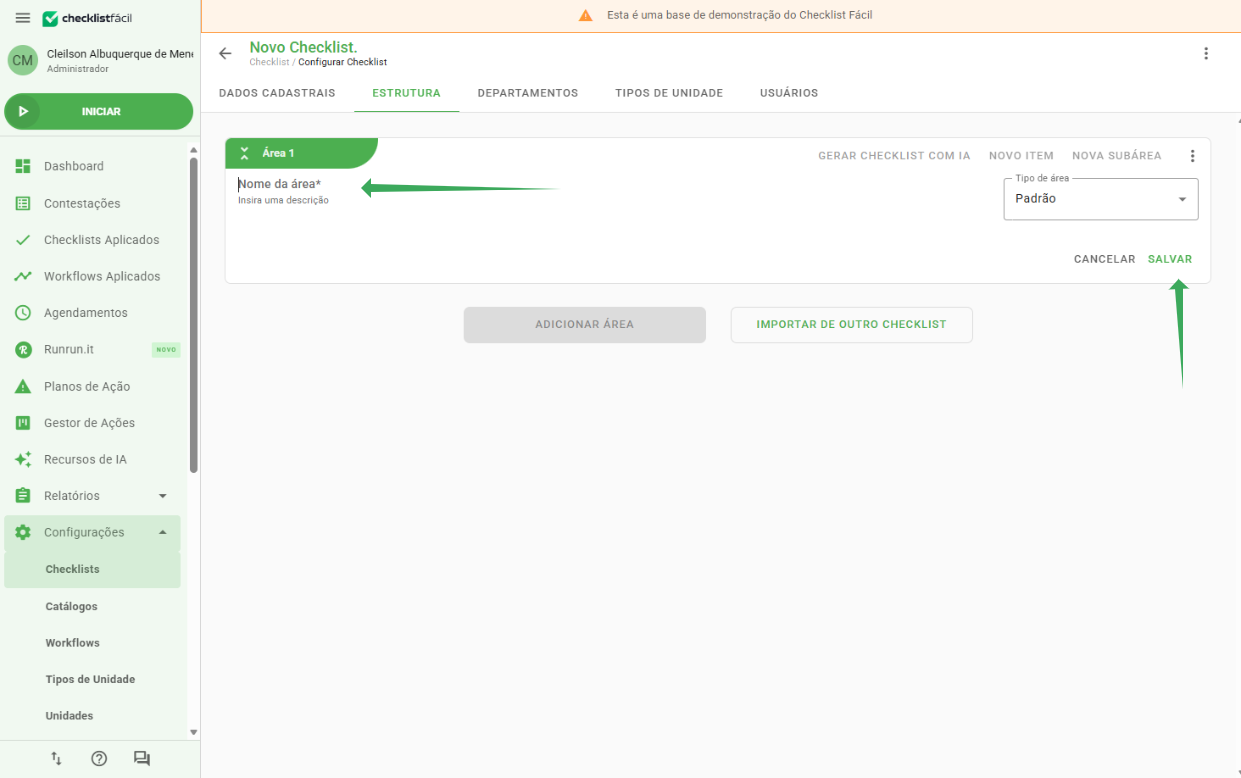
Ao criar uma nova área, você poderá configurar os seguintes campos:
- Nome da área (obrigatório)
- Descrição da área
O sistema só permite salvar a área após o preenchimento do nome.
Também é possível selecionar o tipo de área. As opções disponíveis são:
- Padrão (tema deste artigo).
- Imagem (Você pode conferir como criar nesse artigo O que é e como configurar a área do tipo Imagem? : Checklist Fácil).
Após definir o nome e o tipo da área, clique em Salvar.
Criando um item dentro da estrutura do checklist
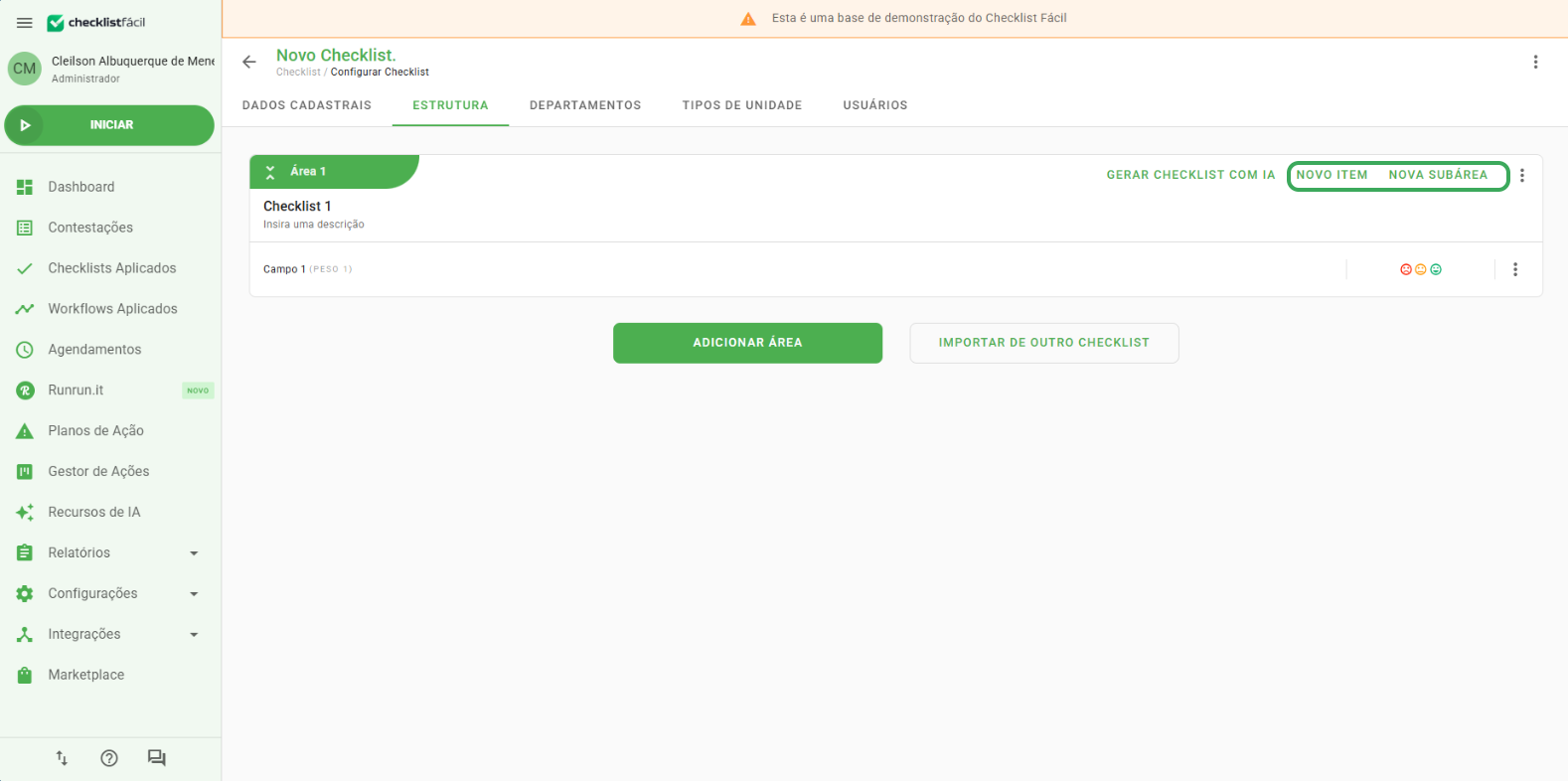
Após salvar a área, as seguintes opções ficam disponíveis:
- Gerar checklist com IA
- Novo item
- Nova subárea
Neste exemplo, vamos utilizar a opção Novo item.
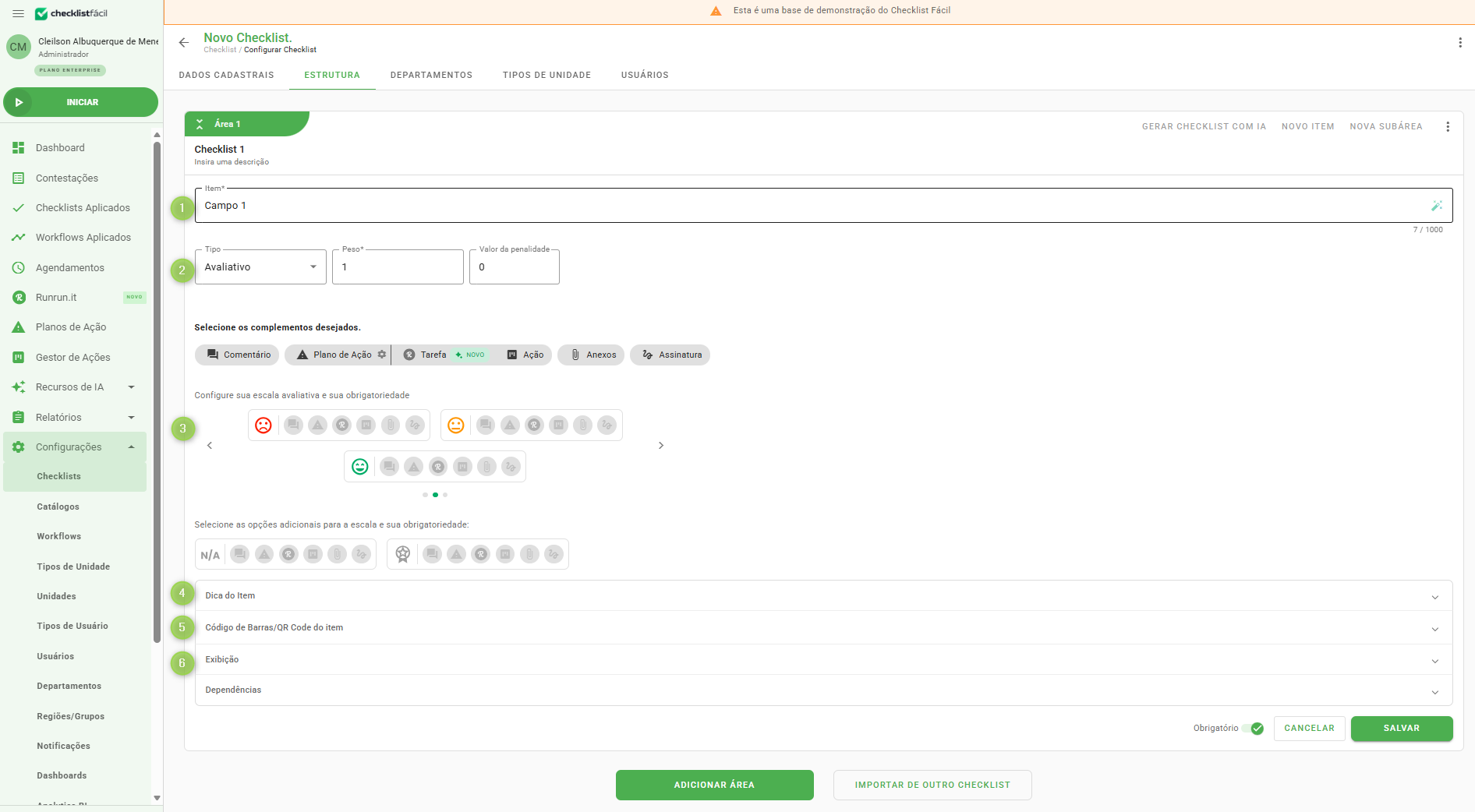
Ao criar um novo item, você pode configurar:
1. Nome do item: Define o título exibido durante a aplicação.
2. Tipo do item: Por padrão, o item é avaliativo, mas pode ser ajustado (Consulte esse artigo para saber mais sobre: Quais são os tipos de resposta de item? : Checklist Fácil).
3. Escala avaliativa: Configure a escala e defina se o preenchimento será obrigatório.
4. Dica do item: Inclua um texto explicativo ou um arquivo de apoio.
5. Código de Barras ou QR Code: Permite associar um código ao item.
6. Exibição: Controla como o item será apresentado no relatório.
7. Dependências: Defina se o item só deve aparecer com base em uma resposta anterior, criando árvores de decisão (Saiba mais em: Como criar árvores de decisão com as Dependências? : Checklist Fácil ).
Após ajustar todas as configurações, clique em Salvar.
Em seguida, as opções Novo item e Nova subárea permanecem disponíveis para continuar a estruturação do checklist.
Mover, duplicar e reordenar itens e áreas
Ao manter um checklist já estruturado, é comum precisar reaproveitar um item configurado ou reorganizar a estrutura. Veja o que o sistema permite:
O que é possível:
- Reordenar itens dentro da mesma área ou subárea, alterando a sequência em que serão exibidos durante a aplicação.
- Copiar as configurações de um item para outros itens do mesmo checklist, usando Replicar Configurações.
- Trazer itens de outro checklist, usando Importar itens de outro checklist.
- Montar a estrutura em massa por planilha, usando Importar itens via planilha.
O que não está disponível:
- Duplicar um item para gerar um novo item idêntico.
- Duplicar ou copiar uma área completa.
- Mover um item para uma área ou subárea diferente da que ele foi criado.
A reordenação funciona apenas entre itens da mesma área ou subárea. Para que um item passe a pertencer a outra área, é necessário criá-lo novamente na área de destino e excluir o original.
Exemplo Prático: Auditoria de Supermercado
Para entender como aplicar essa hierarquia, veja nesse exemplo como organizaríamos a inspeção de um Setor de Perecíveis. Essa divisão evita que itens de áreas diferentes se misturem, facilitando a análise posterior:
ÁREA: Açougue e Frios (Define o setor físico no mercado)
   ↳ SUBÁREA: Balcões Expositores (Organiza o local de venda)
       • Item: Os produtos possuem etiqueta de preço visível?
       • Item: Há acúmulo de gelo ou água nos trilhos?
   ↳ SUBÁREA: Câmara Fria (Organiza o estoque interno)
       • Item: A temperatura está regulada entre 0 °C e 4 °C?
       • Item: Os paletes estão afastados da parede conforme norma?
Ao estruturar desta forma, se um item da Câmara Fria for reprovado, o gestor saberá imediatamente que o problema é de armazenamento interno, e não de exposição ao cliente.
Perguntas Frequentes (FAQ)
1. Posso editar uma área após criá-la?
Sim. Você pode editar o nome, descrição e outras configurações da área a qualquer momento.
2. É obrigatório criar subáreas?
Não. As subáreas são opcionais e devem ser usadas apenas quando fizer sentido para a organização do checklist.
3. Consigo duplicar um item para criar um item igual?
Não. O sistema não possui a função de duplicar item. A funcionalidade Replicar Configurações copia apenas as definições (peso, escala, obrigatoriedade, complementos, plano de ação) para itens que já existem, ela não cria itens novos nem copia o texto da pergunta. Para obter um item equivalente, crie um Novo item, digite o nome desejado e depois aplique Replicar Configurações a partir do item modelo.
4. Consigo duplicar ou copiar uma área inteira?
Não. Não existe funcionalidade para duplicar uma área no sistema. Crie a nova área manualmente e traga os itens usando Importar itens de outro checklist ou a importação por planilha.
5. Consigo arrastar uma pergunta de uma área para outra ou mudar a área de um item?
Não. A reordenação de itens funciona apenas dentro da mesma área ou subárea, alterando a sequência de exibição. Não é possível transferir um item para outra área. Nesse caso, crie o item novamente na área de destino e exclua o original.
❓Tem dúvidas? Entre em contato com nosso time de suporte.