Veja como é simples e prático aplicar um checklist pela web e como visualizar aqueles que já foram aplicados!
- Como aplicar um checklist pela web?
- Quais informações devem ser inseridas no momento da aplicação?
- Por que não estou conseguindo concluir o checklist?
- Estou tentando aplicar um checklist, mas aparece uma mensagem. O que devo fazer?
- Por que uma unidade ou checklist não aparecem para aplicar?
- Como compartilhar o resultado do checklist via e-mail?
- Como visualizar os checklists que já foram aplicados?
Como aplicar um checklist pela web?
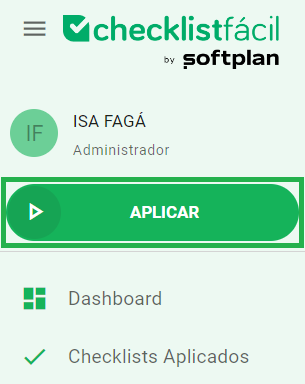
Aplicar um checklist é muito simples. Assim que você faz o login no Checklist Fácil, é possível visualizar o botão de Aplicar no menu lateral esquerdo da tela, como destacado a seguir.
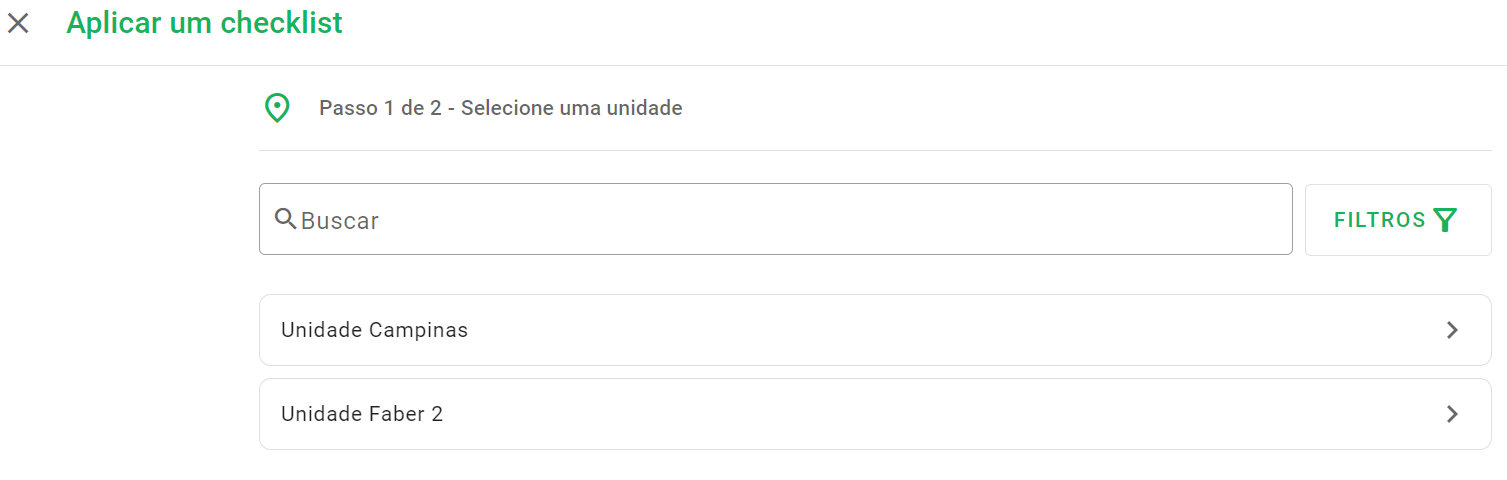
Depois de clicar no botão Aplicar, selecione uma unidade. Caso você tenha várias unidades cadastradas, utilize o filtro ou escreva o nome da unidade que deseja no campo Buscar.
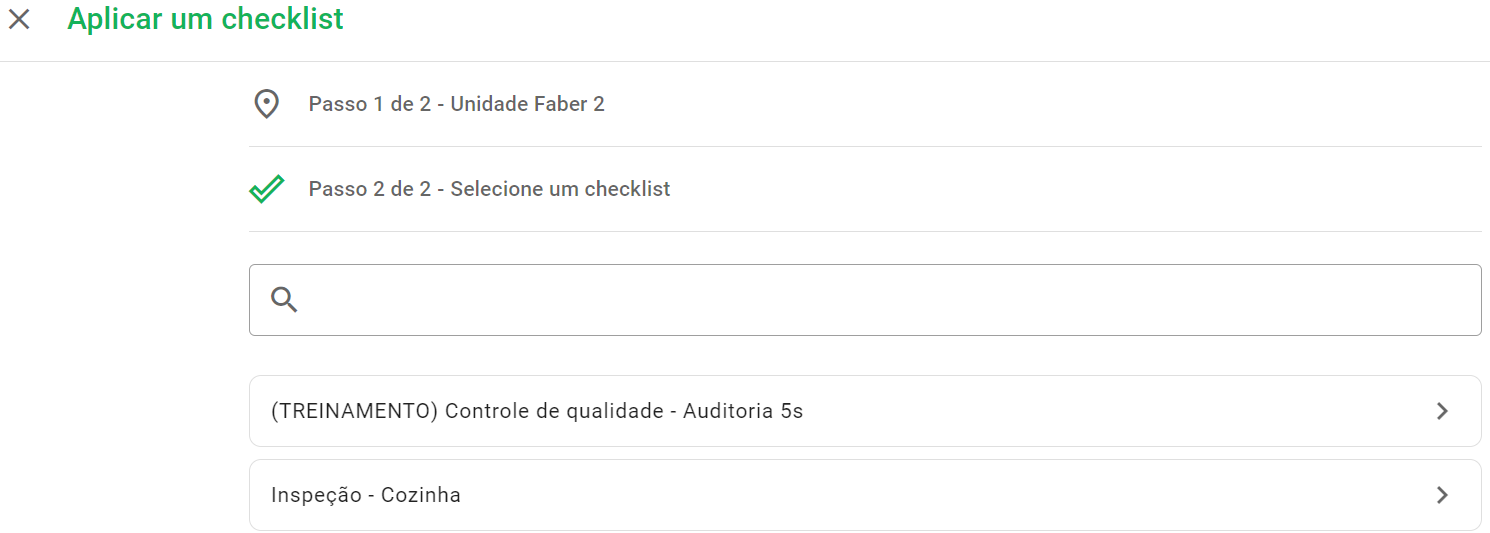
Em seguida, escolha o checklist que será avaliado:
Ao acessar o checklist, você já poderá começar a aplicação:
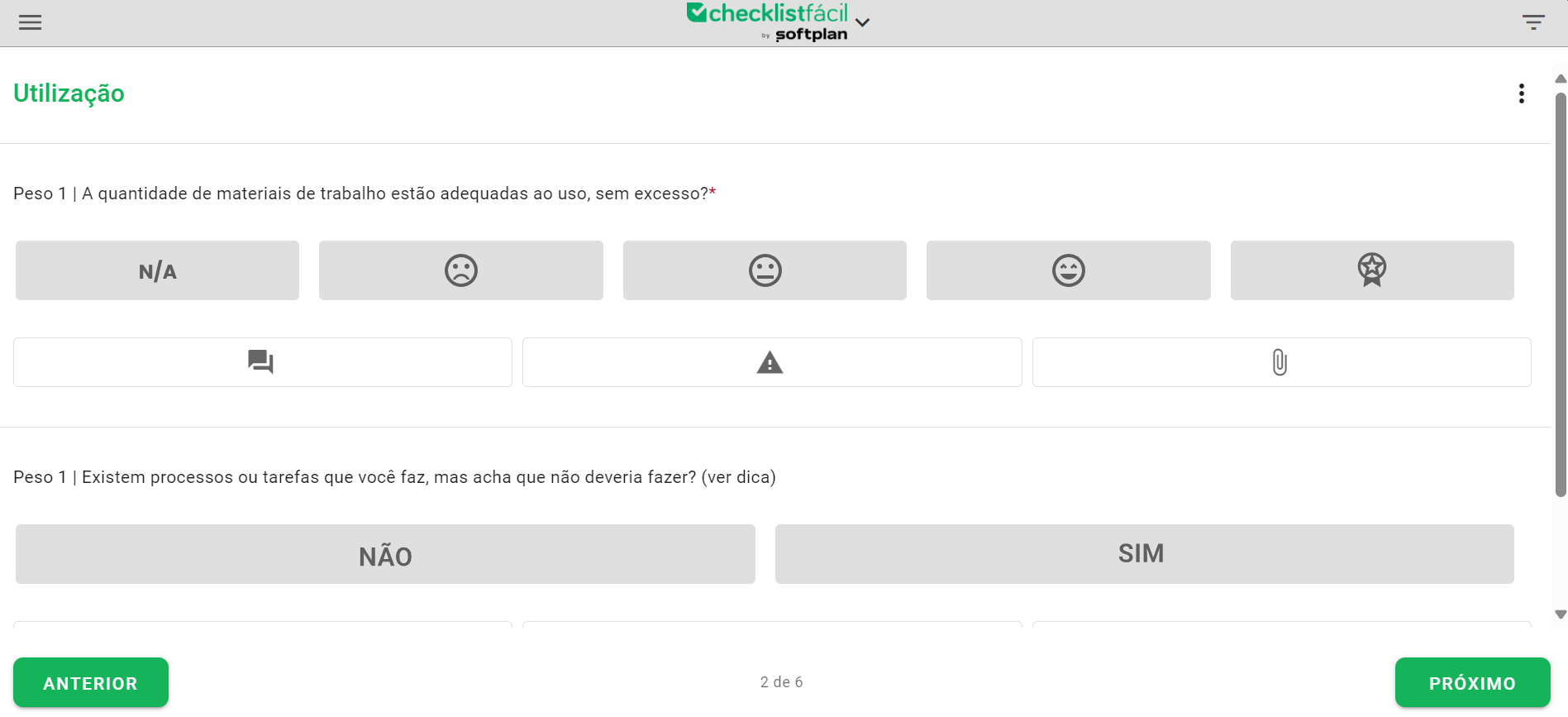
Perceba, na imagem acima, que você tem a opção de prosseguir com a aplicação por meio dos botões anterior/próximo na parte inferior da tela ou navegando pelo menu do lado esquerdo:
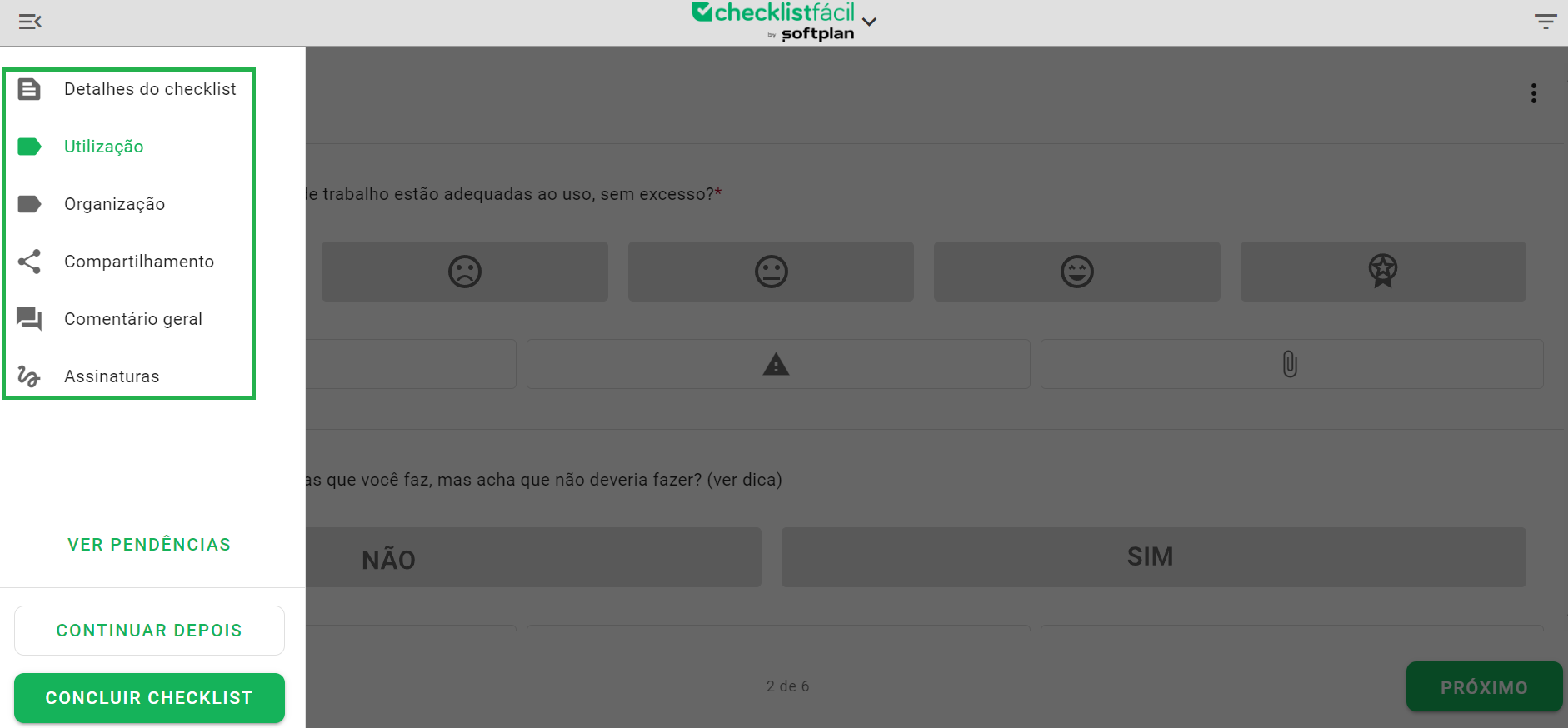
Normalmente, a sequência da aplicação acontece na ordem mostrada no menu lateral, mas nada impede que você continue a aplicação deste checklist em outro momento, caso esta configuração esteja habilitada.
Ao final da aplicação, basta clicar em Concluir checklist. Pronto, a aplicação está feita!
Quais informações devem ser inseridas no momento da aplicação?
Depende muito das configurações feitas pelo administrador da conta.
Assim, além da escala avaliativa (que consistem nas carinhas de avaliação ou nas letras N e S), algumas opções adicionais podem ser solicitadas em cada item:
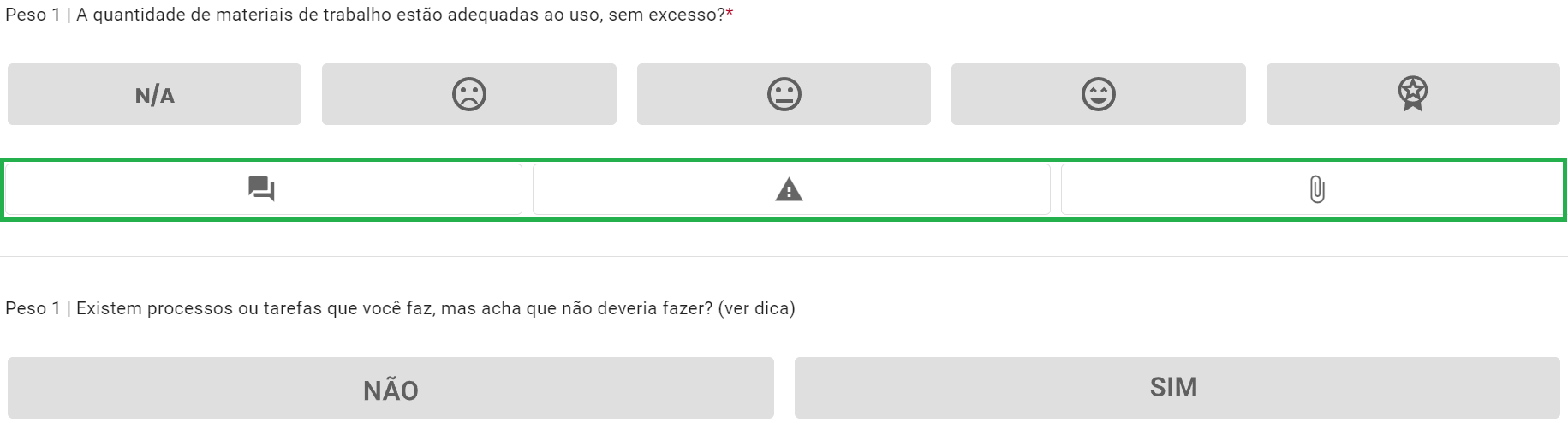
Desta forma, pode ser que você precise adicionar um comentário sobre aquele item específico, ou, caso tenha sido detectada alguma não conformidade, pode ser solicitado um plano de ação para resolver o problema em questão.
Além disso, pode ser solicitado o envio de uma assinatura e um anexo (vídeo, foto, áudio ou um arquivo). Por motivos de segurança, os tipos de arquivos permitidos para cada formato são:
- Vídeo: .avi, .flv, .wmv, .mov, .mp4, .mpg, .mpeg, .mkv, .3gp, .m4v, .webm, .ts, .vob, .ogv
- Foto: .jpg, .png, .jpeg, .gif, .tiff, .bmp, .heic
- Áudio: .mp3, .aac, .flac, .wma, .pcm, .aiff, .m4a, .mp4a, .mpga, .ogg
- Arquivo: .pdf, .doc, .docx, .xls, .xlsx, .ppt, .pptx, .ods, .odt, .rtf, .zip, .7z, .rar, .tar, .gz, .svg, .webp, .dwg
➕ Dica: Lembre-se sempre que, quanto mais informações forem acrescentadas no momento da aplicação, maiores as chances de mitigar não conformidades, aumentando a eficiência de todo o processo que está sendo avaliado.
Por que não estou conseguindo concluir o checklist?
Você pode não estar conseguindo concluir a aplicação por conta de alguma pendência relacionada a algum item.
Neste caso, aparecerá uma mensagem indicando qual o item e qual a pendência que deve ser preenchida.
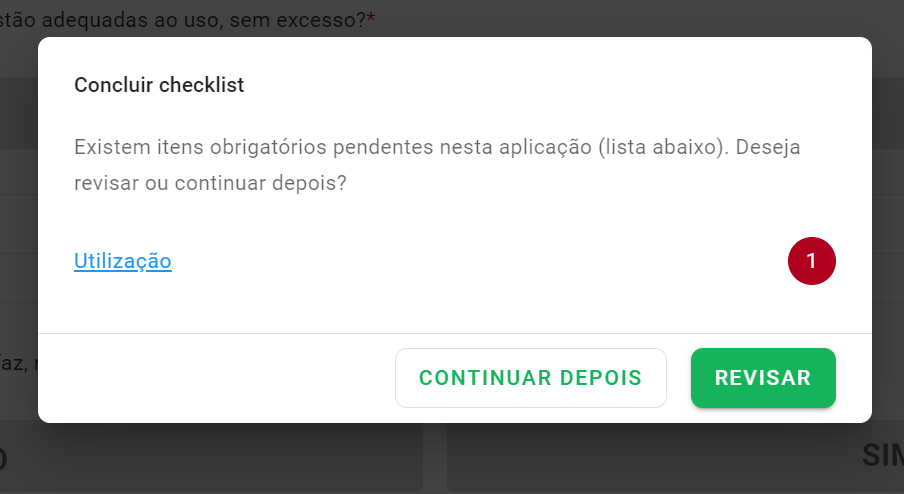
Clique em Revisar e preencha as informações faltantes.
Estou tentando aplicar um checklist, mas aparece uma mensagem. O que devo fazer?
Quando existem planos de ação pendentes relacionados ao checklist que você vai aplicar, pode aparecer a seguinte mensagem:
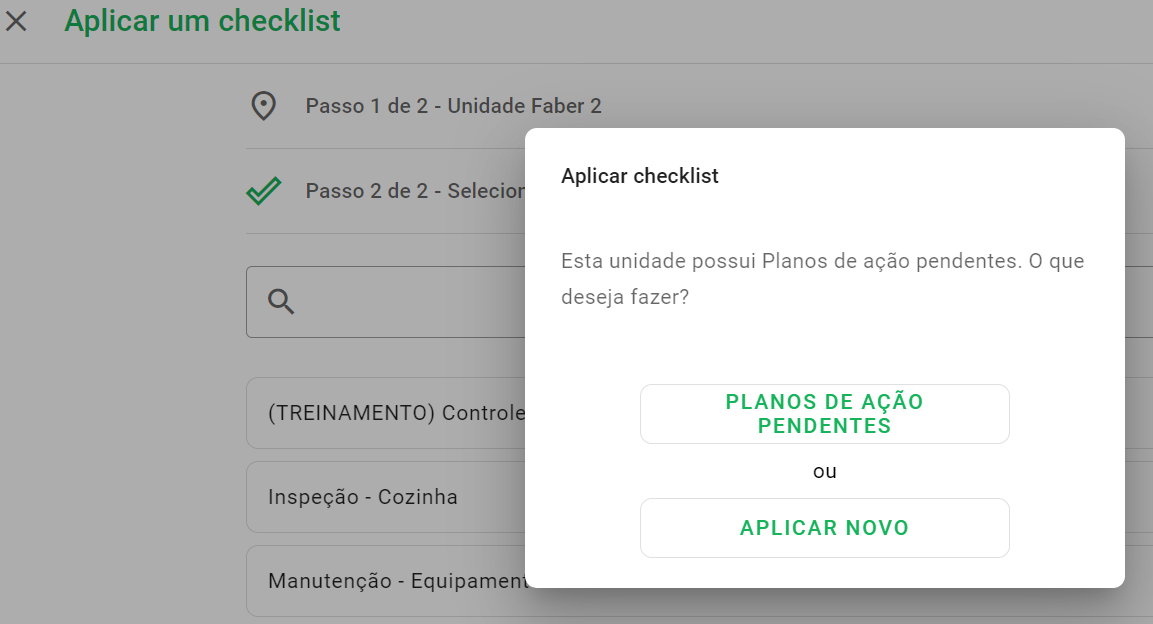
Se você deseja aplicar o checklist mesmo que ele contenha essas pendências, clique em Aplicar novo e prossiga com a avaliação normalmente. Caso você decida visualizar as pendências deste checklist, clique em Planos de ação pendentes.
Por que uma unidade ou checklist não aparecem para aplicar?
Para realizar uma avaliação é necessário acessar uma unidade e, posteriormente, um checklist.
Caso não encontre uma unidade ou checklist, é possível que esses recursos não foram liberados para você. Neste caso, é necessário que o seu usuário seja vinculado à unidade e ao checklist correspondentes.
Para isso, revise seus vínculos com o administrador do seu setor para garantir que as unidades e checklists que você vai avaliar estejam liberados.
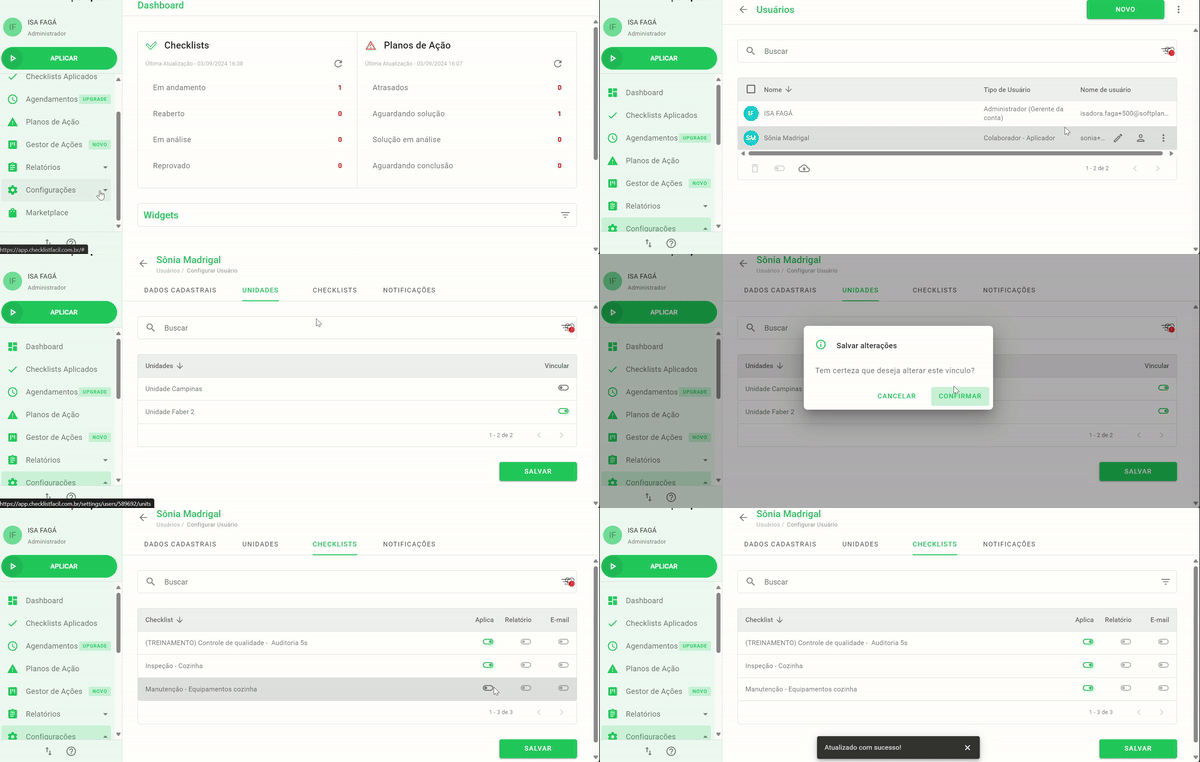
Caso você possua a permissão de configuração para usuários, você mesmo pode configurar os vínculos. Basta ir no menu lateral esquerdo do sistema, clicar em Configurações e, depois, em Usuários. Passe o mouse sobre o seu nome e clique no ícone de lápis. Nas abas Unidades e Checklists habilite os vínculos.
Como compartilhar o resultado do checklist via e-mail?
Depois da aplicação de um checklist, mais precisamente na tela de conclusão, é possível adicionar endereços de e-mails para receberem cópias do resultado desta aplicação.
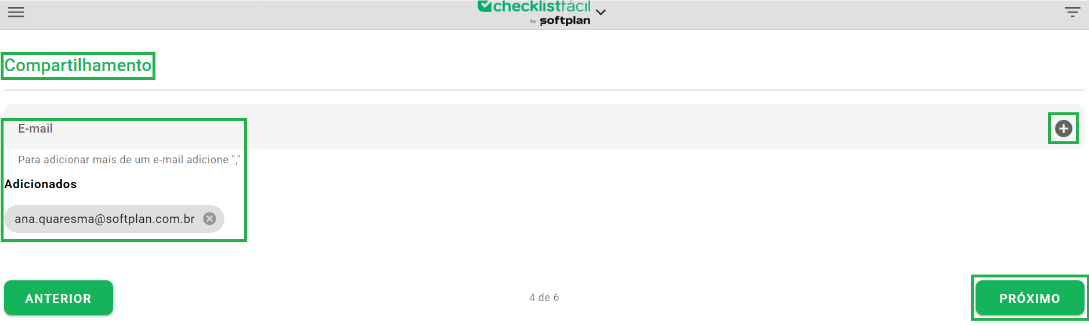
Para adicionar, responda os itens corretamente até chegar na área de conclusão, mais precisamente na página de Compartilhamento. Nela, coloque o(s) endereço(s) dos quais gostaria de compartilhar o resultado no campo E-mail, e clique no ícone + para adicioná-los. Quando finalizar, selecione próximo e continue a etapa de conclusão do checklist.
Como visualizar os checklists que já foram aplicados?
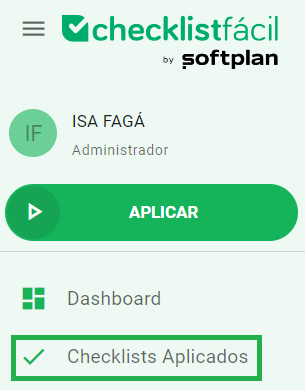
Para visualizar os checklists que já foram aplicados, vá até o menu lateral esquerdo do sistema e clique em Checklists Aplicados.
Utilize os filtros de status e período para encontrar o checklist que deseja.
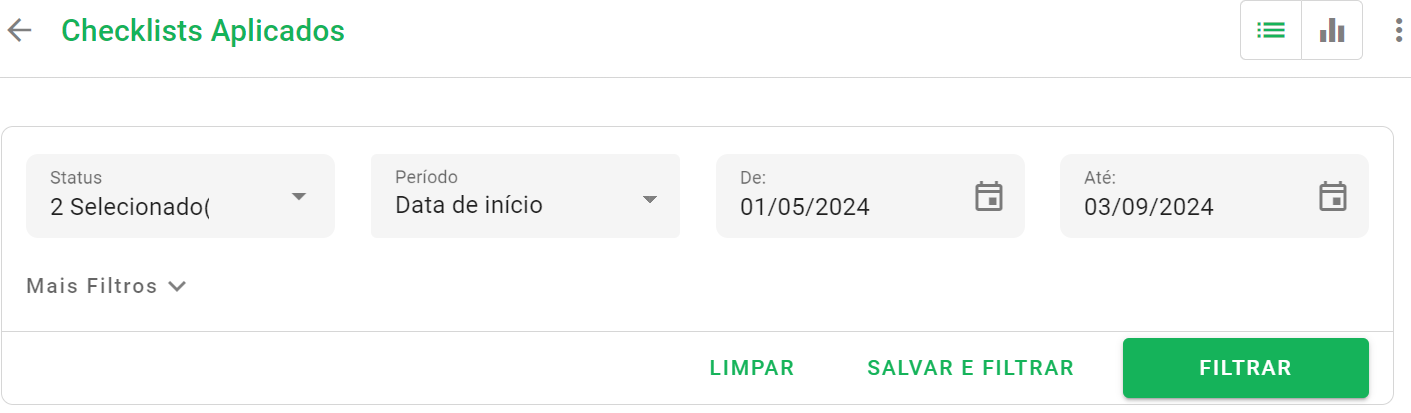
Ao clicar em Filtrar, aparecerá uma lista com todos os checklists, assim como informações sobre eles, tais como: status, unidade, checklist, data de início, usuário aplicador e resultado.
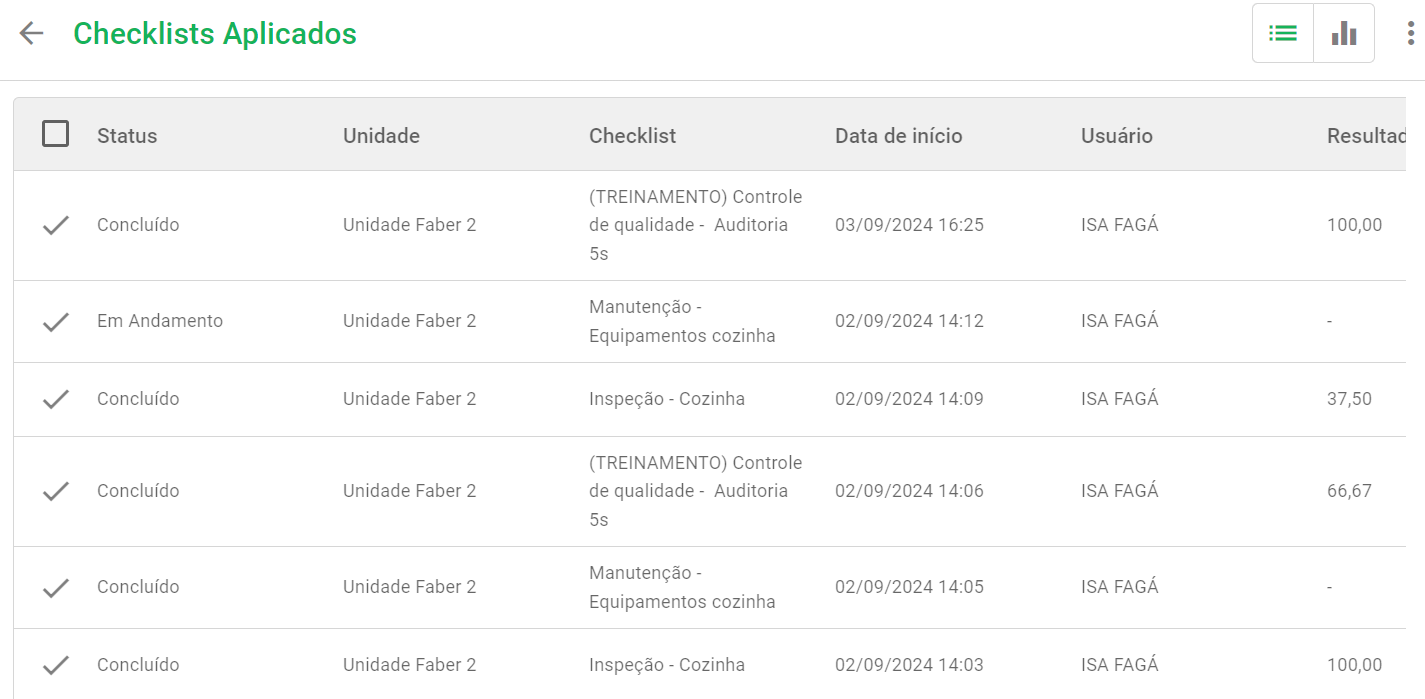
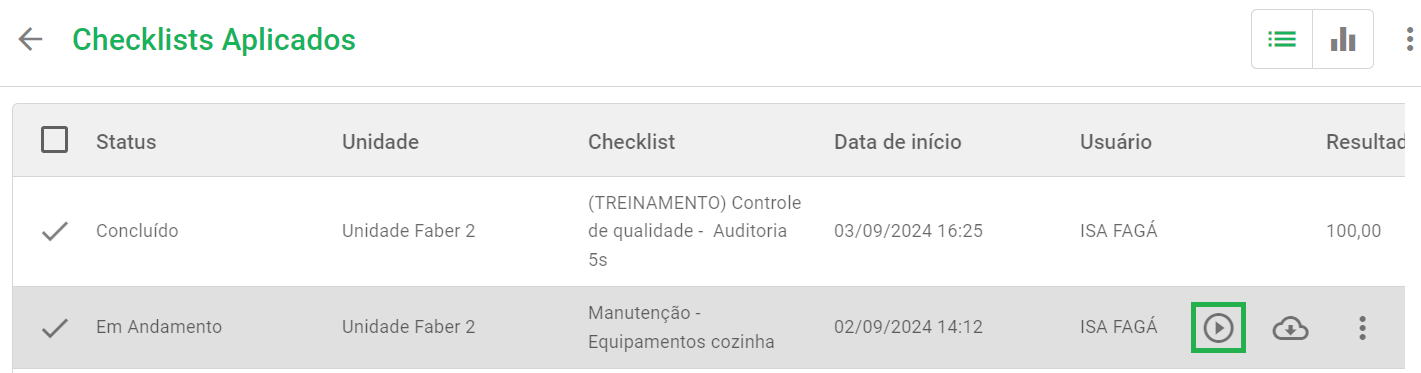
Caso você identifique um checklist que esteja com o status em andamento e queira continuar a sua aplicação, passe o mouse sobre ele e clique na setinha Continuar avaliação, como na imagem abaixo:
Perguntas Frequentes (FAQ)
1. Posso pausar a aplicação e continuar em outro momento?
Sim, você pode interromper e retomar depois. Para isso, acesse o menu "Checklists Aplicados", localize o checklist com status "em andamento" e clique na seta para "Continuar avaliação".
2. Por que minha unidade ou checklist não aparecem na lista?
Isso geralmente ocorre por falta de vínculo. É necessário que seu usuário esteja vinculado à unidade e ao modelo de checklist. Entre em contato com o administrador da conta para solicitar o acesso ou, se tiver permissão, ajuste em Configurações > Usuários.
3. O que impede a conclusão do meu checklist?
Se o botão de concluir não funcionar, verifique se há pendências obrigatórias. O sistema exibirá uma mensagem indicando quais itens precisam ser preenchidos ou se há planos de ação pendentes que precisam ser resolvidos ou justificados.
4. Quais tipos de arquivos posso anexar como evidência?
O sistema aceita diversos formatos para garantir a comprovação da vistoria, incluindo vídeos (.mp4, .avi), fotos (.jpg, .png), áudios (.mp3, .aac) e documentos (.pdf, .docx, .xls), conforme configurado no item
❓Tem dúvidas? Entre em contato com nosso time de suporte.