- Requisitos mínimos para la instalación
- Cómo ajustar la compatibilidad de imagen (iOS/iPadOS)
- Cómo descubrir la versión de la aplicación y actualizarla
- Cómo actualizar los datos de la aplicación
- Cómo habilitar el inicio de sesión por biografía
- Artículos relacionados
¡En este artículo explicaremos toda la información necesaria para utilizar la aplicación Checklist Fácil!
Requisitos mínimos para la instalación de la app Checklist Fácil
Es posible descargar e instalar la app Checklist Fácil en el celular o tablet en dos sistemas operativos. Verifique los requisitos mínimos de instalación en cada uno de ellos:
En dispositivos Android:
- Procesador: mínimo de 1,5 GHz;
- Memoria RAM: de como mínimo 3 GB;
- Pantalla: 4 pulgadas o más, lanzadas en los últimos 3 años;
- Sistema Operativo: Una de las tres últimas versiones oficialmente lanzadas de Android (excluyendo versiones beta), con base en el año vigente de uso de la aplicación;
- Recursos Adicionales: Cámara, GPS y conexión a internet
En dispositivos iOS:
- Sistema Operativo: Las dos últimas versiones oficialmente lanzadas de iOS (excluyendo versiones beta), con base en el año vigente de uso de la aplicación;
- Recursos Adicionales: Cámara, GPS y conexión a internet.
Uso vía navegador:
- Navegadores Soportados: Versiones más recientes de Edge, Firefox, Chrome y Safari.
Observaciones importantes:
- Sistema operativo: Debe ser original e inviolado (sin root o jailbreak);
- Responsabilidad: Checklist Fácil no se responsabiliza por problemas ocasionados por equipos o versiones de sistemas operativos notablemente defectuosas (de conocimiento público o notorio);
- Requisitos mínimos: Estos son los requisitos mínimos. Los dispositivos con mejores especificaciones proporcionarán un rendimiento superior.
Cómo ajustar la compatibilidad de imagen para iOS/iPadOS?
Como mencionamos anteriormente, la aplicación Checklist Fácil está disponible en dispositivos Android e iOS/iPadOS. Debido a esto, existen algunos ajustes que se pueden realizar para mejorar la experiencia de uso de las imágenes recopiladas utilizando dispositivos móviles.
Sistemas operativos como iOS/iPadOS utilizan formatos de video e imagen específicos para dispositivos Apple, lo que puede convertirse en un impedimento cuando elija compartir estos tipos de archivos en otras apps, como en el caso de Checklist Fácil y sus anexos.
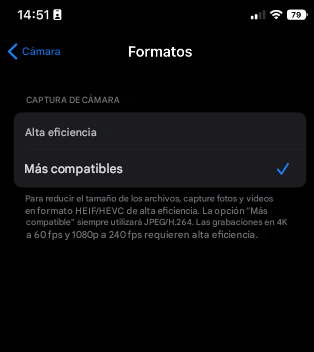
Para evitar esta complicación, le indicamos realizar un pequeño ajuste en la configuración de su dispositivo: abra la aplicación Ajustes y seleccione la función de Cámara. Después, haga clic en la opción Formatos y deje seleccionada la opção Más compatible.
Cómo descubrir la versión de la aplicación y cómo actualizarla?
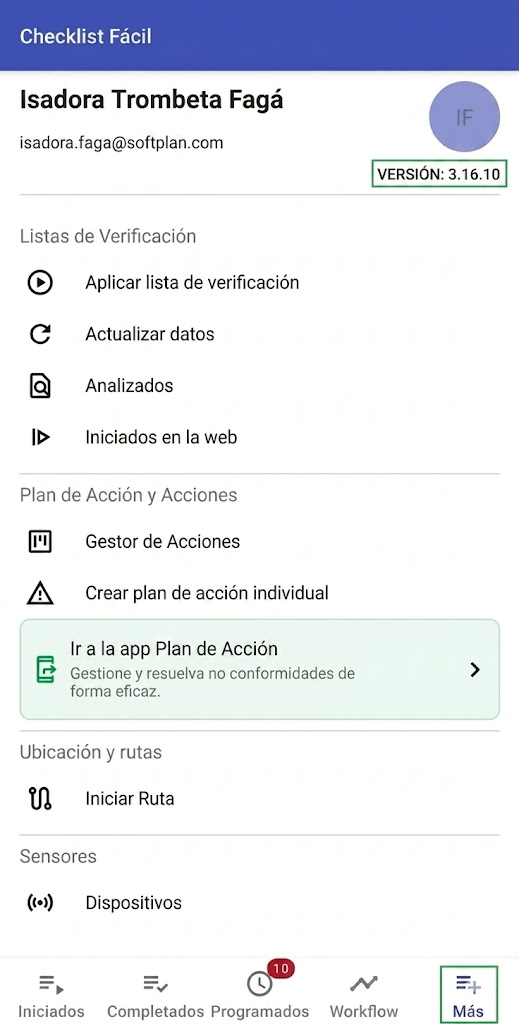
Saber la versión de su aplicación Checklist Fácil es importante para entender si lo que está instalado en su dispositivo es una versión reciente o alguna antigua. Para descubrirlo, solo debe acceder al menú Más en la aplicación y la información podrá encontrarse en la esquina superior derecha, justo debajo del ícono de foto, como muestra la siguiente imagen:
Ahora, para actualizar la aplicación o verificar si hay actualizaciones, acceda a la tienda de apps de su dispositivo (Play Store en Android o App Store en iOS/iPadOS) y busque "Checklist Fácil". Si hay actualizaciones disponibles, el botón Actualizar quedará resaltado.
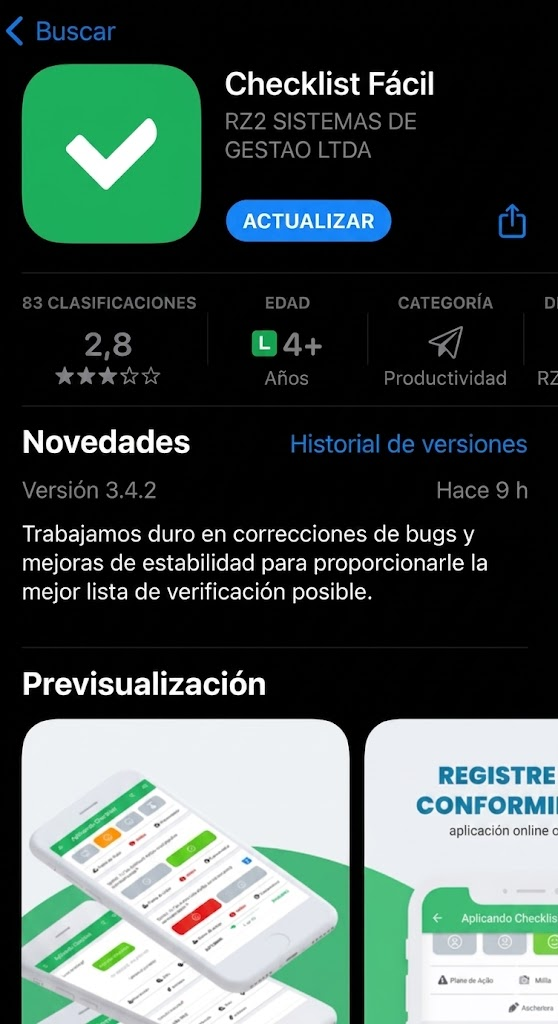
Le indicamos utilizar la versión más reciente de la app, ya que las nuevas versiones traen correcciones de problemas y novedades en funcionalidades, proporcionando una mejor experiencia de uso.
Cómo actualizar los datos de la aplicación?
Los datos de la app son la información de su usuario y sus vínculos. Así, se carga información como checklists, unidades y permisos a los que usted tiene acceso, para que sea posible realizar la aplicación de los checklists.
Como la app funciona también de forma offline, es necesario que se realice una actualización de los datos de la aplicación de forma constante. De esta forma, será posible garantizar que usted siempre tendrá las definiciones más recientes para su usuario, contando con una lista de unidades, checklists y estructura de checklists actualizada.
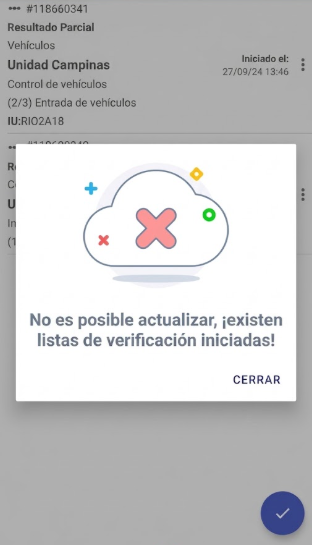
Importante: para actualizar los datos, no puede haber ningún checklist en proceso en la app. Le indicamos primero sincronizar todos los checklists antes de la actualización. En caso de que tenga algún checklist en proceso y el usuario haga clic para actualizar, aparecerá el siguiente mensaje en la pantalla:
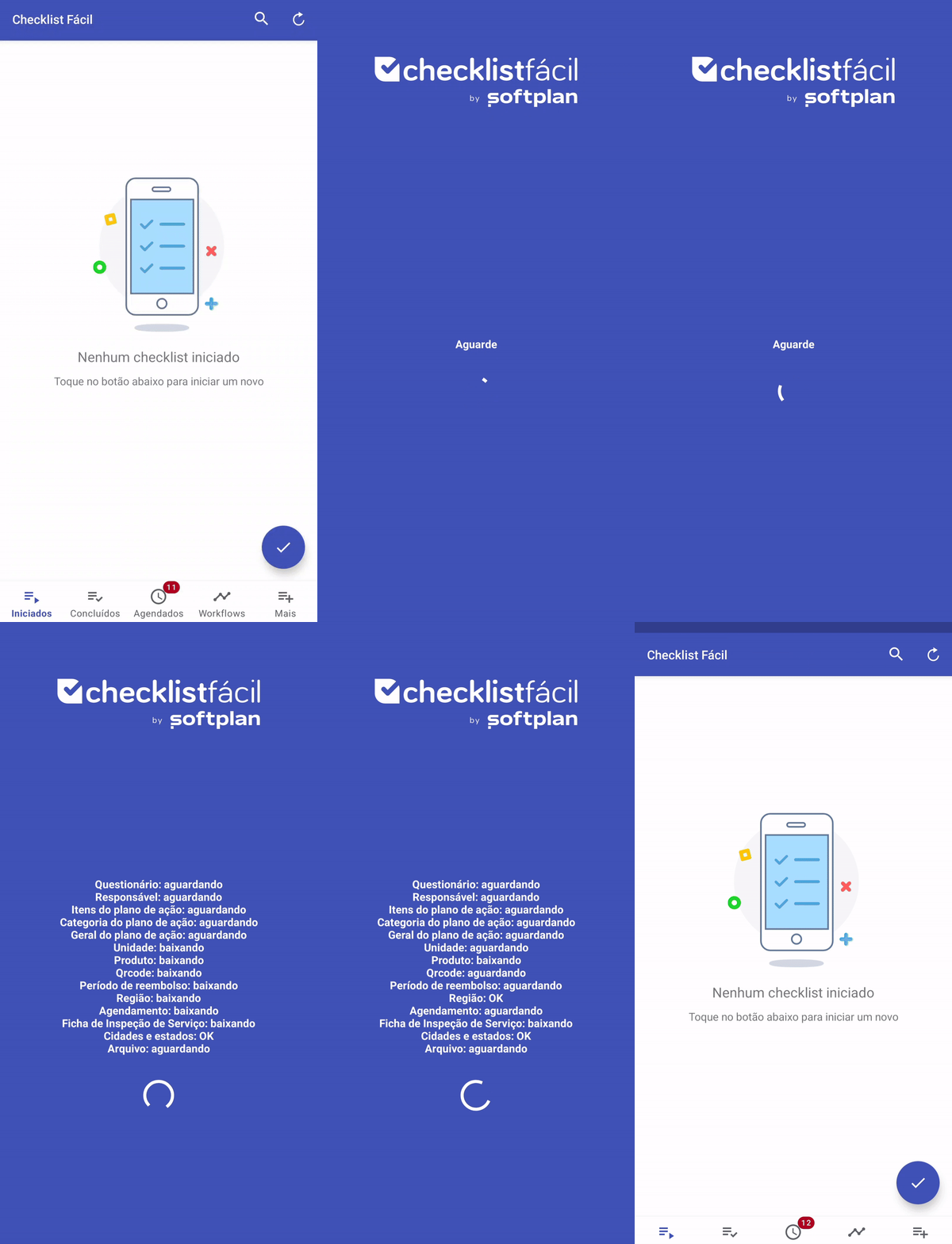
Para realizar la actualización, solo debe hacer clic en el ícono de Actualizar, en la esquina superior derecha de la app, y esperar a que se complete la carga, como muestra el video a continuación:
Cómo habilitar el inicio de sesión por biometría?
El inicio de sesión por biometría es una forma más rápida y segura de acceder a la aplicación. Está disponible para Android e iOS/iPadOS.
Atención: la autenticación vía biometría estará disponible solo para usuarios que utilizan los métodos de inicio de sesión directamente con Checklist Fácil. En caso de que su empresa cuente con un portal propio de inicio de sesión integrado por método de SSO/ADFS, la opción no estará disponible.
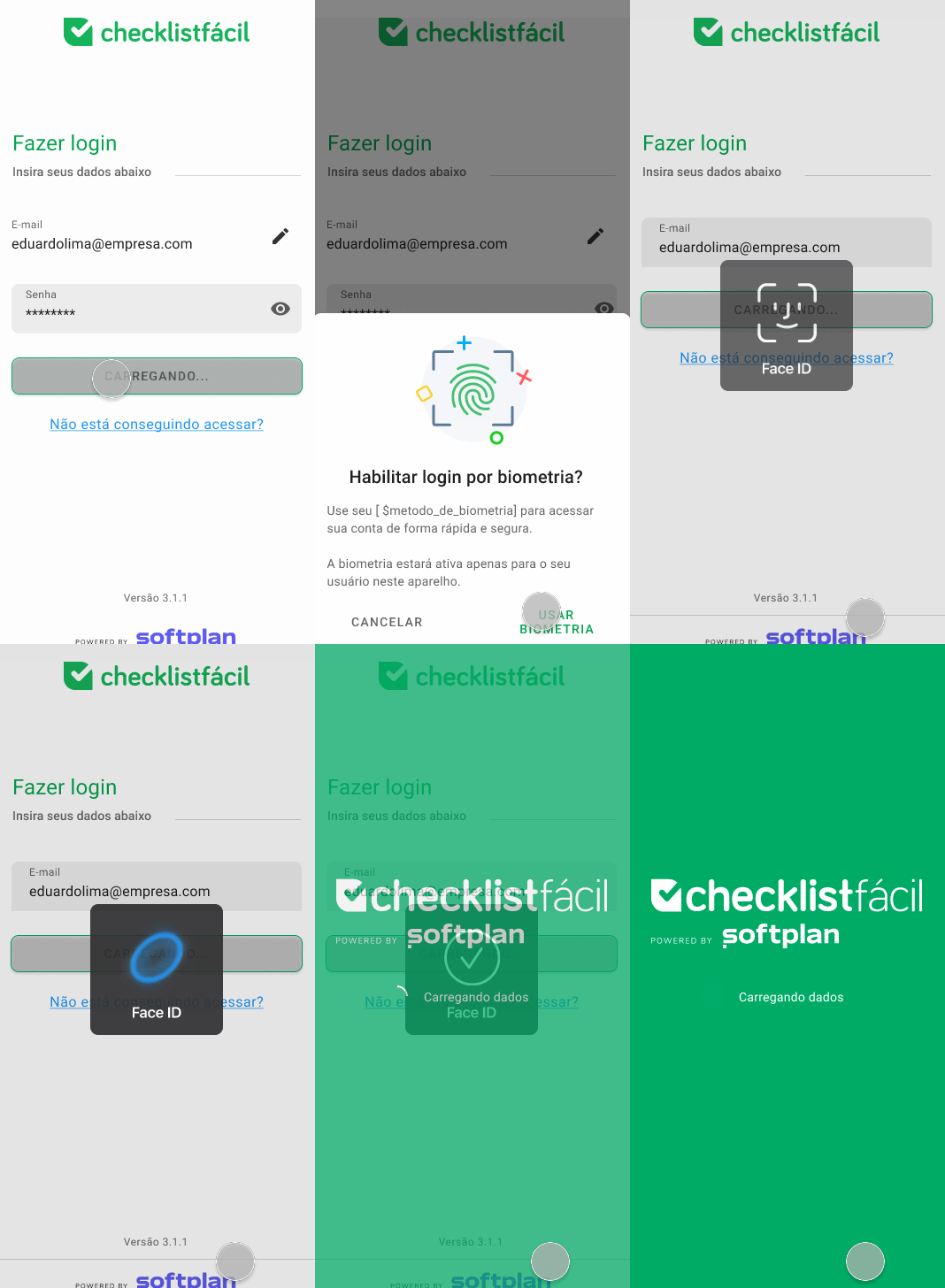
A partir del segundo acceso con inicio de sesión y contraseña, la app presentará la opción de habilitar el inicio de sesión por biometría.
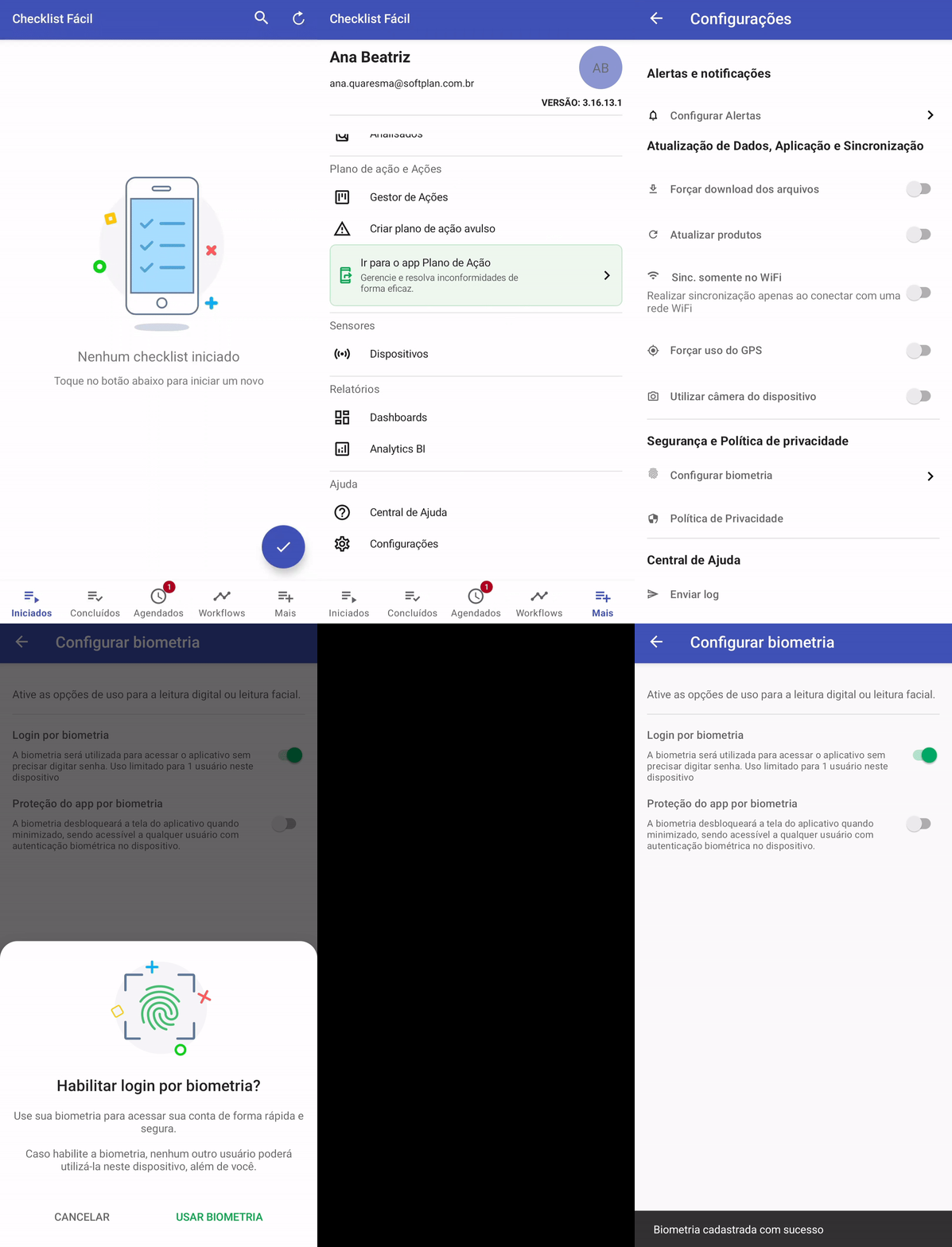
Otra forma de habilitar esta opción es accediendo al menú Más, haciendo clic en Configuraciones. Después, Configurar biometría, y activar la opción Inicio de sesión por biometría.
¡Después de configurarlo, solo debe seleccionar su usuario al momento de iniciar sesión y realizar la autenticación para acceder a la app!
Importante: Solo es posible configurar el acceso vía biometría para una cuenta de un dispositivo. En caso de que el usuario tenga otros inicios de sesión en el mismo dispositivo y desee habilitar la opción para otro correo electrónico, debe desactivar el inicio de sesión por biometría en el perfil activo y habilitarlo en el otro.
Preguntas Frecuentes (FAQ)
1. Las fotos tomadas en mi iPhone/iPad no son compatibles. ¿Qué hacer?
Los dispositivos Apple utilizan formatos de alta eficiencia que pueden generar conflicto. Para resolverlo, acceda a los "Ajustes" de su dispositivo, vaya a "Cámara" > "Formatos" y seleccione la opción "Más compatible".
2. ¿Por qué no puedo habilitar el inicio de sesión por biometría?
El inicio de sesión por biometría no está disponible si su empresa utiliza inicio de sesión integrado vía SSO/ADFS. Además, es necesario realizar al menos un acceso con contraseña antes de habilitar la función, y esta solo puede estar activa para una cuenta por dispositivo.
3. ¿Qué debo hacer antes de hacer clic en "Actualizar datos" en la app?
Antes de actualizar los datos (registros de unidades, checklists, etc.), asegúrese de que no haya ningún checklist en proceso o pendiente de envío. Sincronice todo antes para evitar bloqueos o pérdida de información.
❓Tem dúvidas? Entre em contato com nosso time de suporte.