- Como acessar a funcionalidade
- 1. Dados Cadastrais
- 2. Vínculos com Usuários
- 3. Vínculos com Regiões ou Grupos
- A opção "Sobrescrever Dados"
- Campos Personalizados
- Como identificar e corrigir erros
- Perguntas Frequentes (FAQ)
A funcionalidade de importação na tela de unidades no sistema Checklist Fácil agiliza a inclusão ou atualização de várias unidades simultaneamente através de planilhas. É a ferramenta ideal para garantir escalabilidade e evitar o cadastro manual repetitivo.
Como acessar a funcionalidade
Em Configurações > Unidades, clique no ícone de opções (três pontinhos) no canto superior direito e selecione Importar.
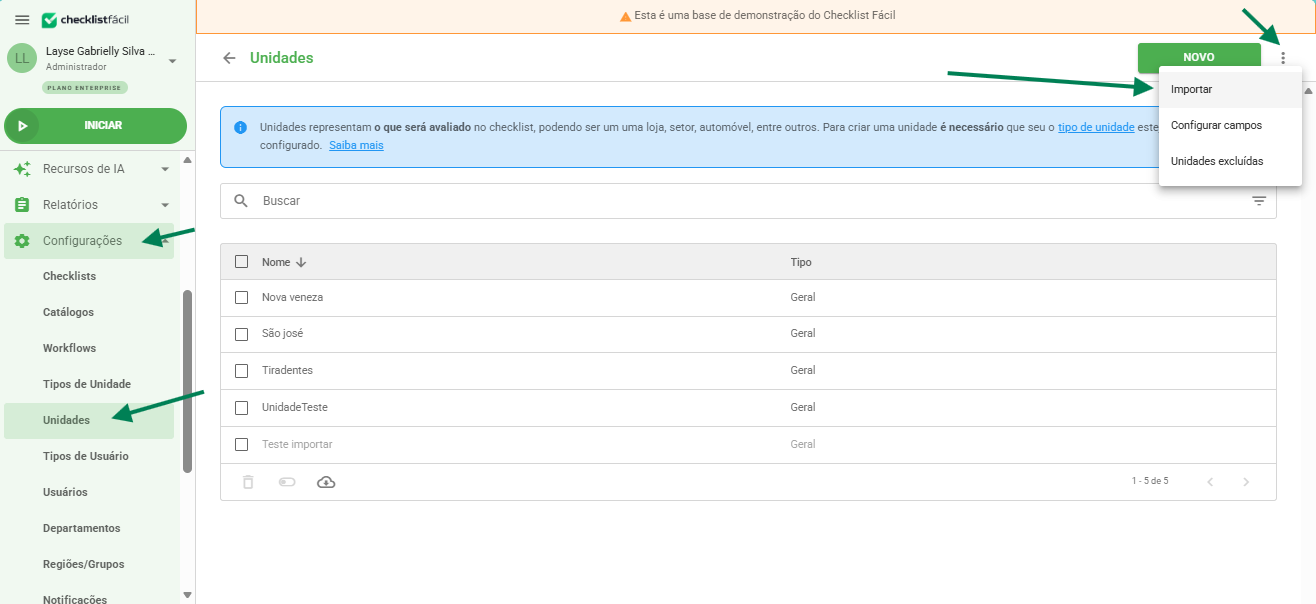
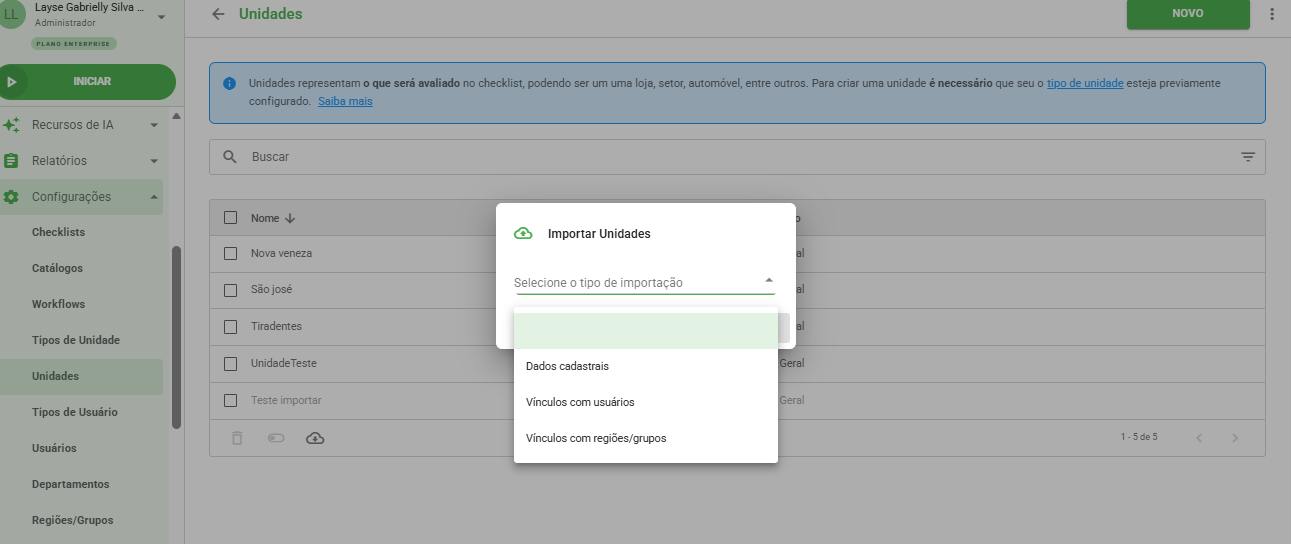
Na tela seguinte, você visualizará os tipos de importações disponíveis:
- Dados Cadastrais;
- Vínculos com Usuários;
- Vínculos com Regiões/Grupos.
1. Dados Cadastrais
Utilize esta opção para cadastrar novas unidades ou atualizar informações básicas (nome, endereço, e-mail, etc.).
Passo a passo:
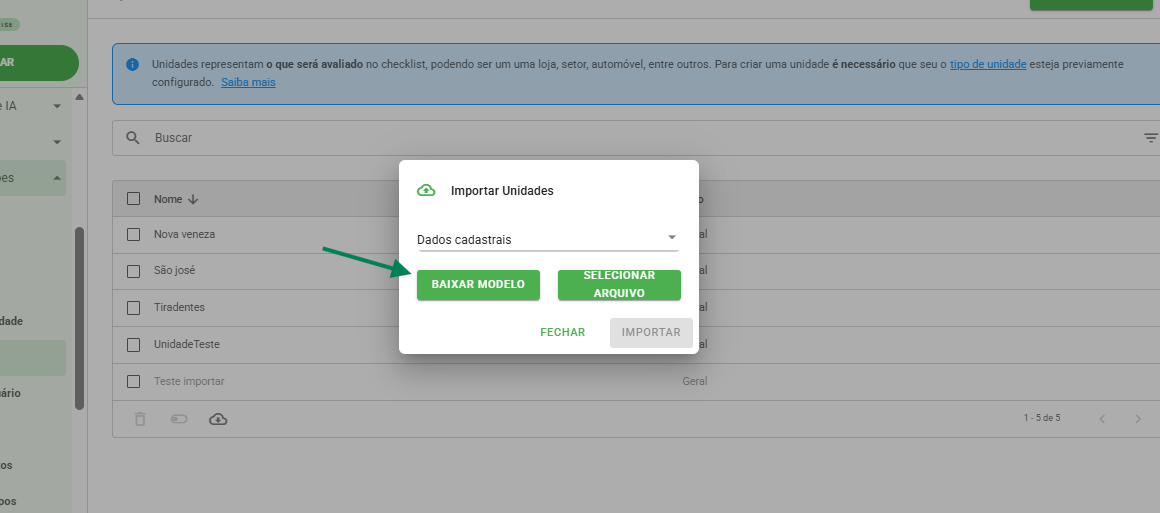
- Clique em Baixar modelo na tela de importação.
- Abra o arquivo em um editor de planilhas (Excel ou Google Sheets).
Regras de Preenchimento:
⚠ Limpeza da Planilha:
As linhas 1, 2, 4 e 5 contêm apenas dicas. Elas devem ser excluídas antes de salvar o arquivo. Mantenha apenas a linha 3 (cabeçalho) e insira seus dados.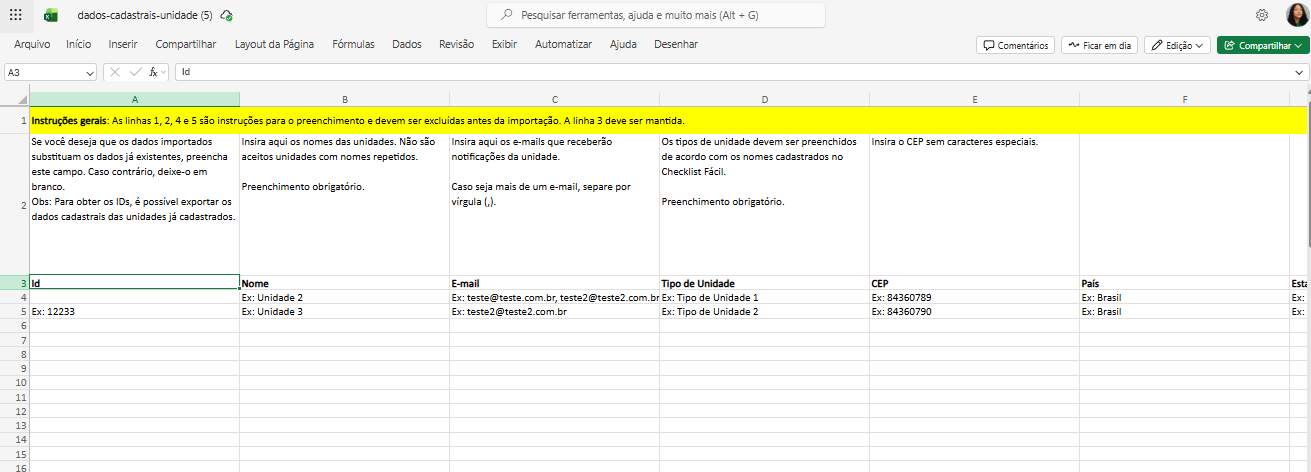
- ID: Deixe em branco para criar novas unidades. Preencha com o ID existente para atualizar dados.
- Nome: Obrigatório e único.
- Tipo de Unidade: Deve ser idêntico ao cadastrado no sistema.
- E-mail: Separe múltiplos e-mails por vírgula.
- CEP: Apenas números.
- Ativo: Obrigatório. Preencha com "Sim" ou "Não".
Onde encontrar o ID para atualizar os dados?
Para obter os IDs das unidades já cadastradas, utilize a opção Exportar no menu da tela de Unidades. A planilha gerada conterá uma coluna com esses códigos.
Após preencher e salvar, faça o upload do arquivo na mesma tela que você baixou o modelo, porém dessa vez usando a opção de "Selecionar o arquivo", após enviar você pode acompanhar o progresso na tela de histórico (ícone de setas).
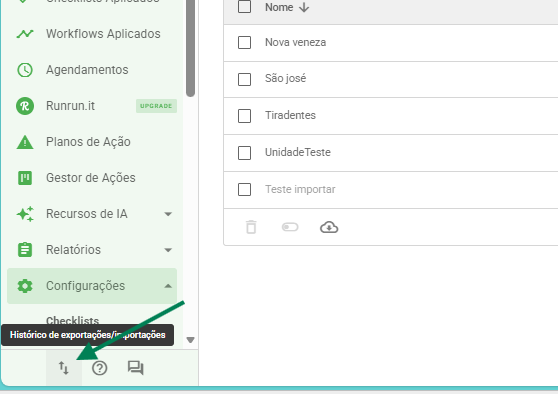
Dica:
Este processo de enviar o arquivo e acompanhar o status no histórico é padrão. As etapas mostradas acima funcionam exatamente da mesma forma para as importações de Vínculos com Usuários e Regiões/Grupos.
2. Vínculos com Usuários
Permite definir em massa quais usuários têm acesso a quais unidades.
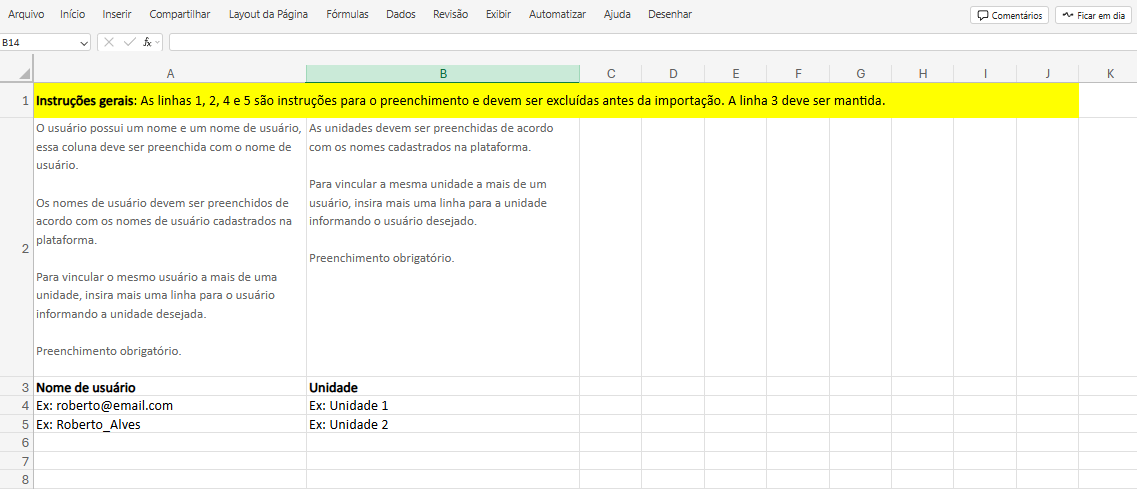
Regras:
- Nome de usuário: O usuário possui um nome e um nome de usuário, essa coluna deve ser preenchida com o nome de usuário.
- Múltiplos vínculos: Use uma linha para cada vínculo (ex: uma linha para Roberto na Unidade 1, outra linha para Roberto na Unidade 2).
3. Vínculos com Regiões ou Grupos
Permite agrupar unidades e organizá-las por região/grupos (ex: Norte, Sul, Shoppings) para facilitar filtros e relatórios.
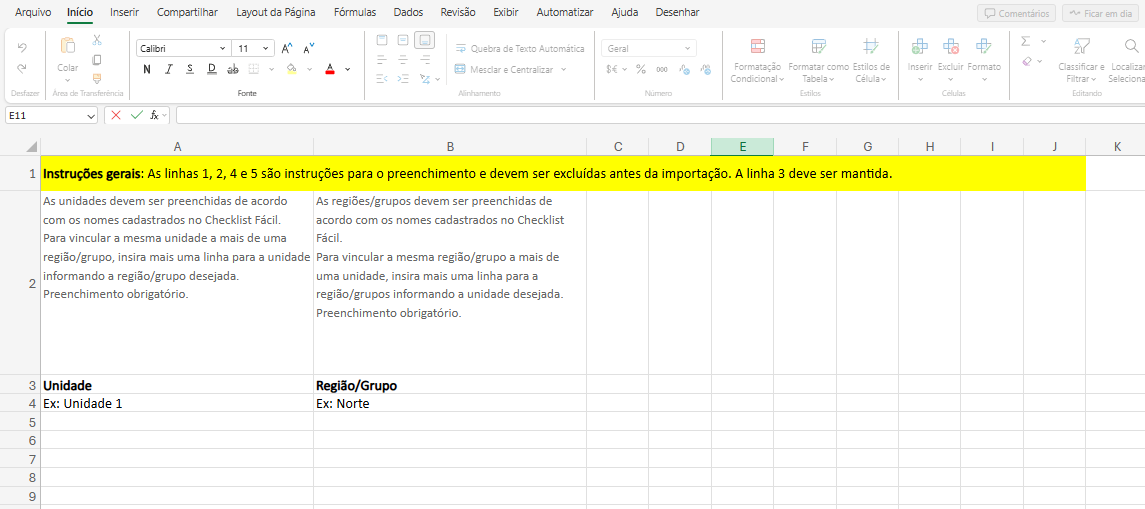
A lógica de preenchimento é a mesma dos usuários: limpe as linhas de instrução e use uma linha para cada associação entre Unidade e Região/Grupo.
A opção "Sobrescrever Dados"
Para importações de vínculos (usuários ou regiões), você pode decidir se deseja substituir os dados existentes.
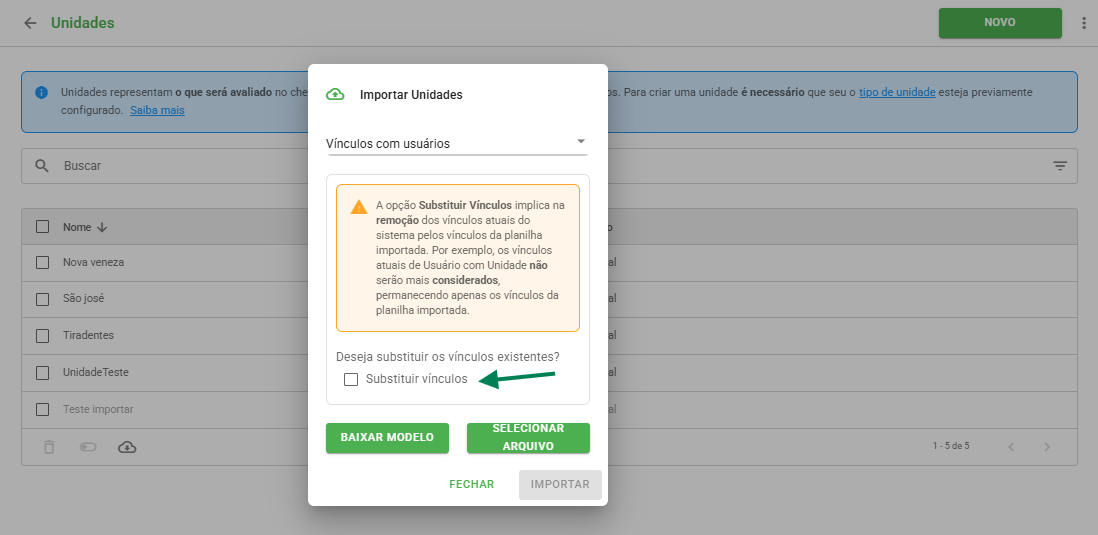
Atenção:
Marque a opção Sobrescrever dados se quiser apagar os vínculos atuais e manter apenas os novos da planilha. Se deixar desmarcado, os novos vínculos serão adicionados juntos aos existentes.
Campos Personalizados
Se você criou campos extras no sistema, eles aparecerão automaticamente como colunas ao baixar a planilha modelo de Dados Cadastrais.
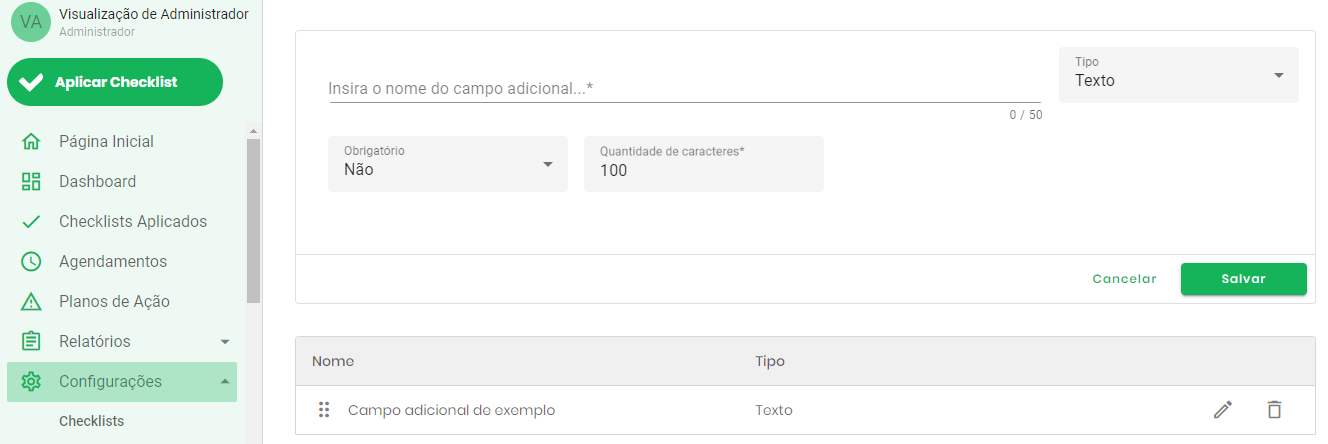
Certifique-se de respeitar o tipo de dado configurado (ex: número ou texto) e preencher os campos obrigatórios para evitar erros.
Como identificar e corrigir erros
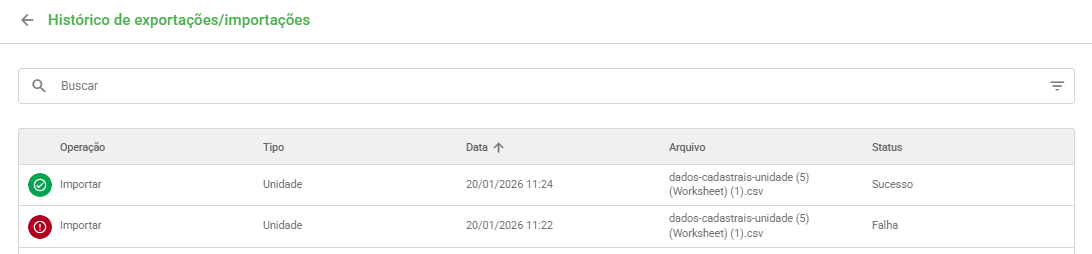
No histórico de importações, onde você acompanha o processo, caso algo dê errado, o sistema exibirá um ícone de erro:
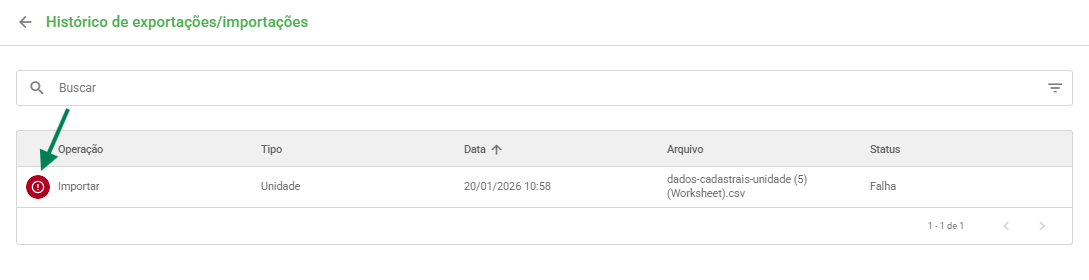
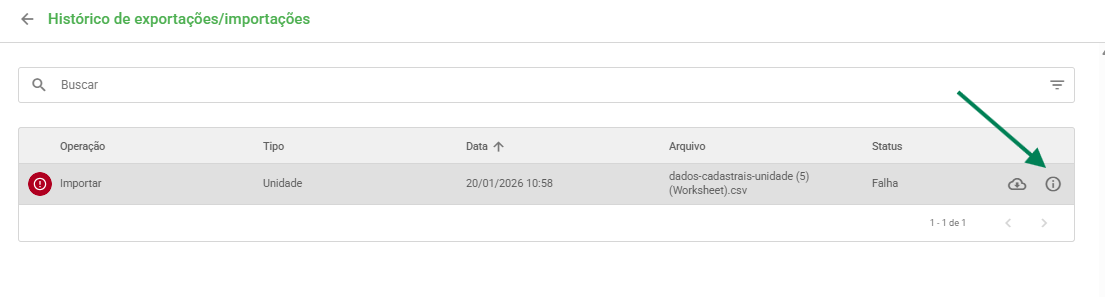
Passe o mouse sobre o ícone e clique em Detalhes para investigar.
Uma janela mostrará o motivo e a linha da planilha onde o erro está localizado. No exemplo abaixo, o "Tipo de Unidade" da linha 2 não foi encontrado.
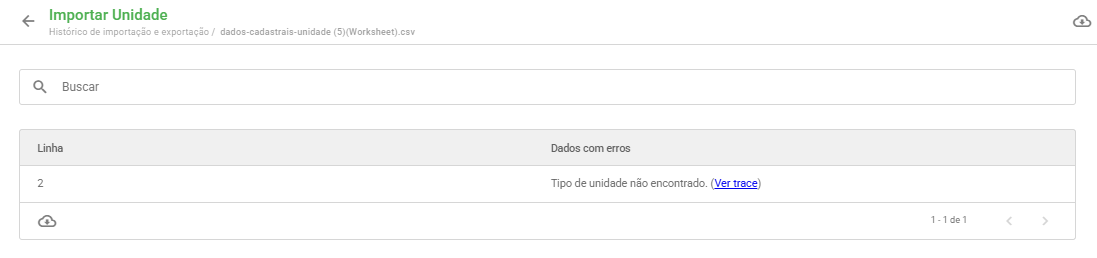
Nesse caso voltamos a planilha para corrigir, o sistema acusou erro, pois havia um espaço em branco extra após o nome ("Geral "). O nome deve ser idêntico ao do sistema que é "Geral", sem espaço em branco após o nome.

Dica de Formatação:
Muitas vezes o erro não é visível à primeira vista. Se os dados parecerem corretos, verifique se não há espaços em branco "invisíveis" (sobrando) no início ou no final das palavras. O sistema exige correspondência exata.
Após corrigir a planilha e importar novamente, o ícone mudará para indicar Sucesso.
Perguntas Frequentes (FAQ)
1. Como atualizar dados cadastrais de várias unidades?
Baixe o modelo de Dados Cadastrais, preencha a coluna ID com o código da unidade existente e altere as informações desejadas nas outras colunas.
2. O que acontece se eu enviar a planilha com linhas de instrução?
A importação retornará erro. O sistema não consegue ler as linhas 1, 2, 4 e 5. Lembre-se de apagá-las e manter apenas o cabeçalho (linha 3).
3. Posso usar fórmulas no Excel?
Não. O sistema lê apenas valores brutos (texto e números). Remova fórmulas e formatações antes de importar.
❓Tem dúvidas? Entre em contato com nosso time de suporte.