- Requisitos mínimos para a instalação
- Como ajustar a compatibilidade de imagem (iOS/iPadOS)
- Como descobrir a versão do aplicativo e atualizá-lo
- Como atualizar os dados do aplicativo
- Como habilitar o login por biometria
- Artigos relacionados
Neste artigo explicaremos todas as informações necessárias para utilizar o aplicativo Checklist Fácil!
Requisitos mínimos para a instalação do app Checklist Fácil
É possível baixar e instalar o app Checklist Fácil no celular ou tablet em dois sistemas operacionais. Confira os requisitos mínimos de instalação em cada uma deles:
Em dispositivos Android:
- Processador: mínimo de 1,5GHz;
- Memória RAM: de no mínimo 3GB;
- Tela: 4 polegadas ou mais, lançadas nos últimos 3 anos;
- Sistema Operacional: Uma das três últimas versões oficialmente lançadas do Android (excluindo versões beta), com base no ano vigente de uso do aplicativo;
- Recursos Adicionais: Câmera, GPS e conexão com a internet
Em dispositivos iOS:
- Sistema Operacional: As duas últimas versões oficialmente lançadas do iOS (excluindo versões beta), com base no ano vigente de uso do aplicativo;
- Recursos Adicionais: Câmera, GPS e conexão com a internet.
Uso via navegador:
- Navegadores Suportados: Versões mais recentes de Edge, Firefox, Chrome e Safari.
Observações importantes:
- Sistema operacional: Deve ser original e inviolado (sem root ou jailbreak);
- Responsabilidade: A Checklist Fácil não se responsabiliza por problemas ocasionados por equipamentos ou versões de sistemas operacionais notadamente defeituosas (de conhecimento público ou notório);
- Requisitos mínimos: Esses são os requisitos mínimos. Dispositivos com especificações melhores proporcionarão uma performance superior.
Como ajustar a compatibilidade de imagem para iOS/iPadOS?
Como falamos anteriormente, o aplicativo Checklist Fácil está disponível em dispositivos Android e iOS/iPadOS. Por conta disso, existem alguns ajustes que podem ser feitos para melhorar a experiência de uso das imagens coletadas usando dispositivos móveis.
Sistemas operacionais como o iOS/iPadOS utilizam formatos de vídeo e imagem específicos para dispositivos Apple, o que pode se tornar um impedimento quando optar por compartilhar estes tipos de arquivos em outros apps, como no caso do Checklist Fácil e seus anexos.
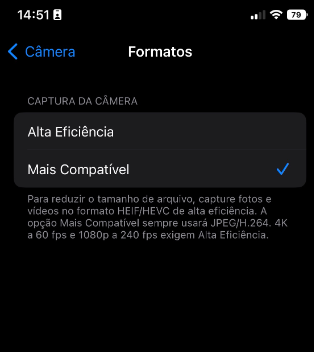
Para evitar essa complicação, indicamos fazer um pequeno ajuste na configuração do seu dispositivo: abra o aplicativo Ajustes e selecione a função de Câmera. Depois, clique na opção Formatos e deixe selecionado a opção Mais compatível.
Como descobrir a versão do aplicativo e como atualizá-lo?
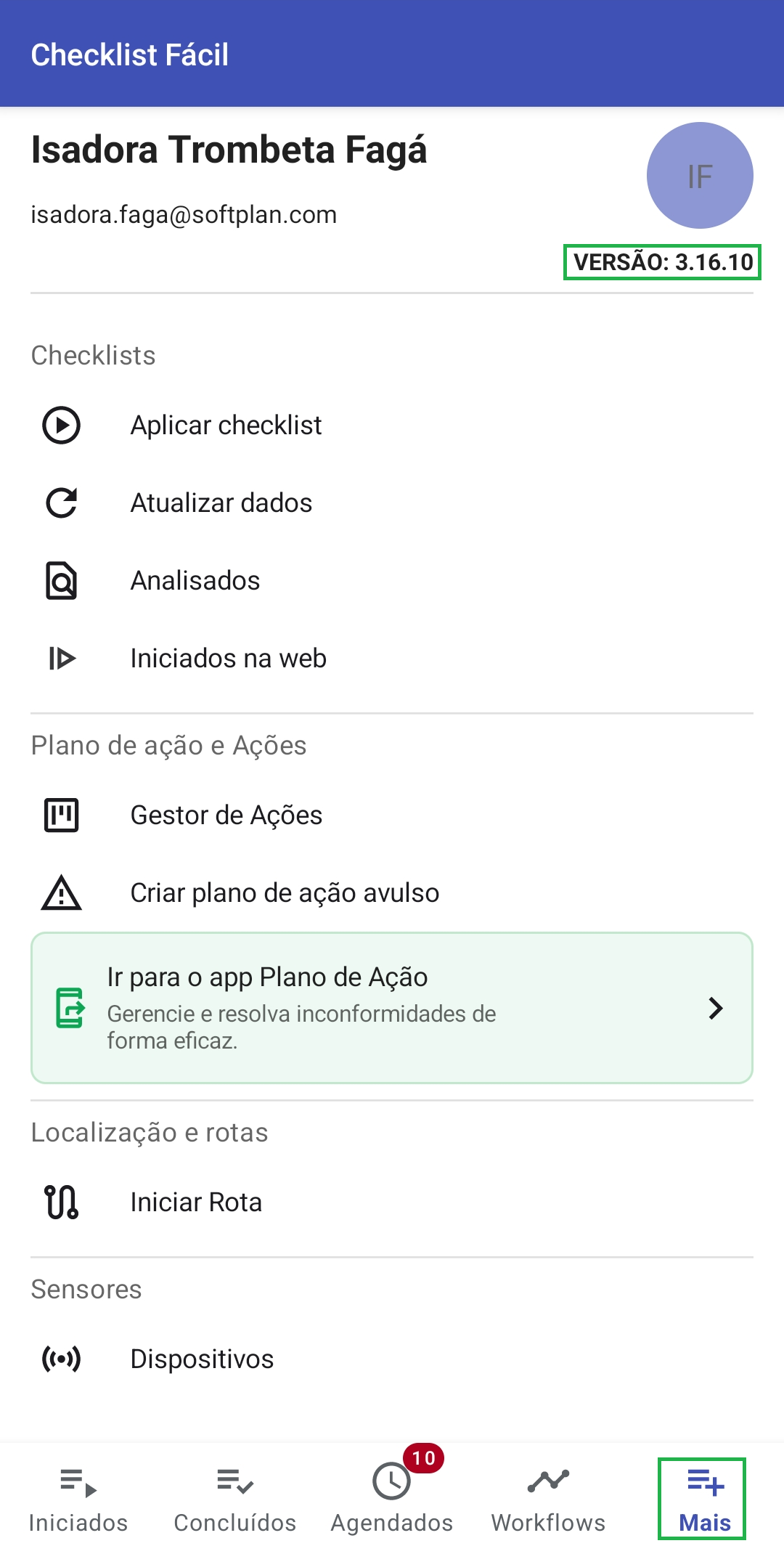
Saber a versão do seu aplicativo Checklist Fácil é importante para entender se o que está instalado em seu dispositivo é uma versão recente ou alguma antiga. Para descobrir, basta acessar o menu Mais no aplicativo e a informação poderá ser encontrada no canto superior direito, logo abaixo do ícone de foto, como mostra a imagem a seguir:
Agora, para atualizar o aplicativo ou verificar se há atualizações, acesse a loja de apps do seu dispositivo (Play Store no Android ou App Store no iOS/iPadOS) e pesquise por "Checklist Fácil". Se houver atualizações disponíveis, o botão Atualizar ficará em destaque.
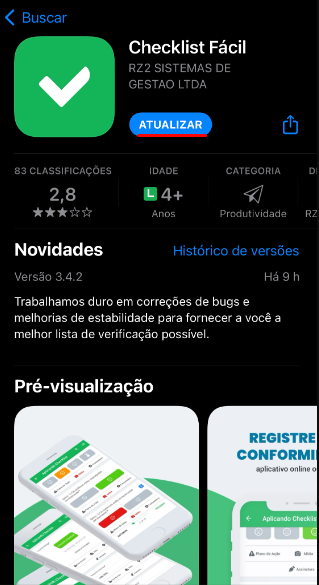
Indicamos utilizar a versão mais recente do app, pois novas versões trazem correções de problemas e novidades em funcionalidades, proporcionando uma melhor experiência de uso.
Como atualizar os dados do aplicativo?
Os dados do app são as informações do seu usuário e seus vínculos. Assim, são carregadas informações como checklists, unidades e permissões que você tem acesso, para que seja possível realizar a aplicação dos checklists.
Como o app funciona também de forma offline, é necessário que seja feita uma atualização dos dados do aplicativo de forma constante. Dessa forma, será possível garantir que você sempre terá as definições mais recentes para seu usuário contando com uma lista de unidades, checklists e estrutura de checklists atualizada.
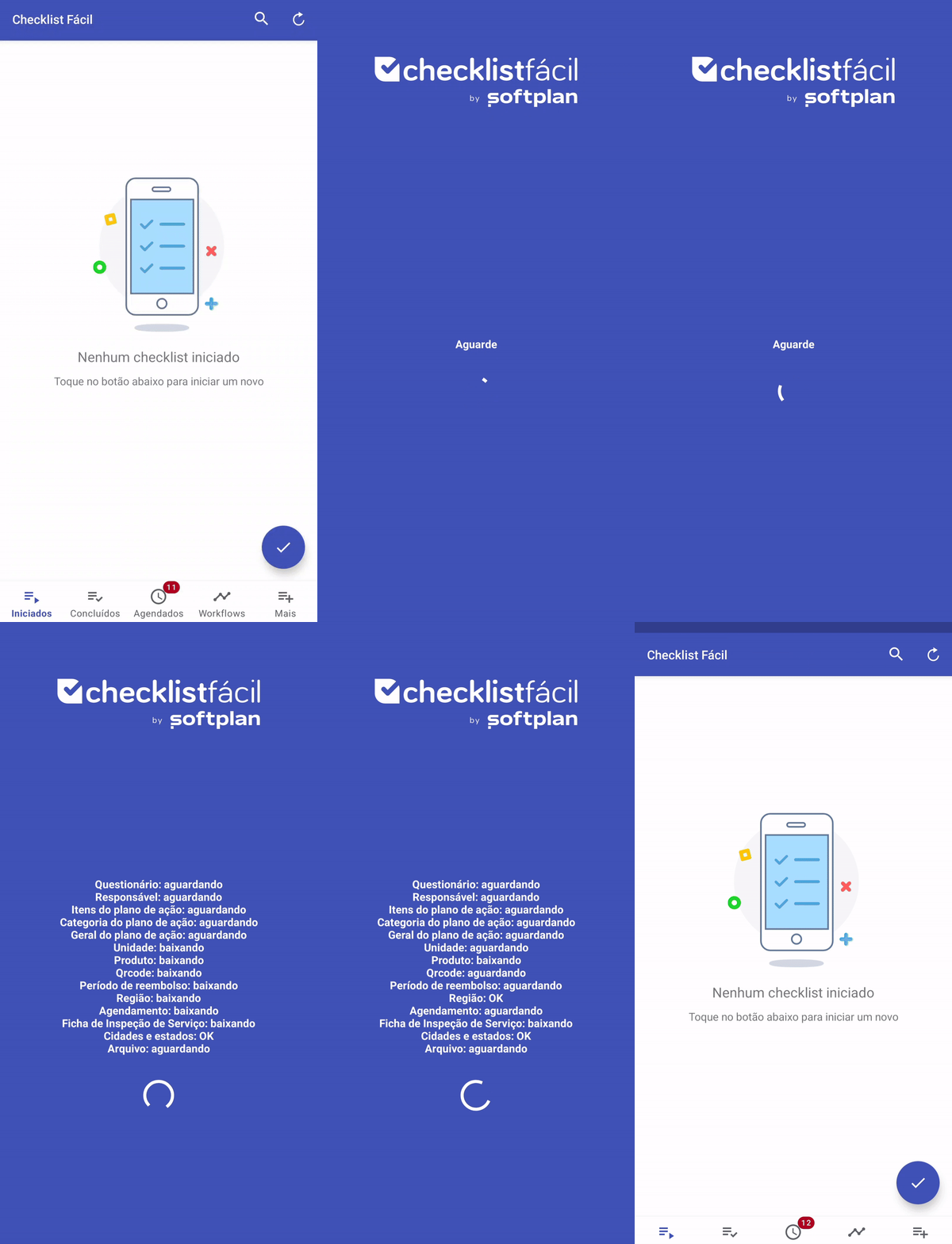
Importante: para atualizar os dados, não pode haver nenhum checklist em andamento no app. Indicamos primeiro sincronizar todos os checklists antes da atualização. Caso tenha algum checklist em andamento e o usuário clicar para atualizar, a seguinte mensagem aparecerá na tela: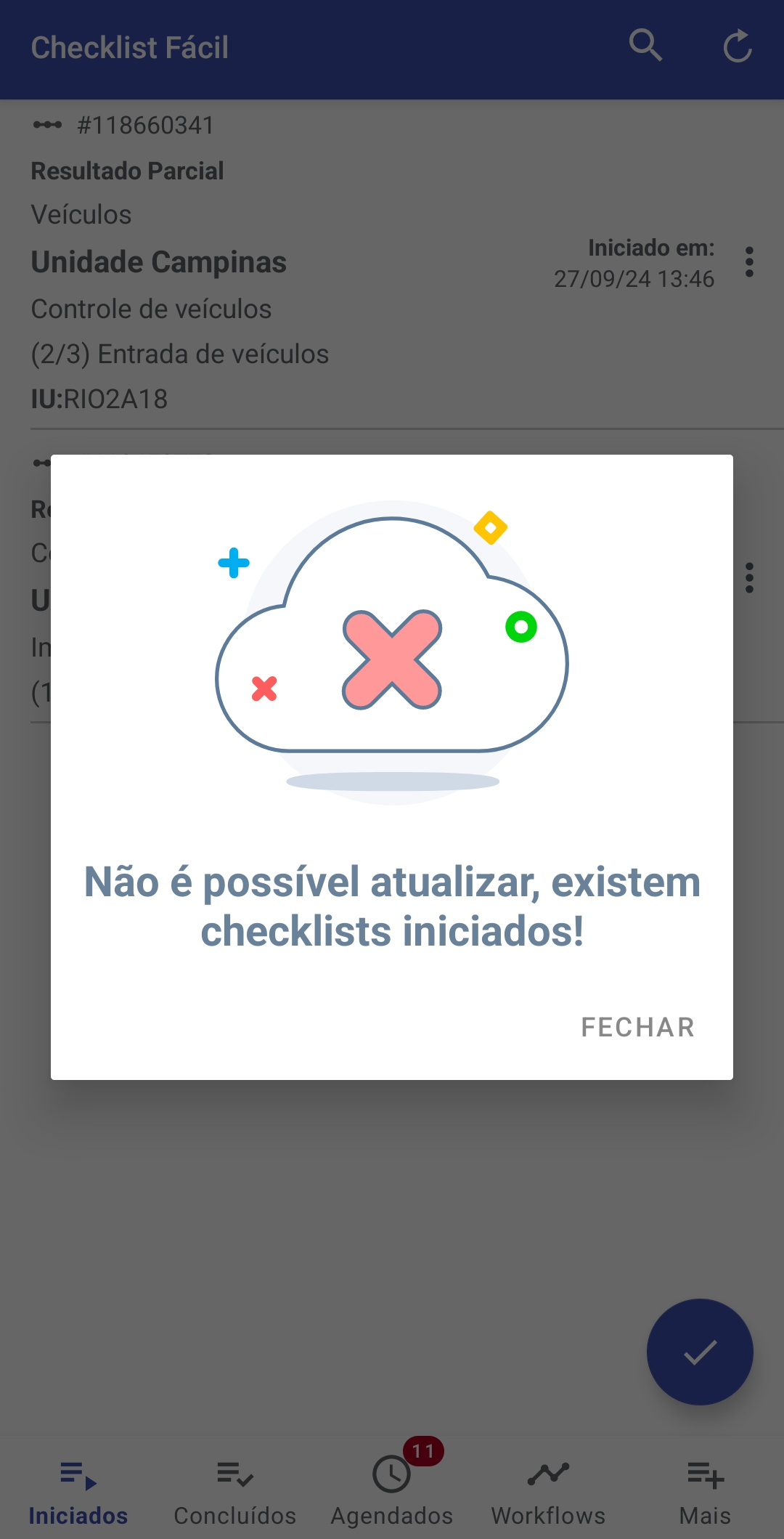
Para realizar a atualização, basta clicar no ícone de Atualizar, no canto superior direito do app, e aguardar todo o carregamento, como mostra o vídeo abaixo:
Como habilitar o login por biometria?
O login por biometria é uma forma mais rápida e segura de acessar o aplicativo. Ele está disponível para Android e iOS/iPadOS.
Atenção: a autenticação via biometria estará disponível somente para usuários que utilizam os métodos de login diretamente com Checklist Fácil. Caso sua empresa conte com um portal próprio de login integrado por via de SSO/ADFS, a opção não estará disponível.
A partir do segundo acesso com login e senha, o app apresentará a opção de habilitar o login por biometria.
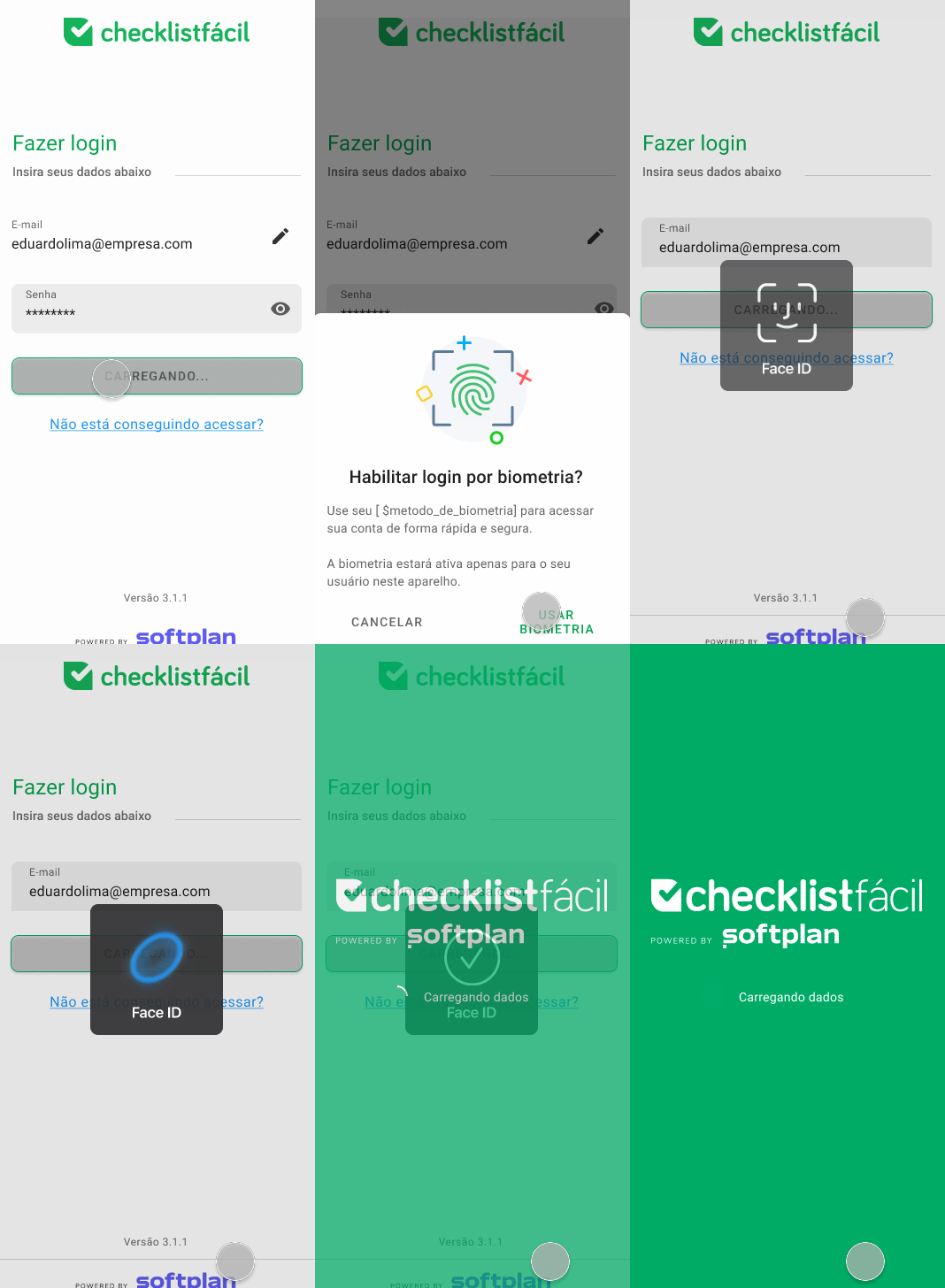
Uma outra forma de habilitar esta opção, é acessando o menu Mais, clicando em Configurações. Depois, Configurar biometria, e ativar a opção Login por biometria.
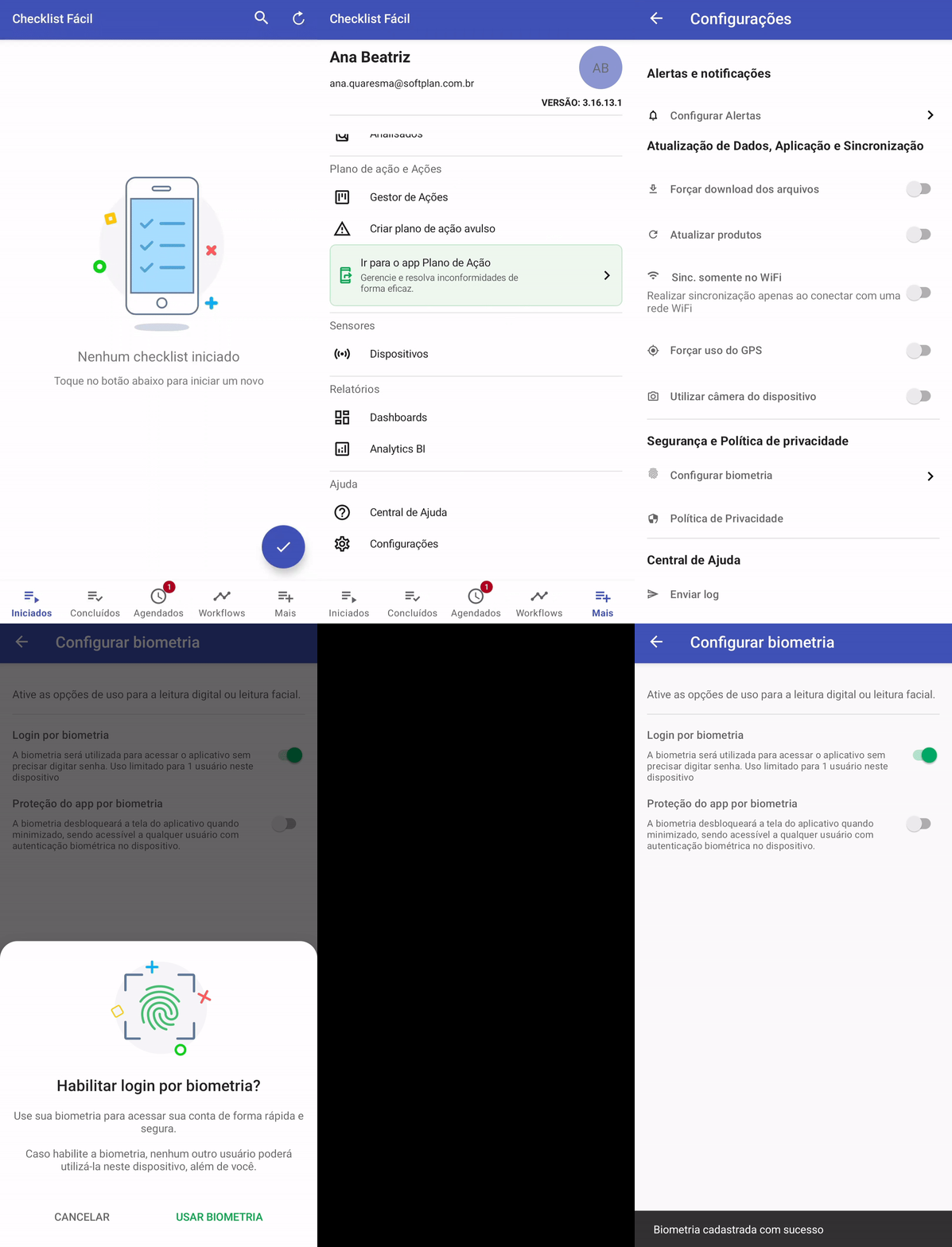
Depois de configurado, basta selecionar seu usuário no momento do login e realizar a autenticação para acessar o app!
Importante: Só é possível configurar o acesso via biometria para uma conta de um dispositivo. Caso o usuário tenha outros logins no mesmo dispositivo e queira habilitar a opção para um outro e-mail, ele deve desativar o login por biometria no perfil ativo e habilitar em um outro.
Perguntas Frequentes (FAQ)
1. As fotos tiradas no meu iPhone/iPad não são compatíveis. O que fazer?
Dispositivos Apple utilizam formatos de alta eficiência que podem gerar conflito. Para resolver, acesse os "Ajustes" do seu dispositivo, vá em "Câmera" > "Formatos" e selecione a opção "Mais compatível".
2. Por que não consigo habilitar o login por biometria?
O login por biometria não está disponível se sua empresa utiliza login integrado via SSO/ADFS. Além disso, é necessário realizar pelo menos um acesso com senha antes de habilitar a função, e ela só pode estar ativa para uma conta por dispositivo.
3. O que devo fazer antes de clicar em "Atualizar dados" no app?
Antes de atualizar os dados (cadastros de unidades, checklists, etc.), certifique-se de que não há nenhum checklist em andamento ou pendente de envio. Sincronize tudo antes para evitar bloqueios ou perda de informações.
❓Tem dúvidas? Entre em contato com nosso time de suporte.