- Requisitos
- Como obter acesso ao Workspace
- Método 1 - Upload online
- Método 2 - Via Power BI Desktop
- Perguntas Frequentes (FAQ)
Além dos dashboards Power BI criados e gerenciados pela equipe da Checklist Fácil, alguns clientes podem precisar integrar seus próprios dashboards para visualização dentro da seção de Relatórios da plataforma.
Isso permite unificar as fontes de informação em um local de fácil acesso. Neste artigo, você aprenderá o passo a passo para obter acesso ao compartilhamento do seu Workspace Power BI pela Checklist Fácil.
Requisitos
Para dar início ao processo, é necessário que o cliente possua:
- Módulo de integração com o Power BI habilitado;
- Uma (ou mais) contas no serviço Power BI com Licença Premium ou Licença Premium por Usuário.
Para mais informações sobre os tipos de licenças, acesse a página oficial de preços do Microsoft Power BI.
Como obter acesso ao Workspace?
Siga os passos abaixo para configurar o acesso:
- Informe os e-mails: Envie para a equipe da Checklist Fácil os e-mails das pessoas que serão integradas ao workspace do Power BI.
- Aceite o convite: Após os e-mails serem adicionados, será enviado um convite para que se juntem ao workspace da Checklist Fácil no Power BI.
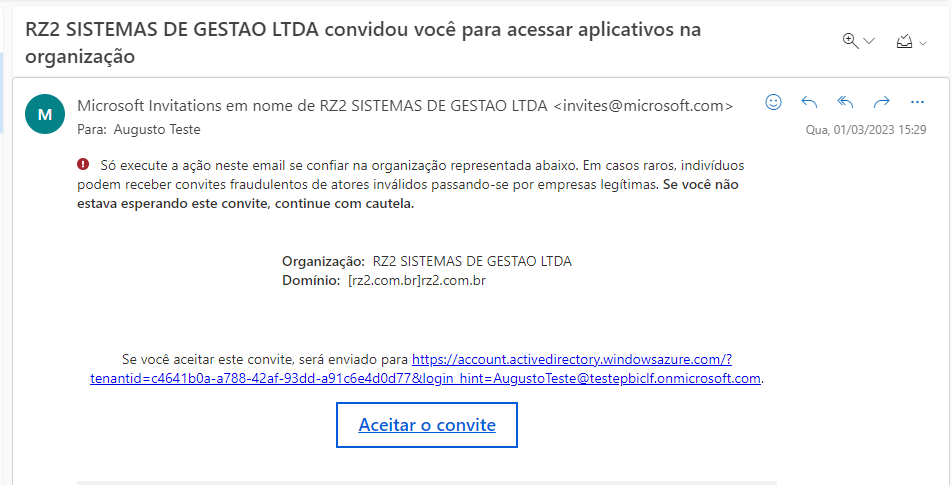
- Alteração de permissão: Quando o convite for aceito, informe ao responsável da Checklist Fácil. Os e-mails precisam ser alterados no workspace para a categoria Contribuidores.
Essa mudança é essencial para permitir adicionar novos relatórios ao workspace por conta própria.
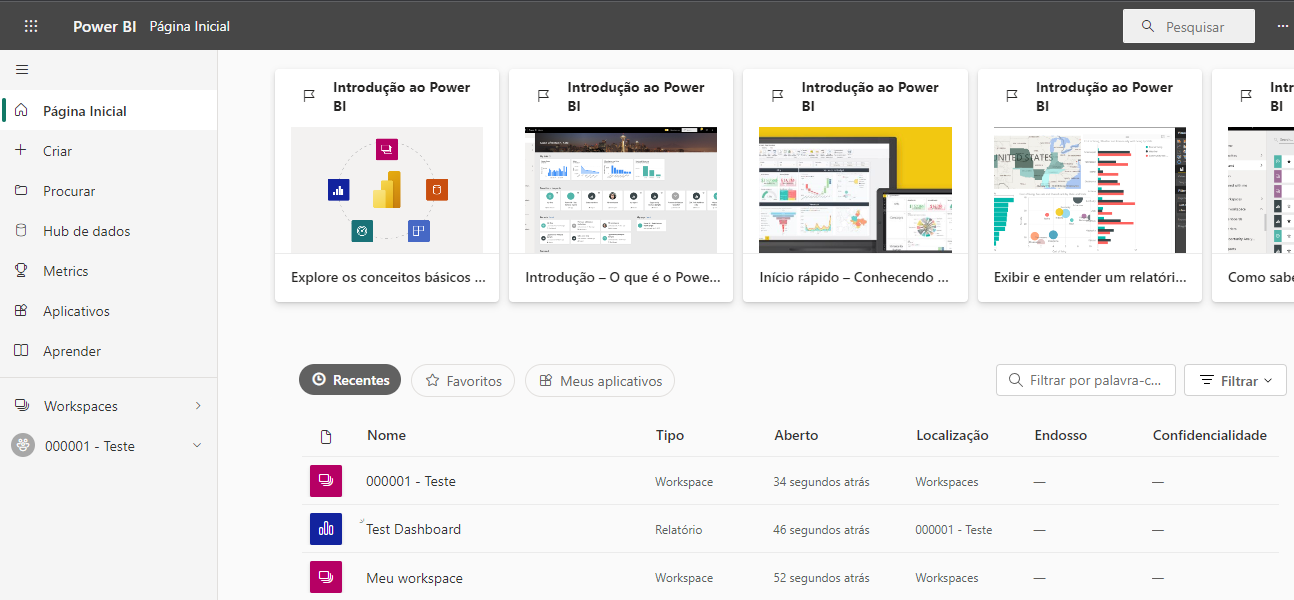
- Acesso final: Quando a Checklist Fácil finalizar a etapa anterior, você receberá um link de acesso ao workspace por e-mail. Abra este link para que o workspace compartilhado fique disponível em “Recentes” (similar ao exemplo “000001 - Teste” na imagem abaixo).
Método 1 - Upload online
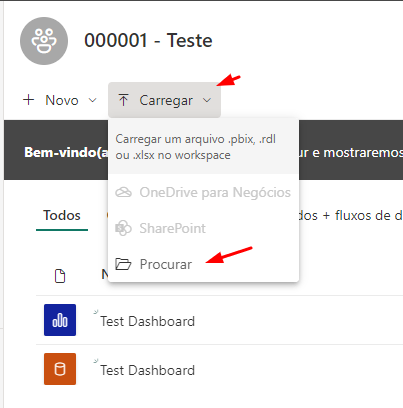
Dentro do workspace compartilhado, vá até a opção Carregar e escolha o arquivo desejado.
Método 2 - Via Power BI Desktop
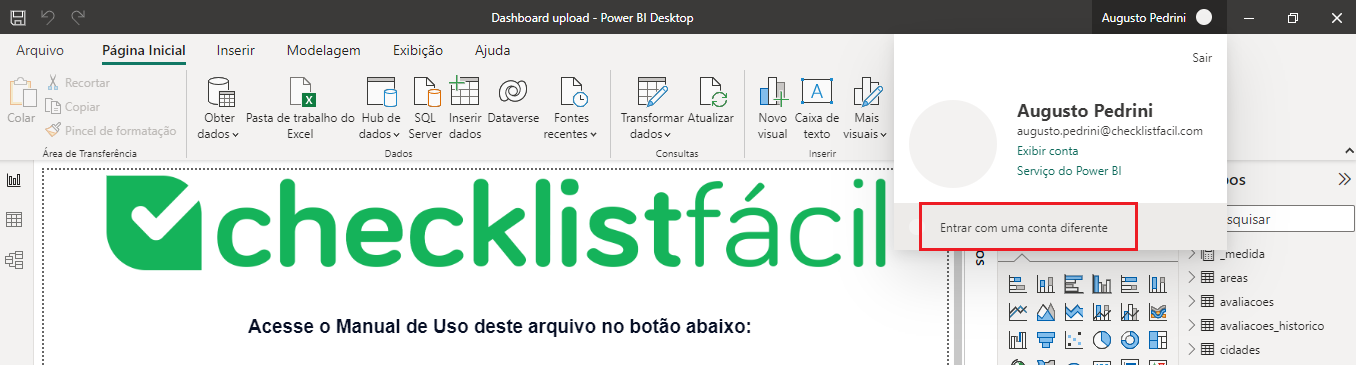
Para realizar o upload via Power BI Desktop, é necessário realizar um novo login seguindo os passos abaixo:
- Clique no nome da conta ativa e selecione “Entrar com uma conta diferente”.
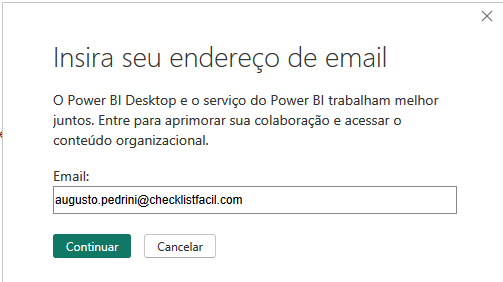
- Insira o e-mail de sua conta corporativa (a mesma que foi enviada para ser adicionada anteriormente) e clique em continuar.
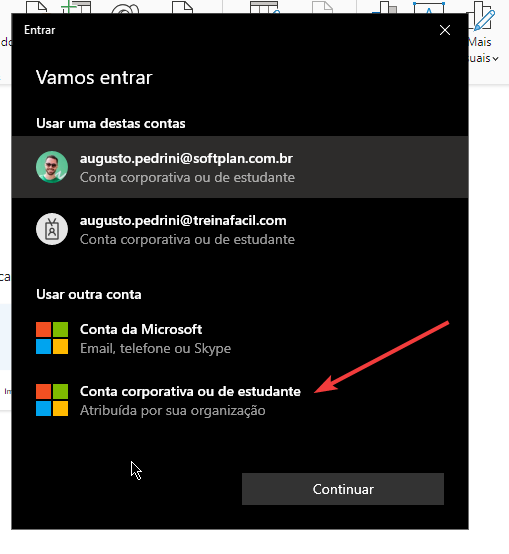
- Na tela seguinte, ao ser solicitado escolher uma conta, clique em “Conta corporativa ou de estudante”.
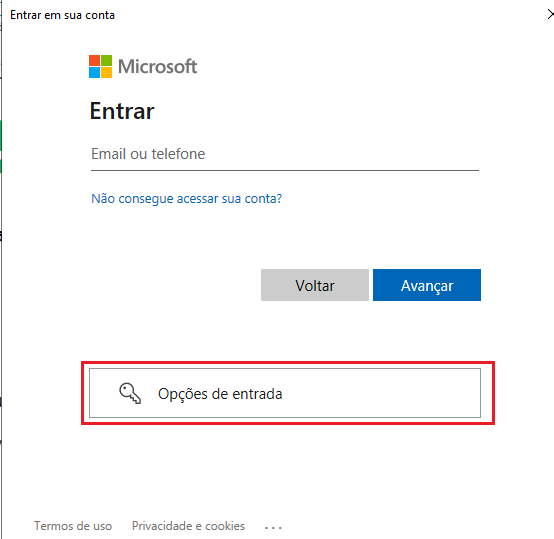
- Selecione “Opções de entrada”.
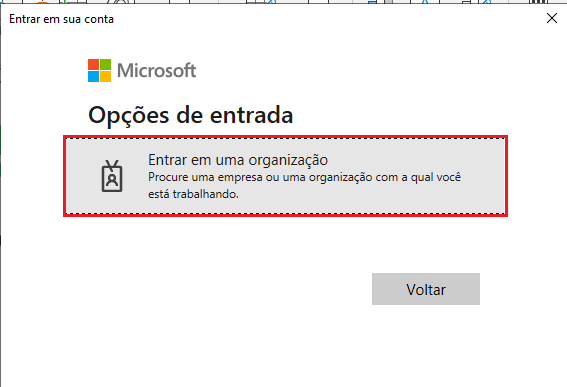
- Selecione “Entrar em uma organização”.
- Digite softplan.com.br para o domínio da organização.
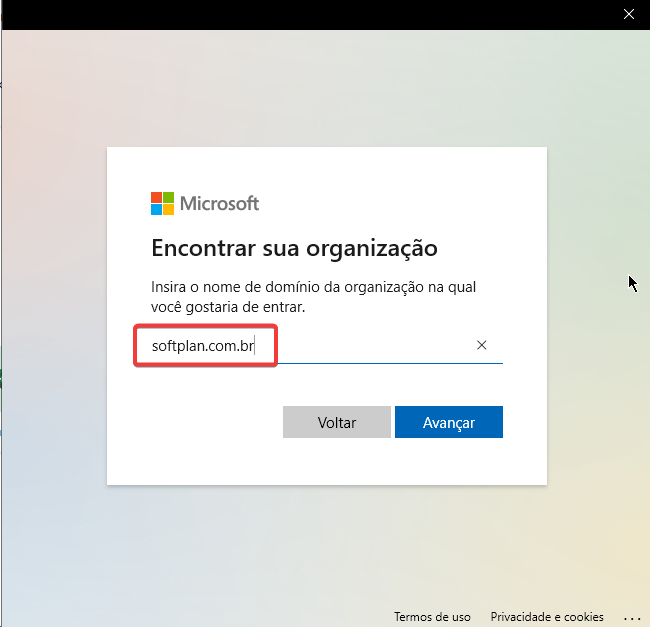
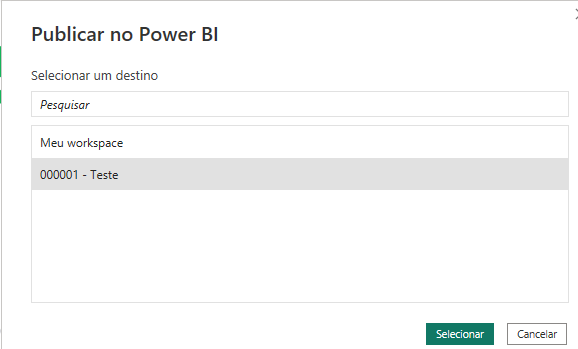
- Agora basta selecionar sua conta e inserir sua senha. O workspace compartilhado estará apto a ser selecionado na lista no momento do upload.
Perguntas Frequentes (FAQ)
1. Posso usar uma conta gratuita do Power BI?
Não. Para esta integração, é necessário possuir uma Licença Premium ou uma Licença Premium por Usuário (PPU).
2. O que é o domínio da organização solicitado no Power BI Desktop?
Para se conectar ao workspace correto, você deve inserir o domínio "softplan.com.br" quando solicitado durante o login no aplicativo desktop.
❓Tem dúvidas? Entre em contato com nosso time de suporte.