- Sobre a conexão
- Criando sua Chave de API
- Importando os dados para o Power BI
- Próximos Passos
- Perguntas Frequentes (FAQ)
Sobre a conexão
Integrar o Checklist Fácil ao Power BI permite que você crie dashboards personalizados, automatize tarefas e analise seus dados com muito mais agilidade. Siga este guia para configurar sua conexão de forma rápida e segura.
Criando sua Chave de API
A chave de API funciona como uma senha de segurança para que o Power BI acesse seus dados com proteção.
1. No menu principal, vá em Integrações.
2. Selecione Chaves de API e clique em Novo.
3. Defina um Nome para a chave e selecione o Usuário correspondente.
4. Clique em Salvar.
5. Copie a chave de API e guarde-a em um local seguro.
Quer saber mais detalhes sobre como gerenciar suas credenciais? Confira nosso artigo completo sobre Como criar uma Chave API?
Importando os dados para o Power BI
⚠️
Para realizar a importação, é necessário ter o software Power BI Desktop instalado em seu computador. Você pode realizar o download oficial através deste link: Power BI.
Com a chave em mãos e o Power BI Desktop instalado, siga os passos abaixo:
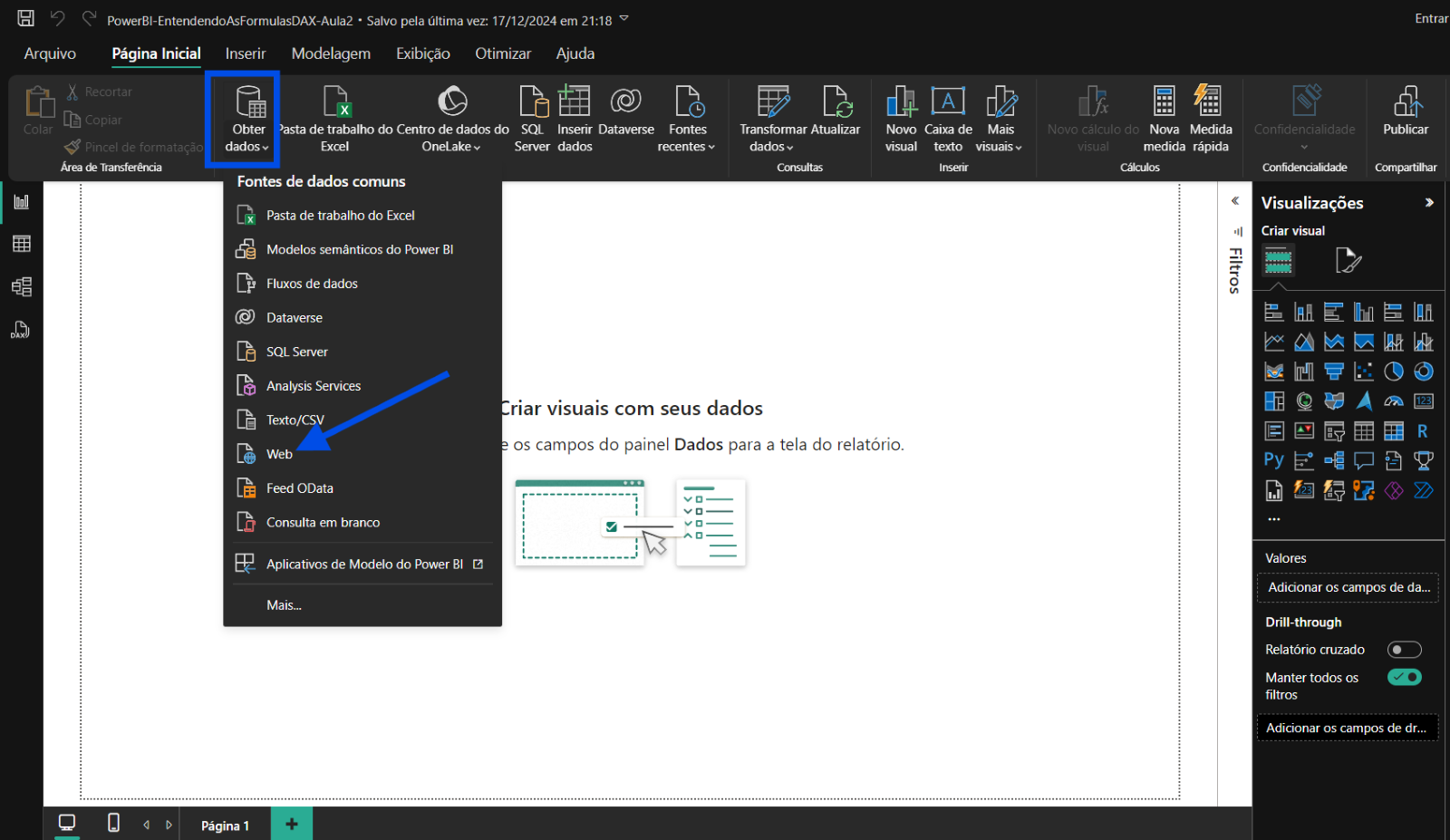
1. Na aba "Página Inicial", clique em Obter Dados.
2. Escolha a opção Web.
3. Na janela que abrir, selecione a opção Avançadas.
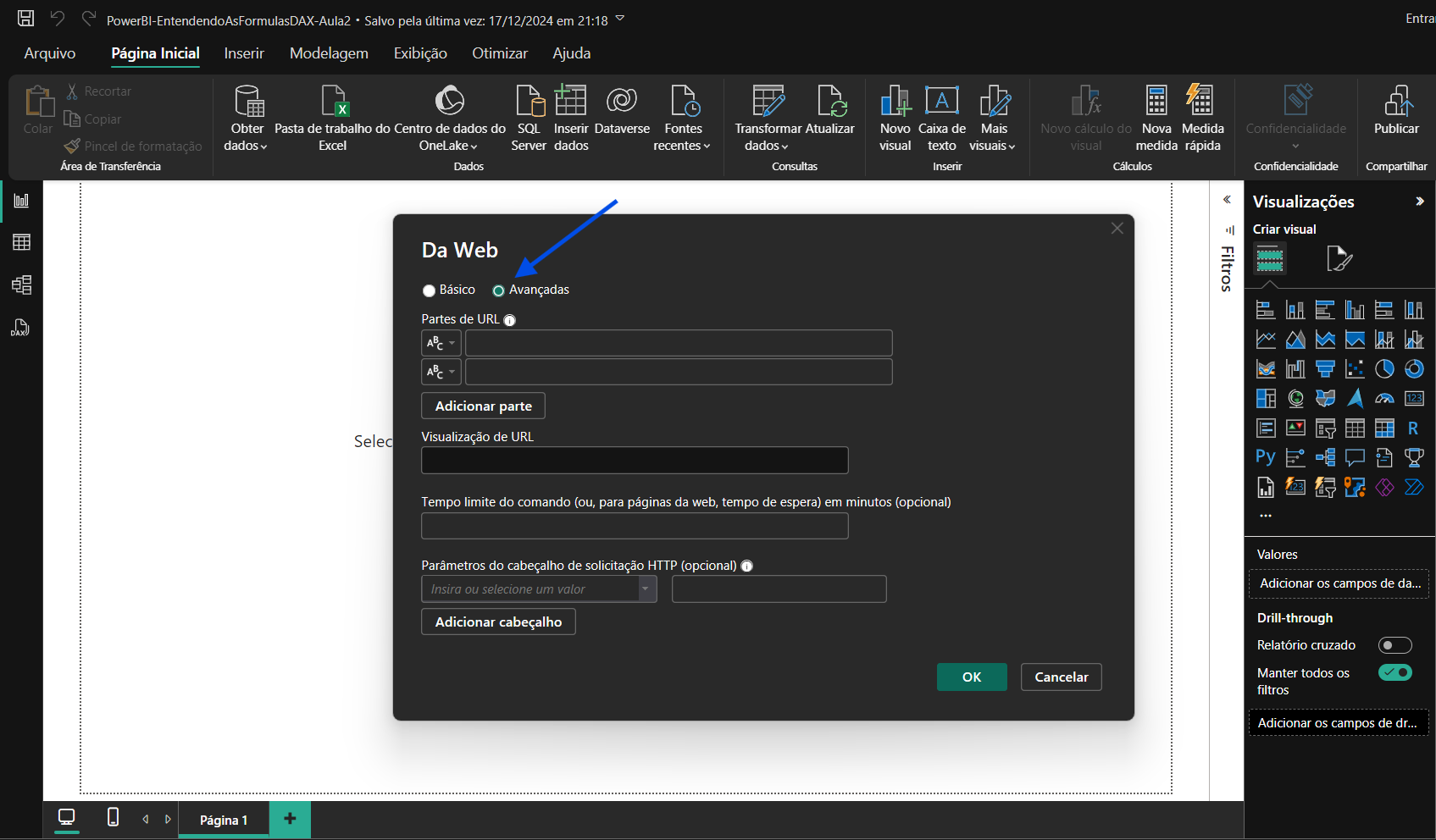
4. Em Partes de URL, insira a rota desejada para a importação.
5. No campo Parâmetros do cabeçalho de solicitação HTTP, preencha da seguinte forma:
• Na primeira coluna, digite: Authorization.
• Na segunda coluna, digite Bearer seguido de um espaço e cole sua Chave de API.
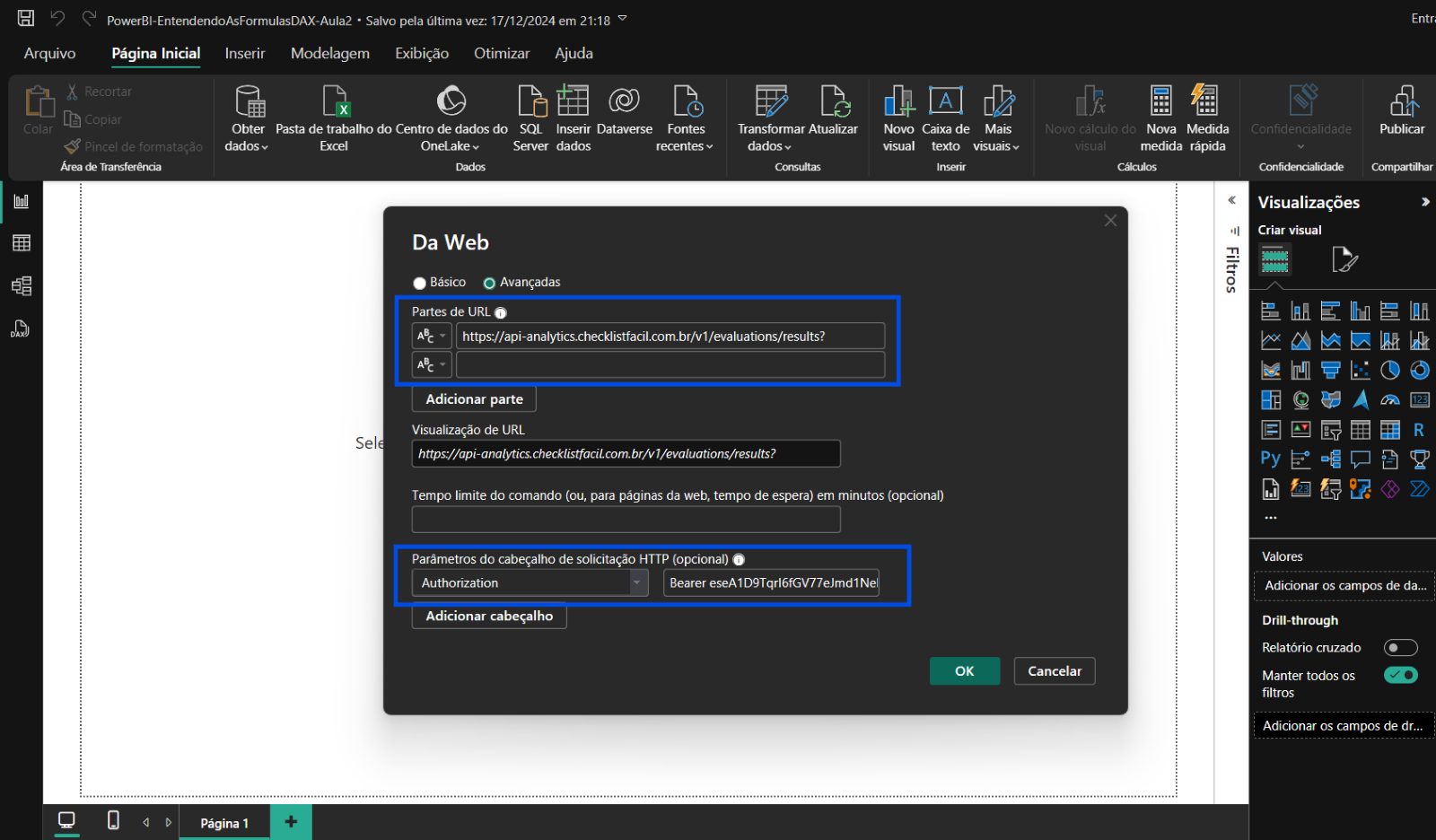
Exemplo de preenchimento: Bearer seu_token_aqui. Lembre-se de manter a primeira letra de "Authorization" e "Bearer" em maiúscula.
6. Clique em OK para que os dados sejam carregados.
Informação Importante: Para que a conexão funcione, é necessário que o módulo de API V2 esteja ativo em sua base. Caso você visualize um Erro 403 durante a tentativa de conexão, significa que este recurso ainda não está habilitado. Nesta situação, por favor, entre em contato com o seu CS (Customer Success) ou com o nosso Time de Suporte para solicitar a ativação.
Próximos Passos
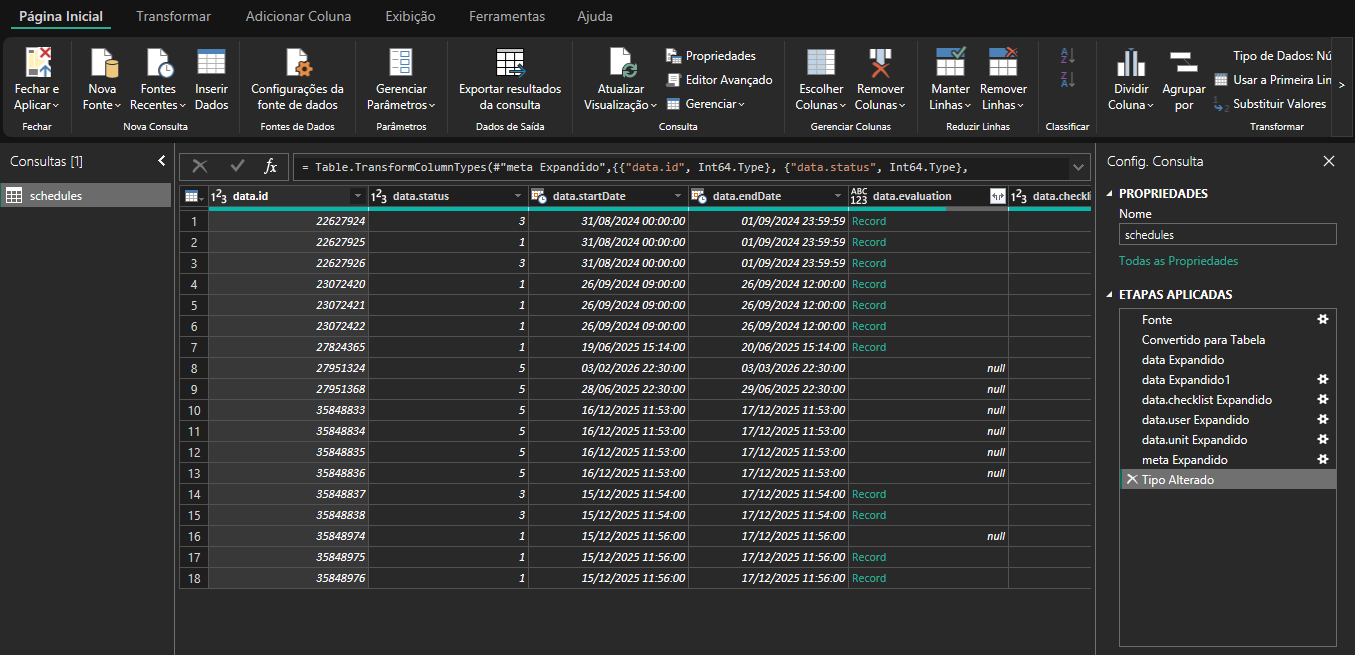
Uma vez conectados, os dados serão visualizados em tabelas, facilitando a montagem e análise dos seus indicadores. Para detalhes sobre as rotas e dados disponíveis, consulte a Documentação da API diretamente na sua base.
No exemplo abaixo, utilizamos a rota de Agendamentos: (https://integration.checklistfacil.com.br/v2/schedules). Essa rota permite que você extraia dados detalhados sobre as inspeções que estão programadas no seu sistema, facilitando o acompanhamento de prazos e a organização das demandas da sua equipe diretamente no Power BI.
Perguntas Frequentes (FAQ)
1. O que significa o Erro 403 na conexão?
Este erro indica que o módulo de API não está ativado na sua base. Como esta é uma configuração administrativa, você deve solicitar a ativação ao suporte ou ao seu CS.
❓Tem dúvidas? Entre em contato com nosso time de suporte.