- O que muda com o Baixar Dados
- Como baixar dados no aplicativo
- O que acontece durante o download
- Resultado do processo: sucesso e erro
- Sincronização pendente
- Comportamento na Lixeira
- Lembretes para manter os dados atualizados
- Onde encontrar em Configurações
- Perguntas Frequentes (FAQ)
Agora você pode baixar as informações mais recentes no aplicativo mesmo quando existem checklists em andamento, sem precisar finalizá-los antes.
O que muda com o Baixar Dados
A ação que você conhecia como Atualizar Dados passa a se chamar Baixar Dados em todo o aplicativo. O novo nome deixa mais claro o que a ação realmente faz: trazer para o seu dispositivo as informações mais recentes cadastradas no sistema.
Além do nome, o processo ficou mais seguro e transparente. Veja o que muda na prática:
- Você pode baixar dados mesmo com checklists em andamento.
- O aplicativo avisa antes quando a ação pode impactar checklists que você ainda está preenchendo.
- Cada etapa do processo tem um retorno visual, inclusive em caso de erro.
- O nome e o ícone estão padronizados na Tela de Iniciados, no Menu Mais, em Configurações e na Lixeira.
A liberação desta novidade é gradual. Caso o seu aplicativo ainda exiba a opção como "Atualizar Dados", aguarde: a atualização chegará à sua conta em breve.
Como baixar dados no aplicativo
A opção Baixar Dados fica disponível na Tela de Iniciados e no Menu Mais. Basta tocar no ícone de download para começar.
A partir daí, o comportamento depende da sua situação no momento:
- Sem checklists em andamento: o download começa direto, trazendo apenas o que mudou desde a última vez.
- Com checklists em andamento: o aplicativo exibe uma mensagem de confirmação avisando que esses checklists podem ser alterados ou ficar temporariamente inacessíveis. Você escolhe entre Continuar ou Baixar mais tarde.
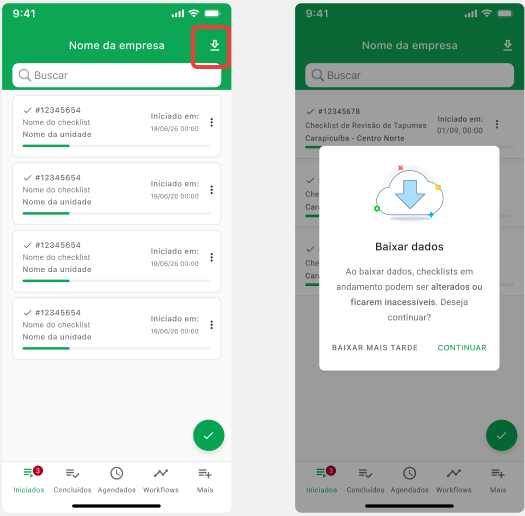
Dica: se você estiver no meio de uma inspeção importante, escolha "Baixar mais tarde" e conclua o preenchimento primeiro. Assim você evita qualquer alteração inesperada no checklist em andamento.
O que acontece durante o download
Depois da confirmação, os checklists ficam bloqueados para interação até o fim do processo. Isso garante que nenhuma informação seja alterada enquanto os dados estão sendo atualizados.
Você acompanha uma sequência de telas até a conclusão: verificação do que mudou, download das alterações e aplicação dos ajustes finais.
Resultado do processo: sucesso e erro
Ao final, o aplicativo mostra claramente o que aconteceu:
- Sucesso: os checklists são desbloqueados, os dados ficam atualizados e um aviso confirma a conclusão. Você pode fechar esse aviso quando quiser.
- Erro: os checklists permanecem bloqueados e um aviso de falha fica visível na tela, com a opção Tentar novamente.
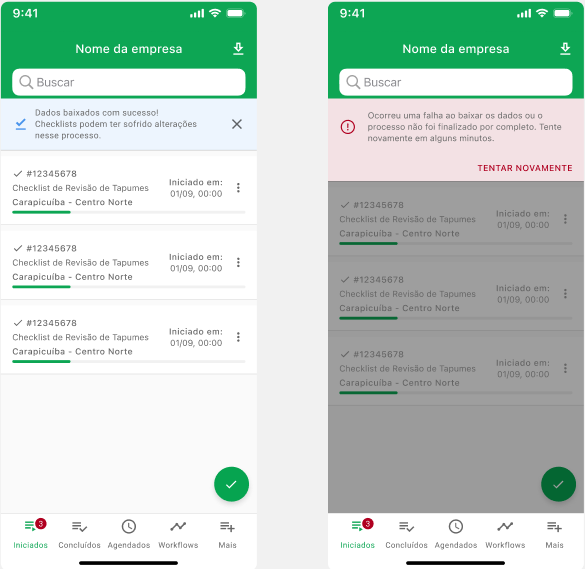
Em caso de erro, os checklists continuam bloqueados mesmo que você feche e abra o aplicativo novamente. O acesso é liberado somente quando uma nova tentativa for concluída com sucesso.
Sincronização pendente
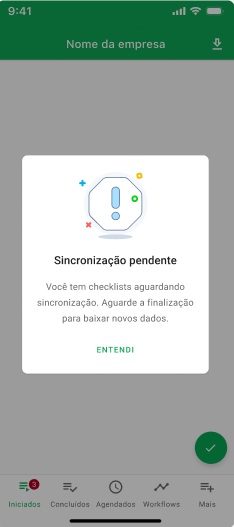
Se você tiver checklists aguardando sincronização ou com falha nesse processo, o aplicativo impede o início do download e exibe um aviso.
Esse bloqueio protege o seu trabalho: ele evita que informações preenchidas e ainda não enviadas ao sistema sejam perdidas ou fiquem inconsistentes. Assim que a sincronização terminar, você consegue baixar os dados normalmente.
Comportamento na Lixeira
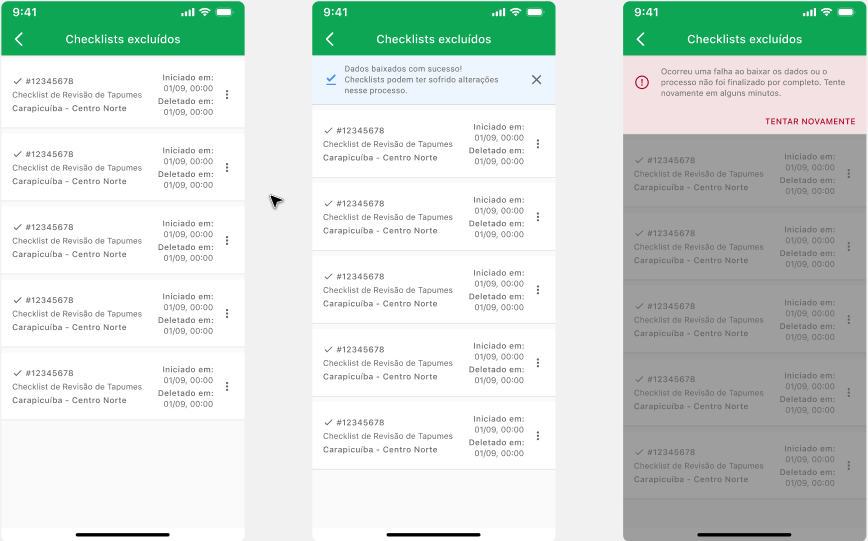
Durante o download, o acesso à Lixeira também fica bloqueado. Ao final, a tela reflete o mesmo resultado do processo, com o aviso de sucesso ou de erro.
Se ocorrer uma falha, os checklists excluídos aparecem acinzentados e sem nenhuma interação disponível até que o download seja concluído com sucesso.
Lembretes para manter os dados atualizados
Para ajudar você a trabalhar sempre com as informações mais recentes, o aplicativo conta com dois tipos de lembrete:
- Sugestão diária: no primeiro acesso do dia, o aplicativo pergunta se você deseja baixar os dados mais recentes antes de continuar. Se você escolher Baixar mais tarde, a pergunta não volta a aparecer no mesmo dia.
- Obrigatoriedade: quando o administrador ativa essa configuração na conta, é necessário concluir o download para continuar usando o aplicativo.
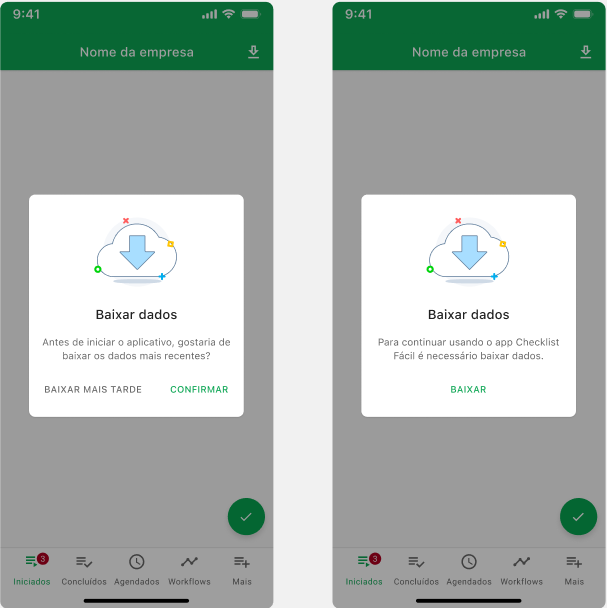
A obrigatoriedade tem prioridade sobre a sugestão diária. Ou seja, quando ela está ativa na conta, o aplicativo solicita o download de forma bloqueante e a sugestão diária não é exibida.
Onde encontrar em Configurações
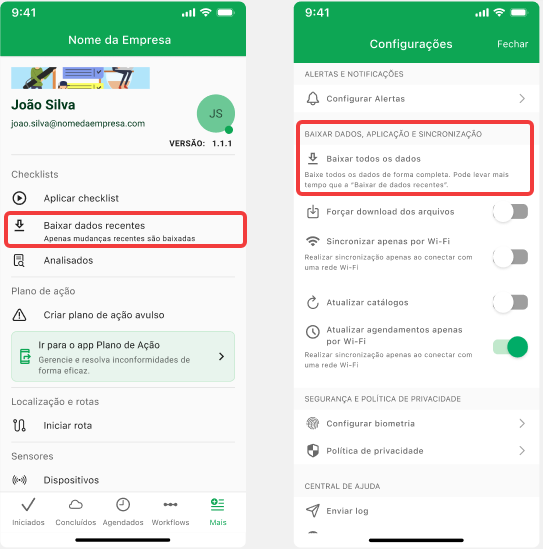
No Menu Mais e na tela de Configurações, a nomenclatura também foi padronizada. Você encontra duas opções:
- Baixar dados recentes: traz apenas as mudanças mais recentes. É a opção mais rápida e indicada para o dia a dia.
- Baixar todos os dados: traz todas as informações de forma completa. Pode levar mais tempo que a opção anterior.
Perguntas Frequentes (FAQ)
1. Meus checklists em andamento serão perdidos ao baixar dados?
Não. Os checklists em andamento não são excluídos. Como o download traz atualizações feitas no sistema, eles podem sofrer alterações ou ficar temporariamente inacessíveis durante o processo. Por isso o aplicativo pede a sua confirmação antes de começar.
2. Qual a diferença entre "Baixar dados recentes" e "Baixar todos os dados"?
A primeira opção baixa somente o que mudou desde a última atualização, sendo mais rápida. A segunda baixa todas as informações novamente e leva mais tempo, sendo indicada quando você precisa restabelecer a base completa no dispositivo.
3. Por que não consigo iniciar o download?
Provavelmente existem checklists aguardando sincronização ou com falha nesse processo. Aguarde a finalização da sincronização e tente novamente.
4. O download falhou e meus checklists continuam bloqueados. O que fazer?
Toque em "Tentar novamente" no aviso exibido na tela. O bloqueio permanece até que uma nova tentativa seja concluída com sucesso, mesmo que você feche e abra o aplicativo.
5. Meu aplicativo ainda mostra "Atualizar Dados". Está com problema?
Não. A novidade está sendo liberada de forma gradual e chegará à sua conta em breve. Enquanto isso, a opção continua funcionando normalmente com o nome anterior.
❓Tem dúvidas? Entre em contato com nosso time de suporte.