Veja como é simples e prático aplicar um checklist pelo aplicativo Checklist Fácil!
- Como aplicar um checklist pelo app?
- Existem outros recursos disponíveis no momento da aplicação?
- Quais informações devem ser inseridas no momento da aplicação?
- Por que uma unidade ou checklist não aparecem para aplicar?
- Como visualizar os checklists que já foram aplicados?
Como aplicar um checklist pelo app?
Aplicar um checklist pelo aplicativo é super fácil. Assim que o login é realizado no app do Sistema Checklist Fácil, você já visualiza o botão de Aplicar no canto inferior direito da tela, como destacado a seguir.
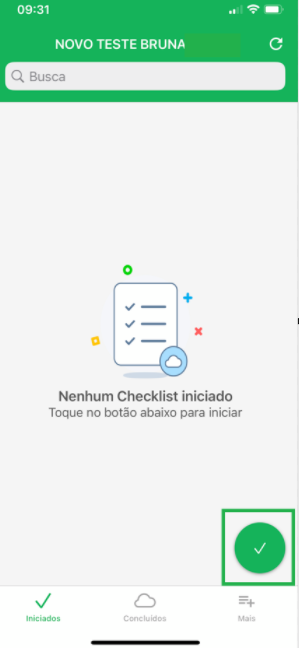
Após clicar neste botão, selecione uma unidade e, posteriormente, o checklist que será avaliado. Assim que você abrir o checklist, já aparecerão os itens que você poderá avaliar, como na imagem abaixo:
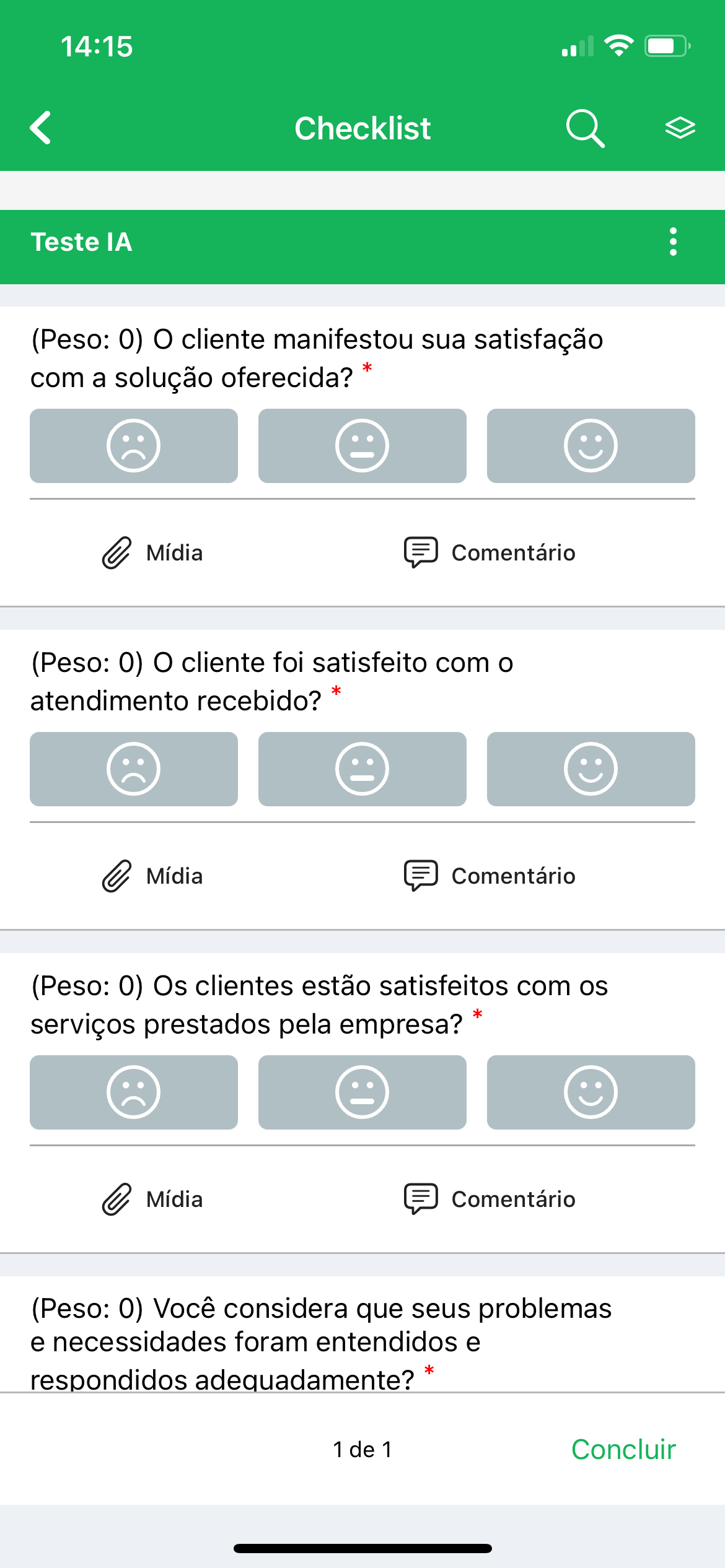
Depois de avaliar todos os itens, clique em Concluir.
Existem outros recursos disponíveis no momento da aplicação?
Sim! Alguns recursos podem ser utilizados para auxiliar no momento da aplicação, tais como:
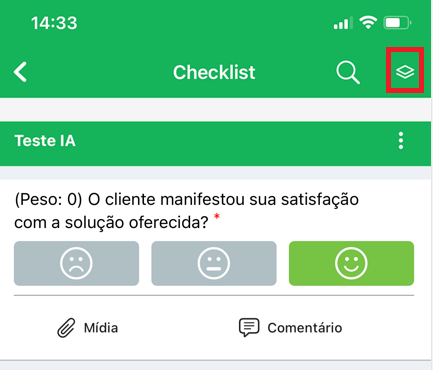
- Verificar o avanço da avaliação: ao clicar no ícone destacado em vermelho na imagem, você poderá verificar a porcentagem dos itens que já foram preenchidos e, se já tiver terminado a avaliação, concluí-la.
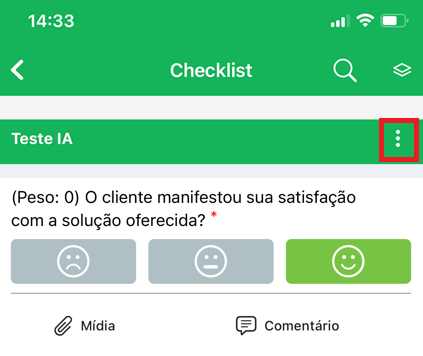
- Aplicar uma resposta a todos os itens: os três pontinhos, por sua vez, possibilita que você aplique uma determinada avaliação em todos os itens de uma área.
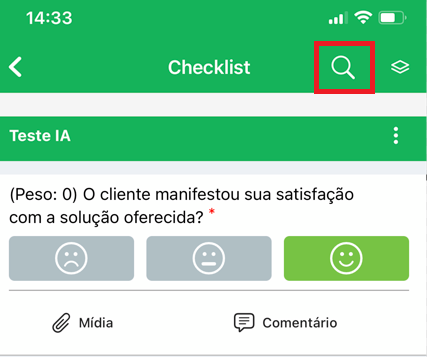
- Buscar por itens: ao clicar na lupa você pode buscar por itens específicos dentro do checklist que está sendo avaliado.
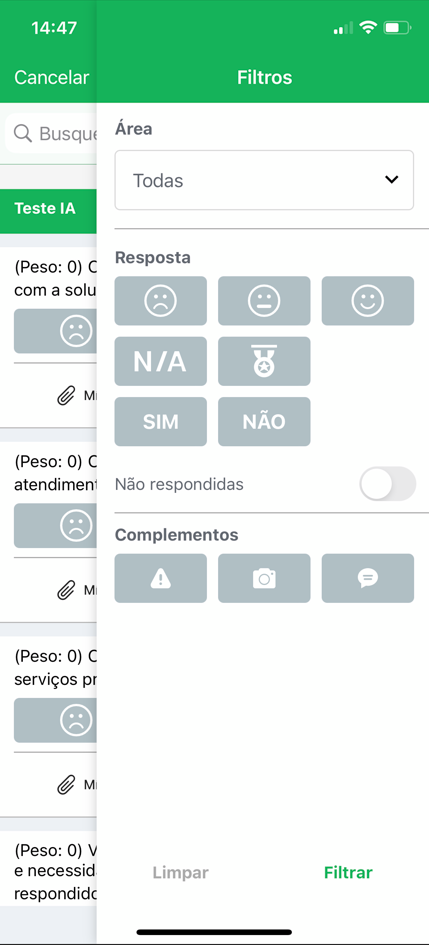
No entanto, depois de clicar na lupa, você tem a opção de filtrar pela área, resposta, complementos ou por itens ainda não respondidos.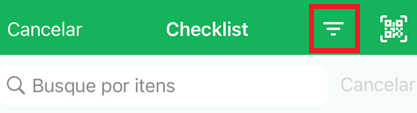
Quais informações devem ser inseridas no momento da aplicação?
Depende muito das configurações feitas previamente. Além da escala avaliativa, algumas opções adicionais podem ser solicitadas em cada item.
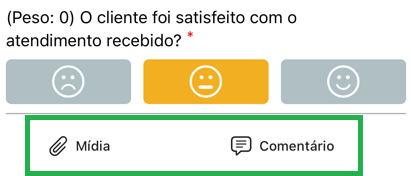
Desta forma, pode ser que você precise adicionar um comentário sobre aquele item específico, ou, caso tenha sido detectada alguma não conformidade, pode ser obrigatório o envio de uma mídia (uma foto, vídeo ou um arquivo).
Lembre-se sempre que, quanto mais informações você trouxer no momento da avaliação, maiores as chances de mitigar não conformidades.
Por que uma unidade ou checklist não aparecem para aplicar?
Caso algum recurso não apareça como opção de aplicação, veja abaixo alguns motivos comuns:
- Falta de vínculos: É possível que esses recursos não tenham sido liberados para o seu usuário. É necessário que o seu perfil esteja vinculado à unidade e ao checklist correspondente.
- Atualização de dados: Se os vínculos estiverem corretos, pode ser necessário atualizar os dados do aplicativo para buscar as novas informações do sistema.
Como visualizar os checklists que já foram aplicados?
Para visualizar os checklists que já foram finalizados, vá até o menu inferior do aplicativo e clique no ícone de Concluídos:
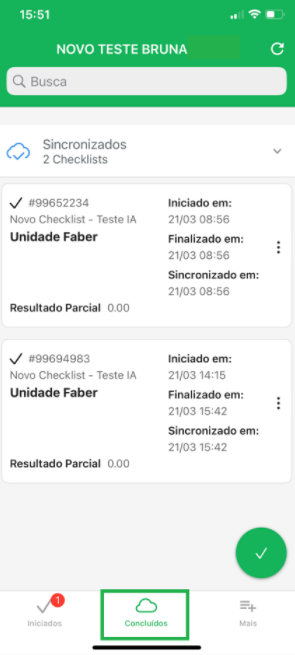
Caso você queira verificar os checklists iniciados, mas que ainda não foram finalizados, clique no botão à esquerda, Iniciados.
Perguntas Frequentes (FAQ)
1. Como atualizar os dados do aplicativo?
Os dados do app são as informações do seu usuário e seus vínculos (checklists, unidades e permissões). Como o app funciona de forma offline, é necessário realizar a atualização constante para garantir as definições mais recentes.
Para atualizar, basta pressionar o botão Atualizar, no topo direito ou no menu lateral.
Importante: não pode haver nenhum checklist em andamento no app para realizar essa ação. Sincronize tudo antes de atualizar.
2. Posso aplicar um checklist sem internet?
Sim! O aplicativo Checklist Fácil permite a aplicação completa de vistorias mesmo sem conexão. Os dados ficam salvos no dispositivo e devem ser sincronizados assim que você tiver acesso a uma rede de internet.
❓Tem dúvidas? Entre em contato com nosso time de suporte.