- Cómo configurar complementos
- Configurar obligatoriedad
- Opciones disponibles
- Visualización en la aplicación
- Preguntas frecuentes (FAQ)
Al crear o editar un checklist, es posible insertar complementos en los elementos. Esta funcionalidad permite que los aplicadores agreguen información valiosa y recopilen datos más detallados durante la inspección.
Cómo configurar complementos
Para gestionar esta funcionalidad, acceda a la siguiente ruta en la plataforma web:
Configuraciones > Checklists > Estructura y localice la columna Complementos.

Regla:
Los complementos de Acción y Plan de acción son excluyentes. Esto significa que usted debe optar por activar solo uno de ellos (o ninguno), pero nunca ambos simultáneamente en el mismo elemento.
Al crear un nuevo elemento, todos los complementos ya vienen habilitados por defecto. Para modificarlo, solo debe hacer clic sobre el ícono deseado.
Estado de los íconos:
• Color Verde: Habilitado (Disponible para el aplicador)• Color Gris: Deshabilitado

Configurar obligatoriedad
Además de definir qué complementos estarán disponibles, usted puede determinar cuáles de ellos son de cumplimiento obligatorio para que el aplicador pueda finalizar el checklist.
Para ello, haga clic en el ícono del complemento habilitado y seleccione los elementos deseados en "Seleccione los complementos obligatorios".
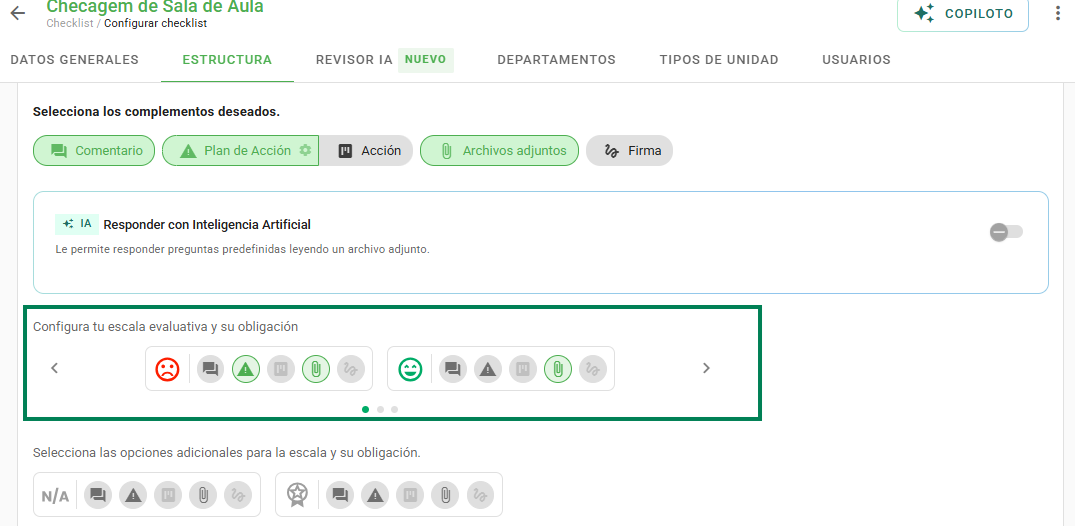
La disponibilidad de los elementos para la obligatoriedad depende de la activación previa de los complementos. El patrón de colores se mantiene igual: verde (Obligatorio) y gris (No obligatorio)."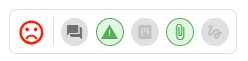
Opciones disponibles
Usted puede activar los siguientes recursos para cada elemento de su checklist:
Comentario: Campo de texto libre para que el usuario agregue las observaciones necesarias.
Plan de acción: Permite crear acciones correctivas utilizando la metodología 5W2H o modelos personalizados (indicado para flujos complejos).
Acción: Registro simplificado de las medidas tomadas (indicado para flujos rápidos).
Anexos: Permite insertar evidencias en las respuestas a través de imágenes, videos, audios y documentos.
Firma: Garantiza la identificación del responsable de la respuesta en elementos críticos.
Atención: El complemento de Firma está disponible solo para el plan Enterprise.Visualización en la aplicación
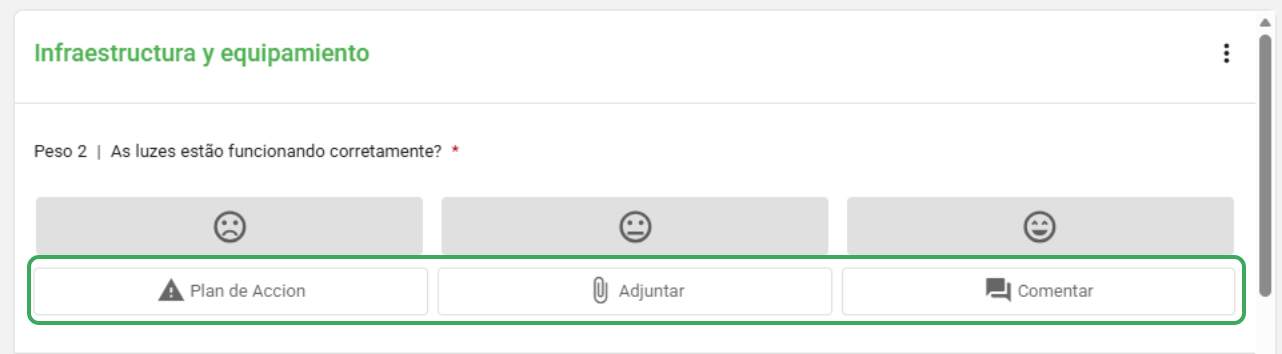
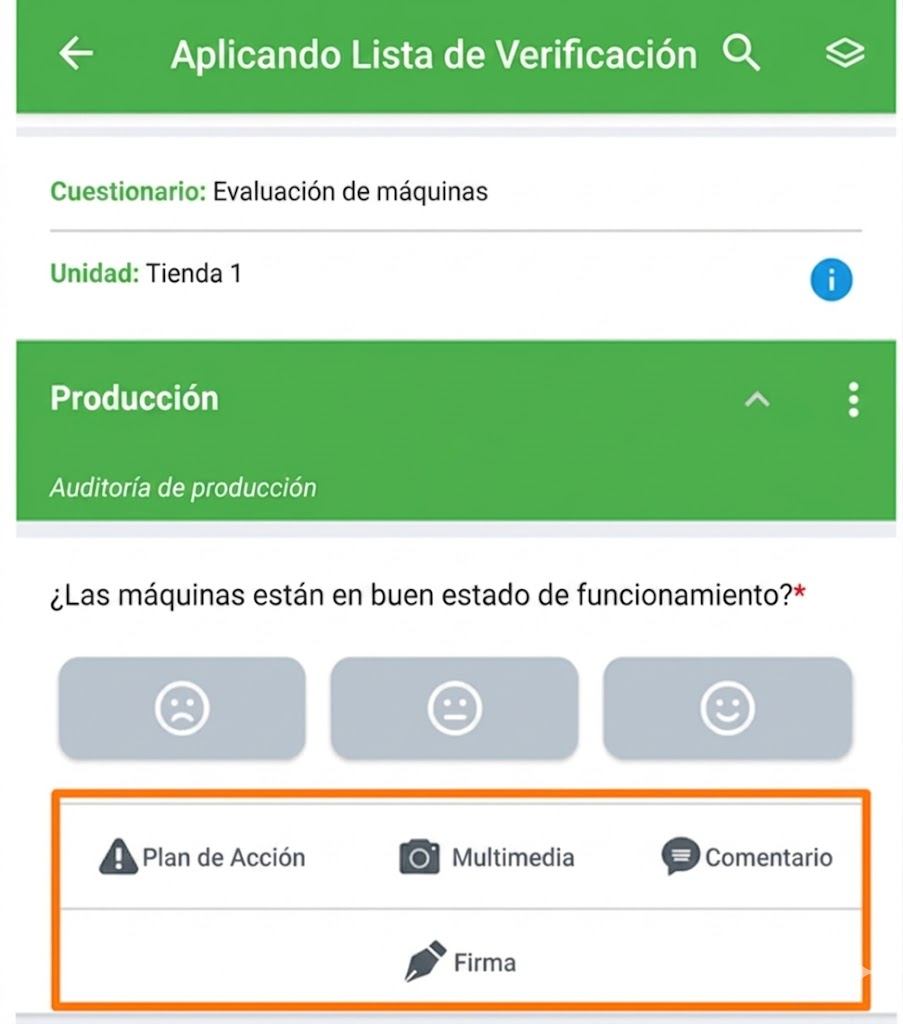
Durante el llenado del checklist, los complementos habilitados se mostrarán de la siguiente manera:
En la Web:
En la Aplicación:
Preguntas frecuentes (FAQ)
1. ¿Es posible deshabilitar un complemento después de crear el checklist?
Sí. Usted puede editar la estructura del checklist en cualquier momento y hacer clic en el ícono verde para cambiarlo a gris (deshabilitado).
2. ¿Qué sucede si marco un complemento como obligatorio?
El aplicador no podrá finalizar el checklist sin que la información solicitada (comentario, foto, etc.) sea ingresada en el elemento.
❓Tem dúvidas? Entre em contato com nosso time de suporte.