El modo de diapositiva es una forma más inmersiva de ver y presentar información de una checklist aplicado. Utilizándolo podrás visualizar la información de la pregunta de forma secuencial, mostrando todos los archivos/imágenes adjuntos y complementos.
- Disponibilidad del modo de slide
- Organización de la visualización
- Comportamiento de los archivos
- Descarga de archivos adjuntos
- Preguntas Frecuentes (FAQ)
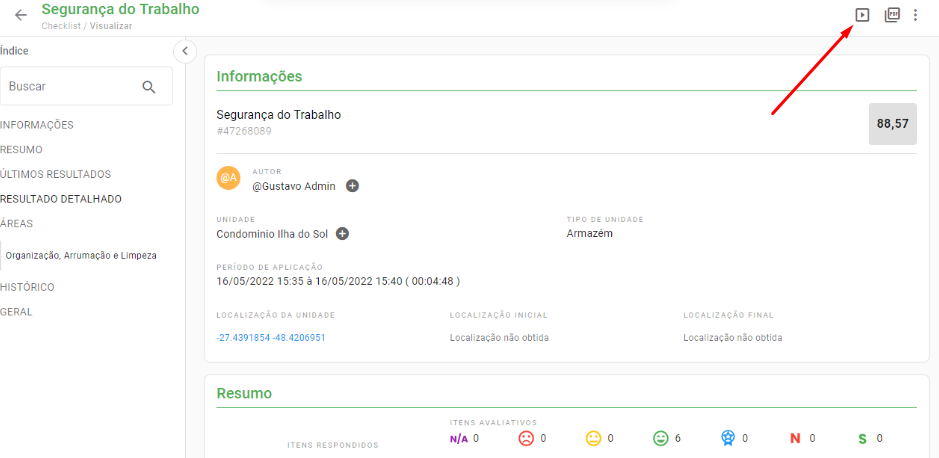
La opción de modo de slide está disponible en la parte superior derecha en el informe del checklist:
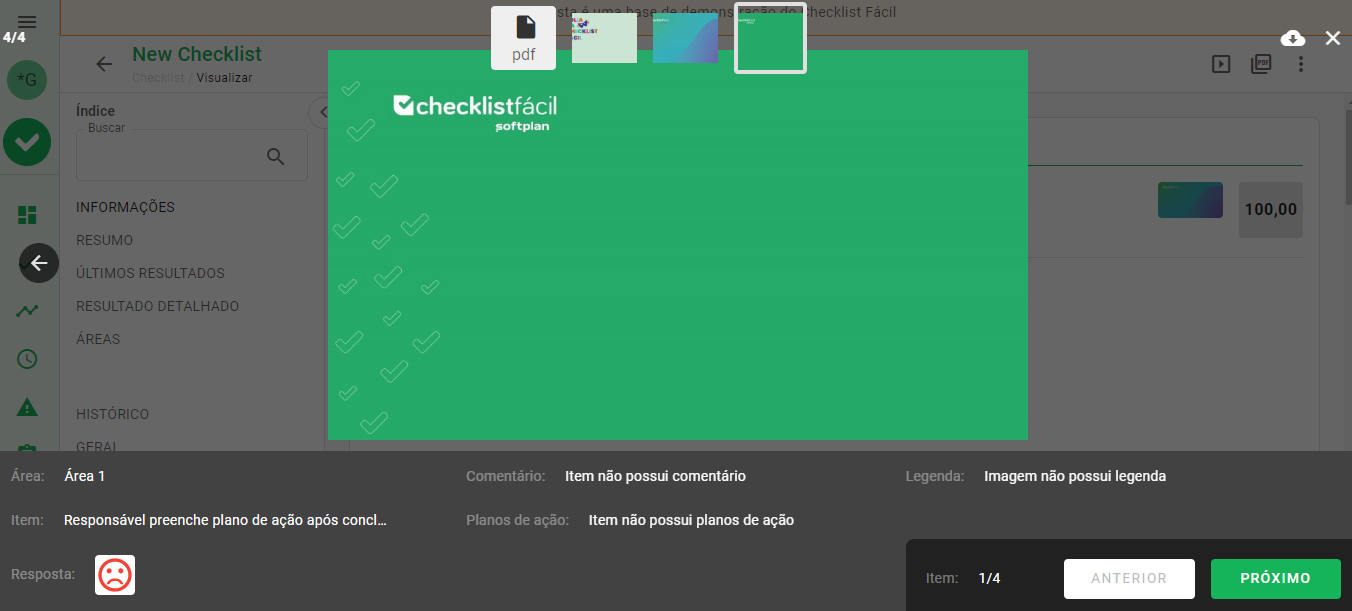
La visualización se organiza de la siguiente manera:
- Los archivos adjuntos del ítem en cuestión en el centro de la pantalla;
- En la esquina superior derecha, el contador de archivos del ítem;
- Encima del archivo destacado, las miniaturas de los archivo adjuntos en el ítem;
- En el pie de página, la información del ítem respondido, como área, enunciado o nombre del ítem, respuesta, el comentario agregado, plan de acción (de existir) y los botones de navegación entre los ítems, con el contador de ítems de la evaluación;
- Flechas en el lado derecho e izquierdo, para navegar entre las respuestas de los ítems;
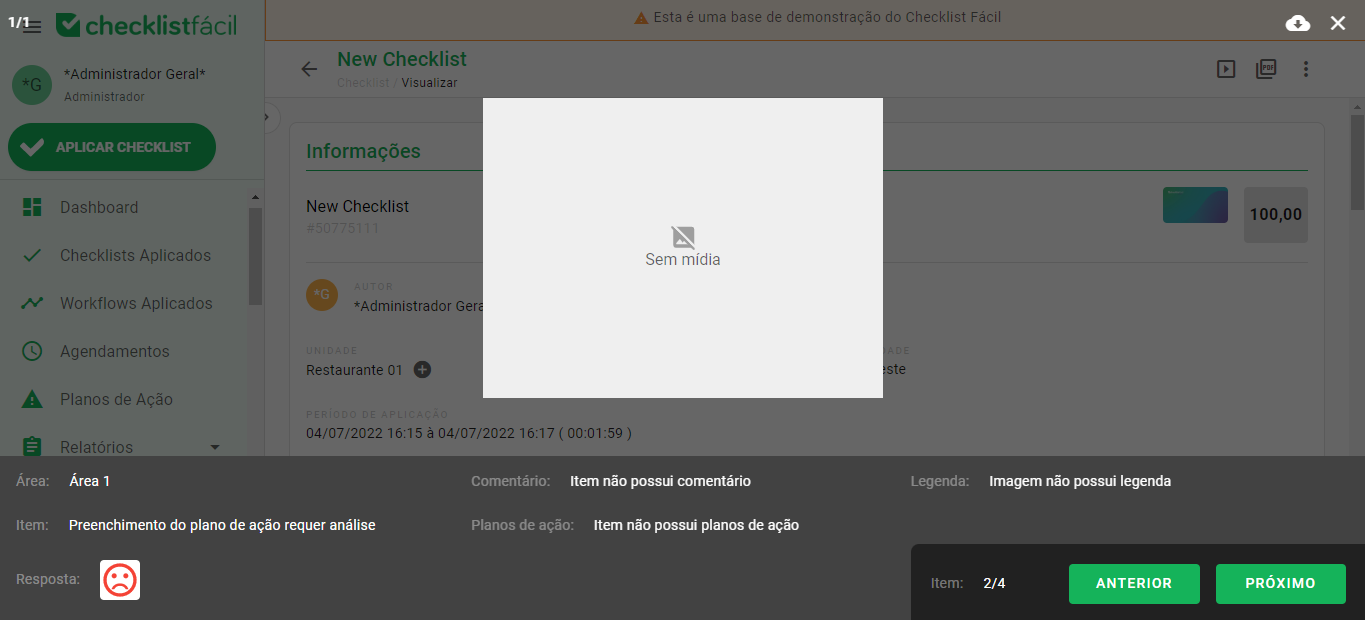
Los archivos en Modo Slide se comportarán de la siguiente manera:
- Imágenes: mostrará la imagen según la orientación (horizontal o vertical);
- Videos: solo mostrará el ícono que hace referencia a un archivo de video y las siglas de acuerdo a la extensión de este archivo;
- Audios: solo mostrará el icono referente a un archivo de audio y las siglas según la extensión de este archivo;
- Otros: sólo mostrará el icono referente a un documento y las siglas según la extensión de este archivo (PDF, XLSX, CSV);
- Si no hay archivos: mostrará una imagen estándar, indicando la ausencia de archivos adjuntos.
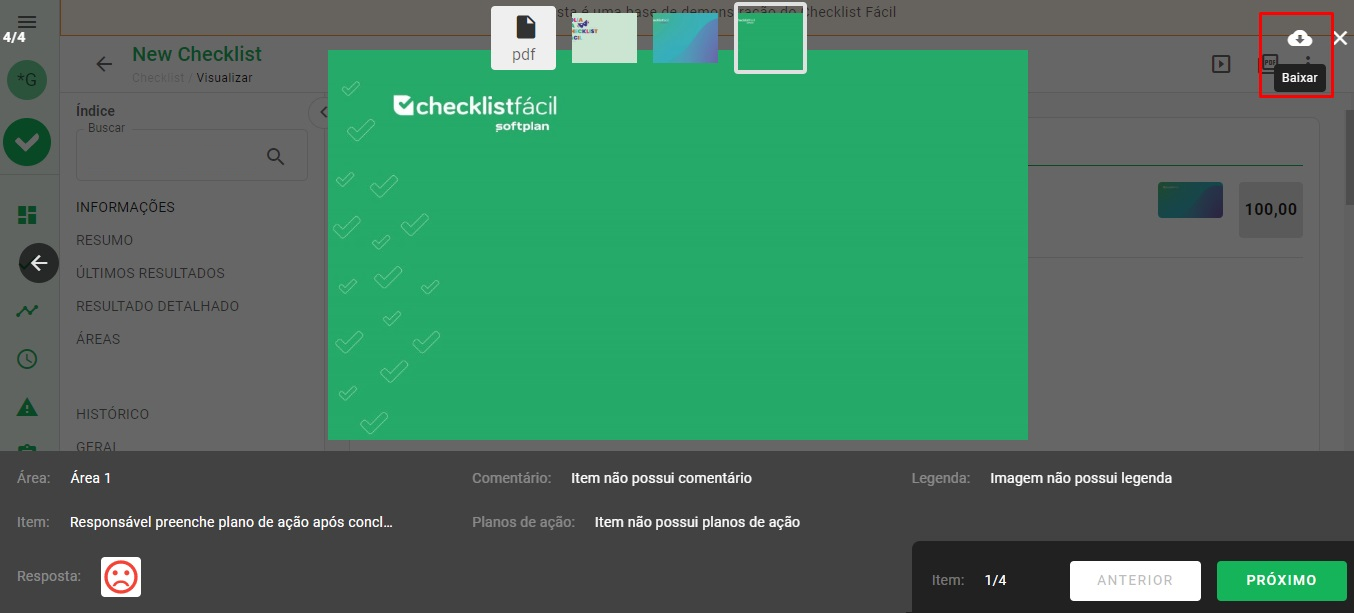
Y también será posible descargar archivos adjuntos desde esta vista, haciendo clic en el icono en la parte superior derecha:
Preguntas Frecuentes (FAQ)
1. ¿Qué información del ítem se muestra en el pie de página?
Se muestra el área, enunciado o nombre del ítem, respuesta, comentario agregado, plan de acción (si existe) y los botones de navegación.
2. ¿Cómo se visualizan los documentos como PDF o Excel?
El sistema mostrará el icono referente a un documento y las siglas según la extensión del archivo (PDF, XLSX, CSV).
❓Tem dúvidas? Entre em contato com nosso time de suporte.