Se puede cambiar la Unidad caso haya seleccionado la Unidad incorrecta al comienzo de la aplicación del Checklist.
Requisitos previos
Antes de comenzar, asegúrese de cumplir con los siguientes requisitos:
- El Checklist aplicado está con el status de Finalizado;
- Es una aplicación normal. Las aplicaciones realizadas por Agendamientos, Workflows o Integración con Sienge no se pueden modificar;
- Su usuario tiene el permiso de Administración general.
Pasos para cambiar la unidad
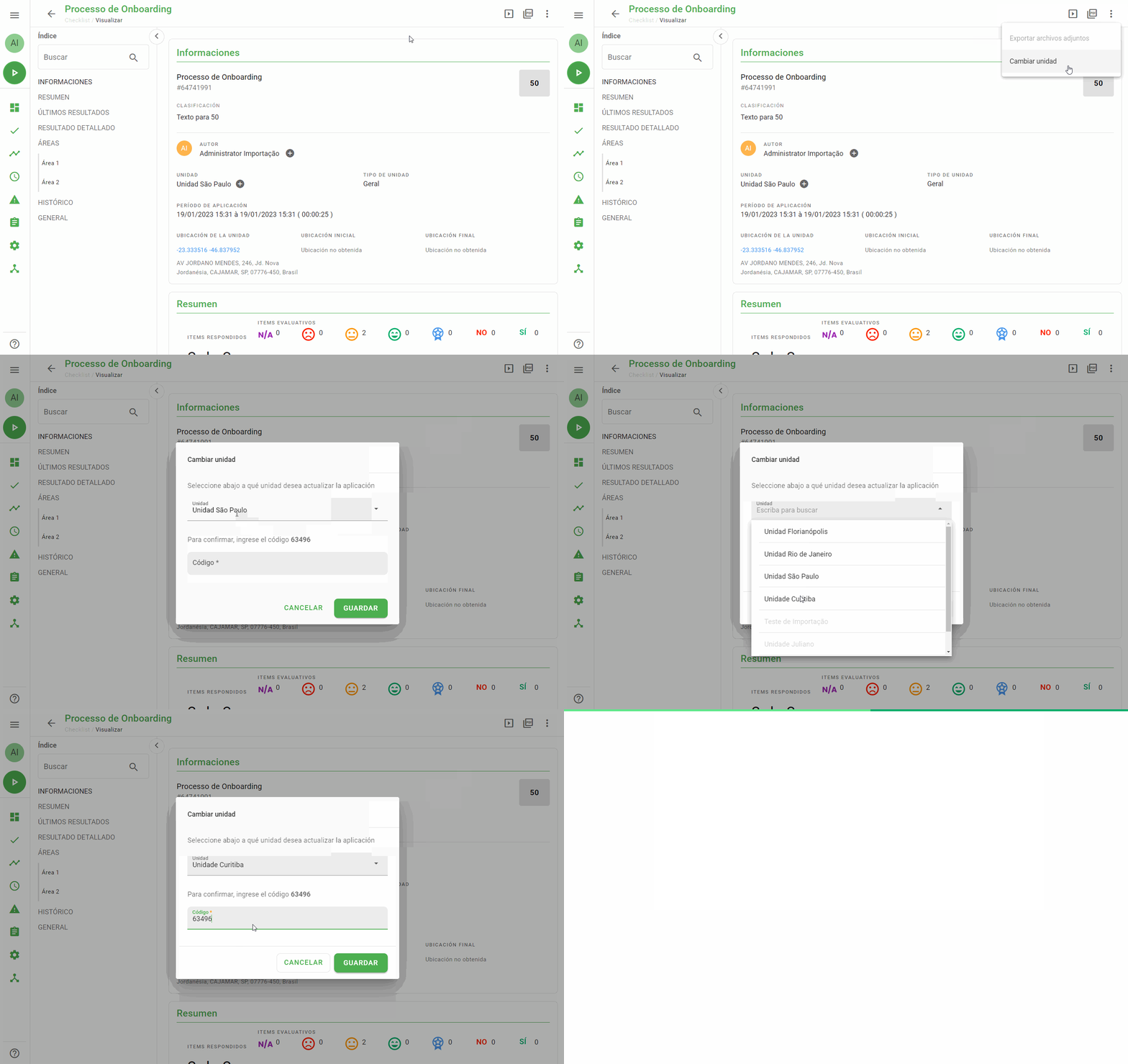
Acceda al informe web del Checklist a través de la pantalla Checklist aplicados. Luego haga clic en el botón de menú, que se encuentra en la parte superior derecha, y vaya a Cambiar Unidad.
Seleccione la nueva Unidad deseada e ingrese el código de confirmación. Finalmente, haga clic en Guardar.
Registro en el historial
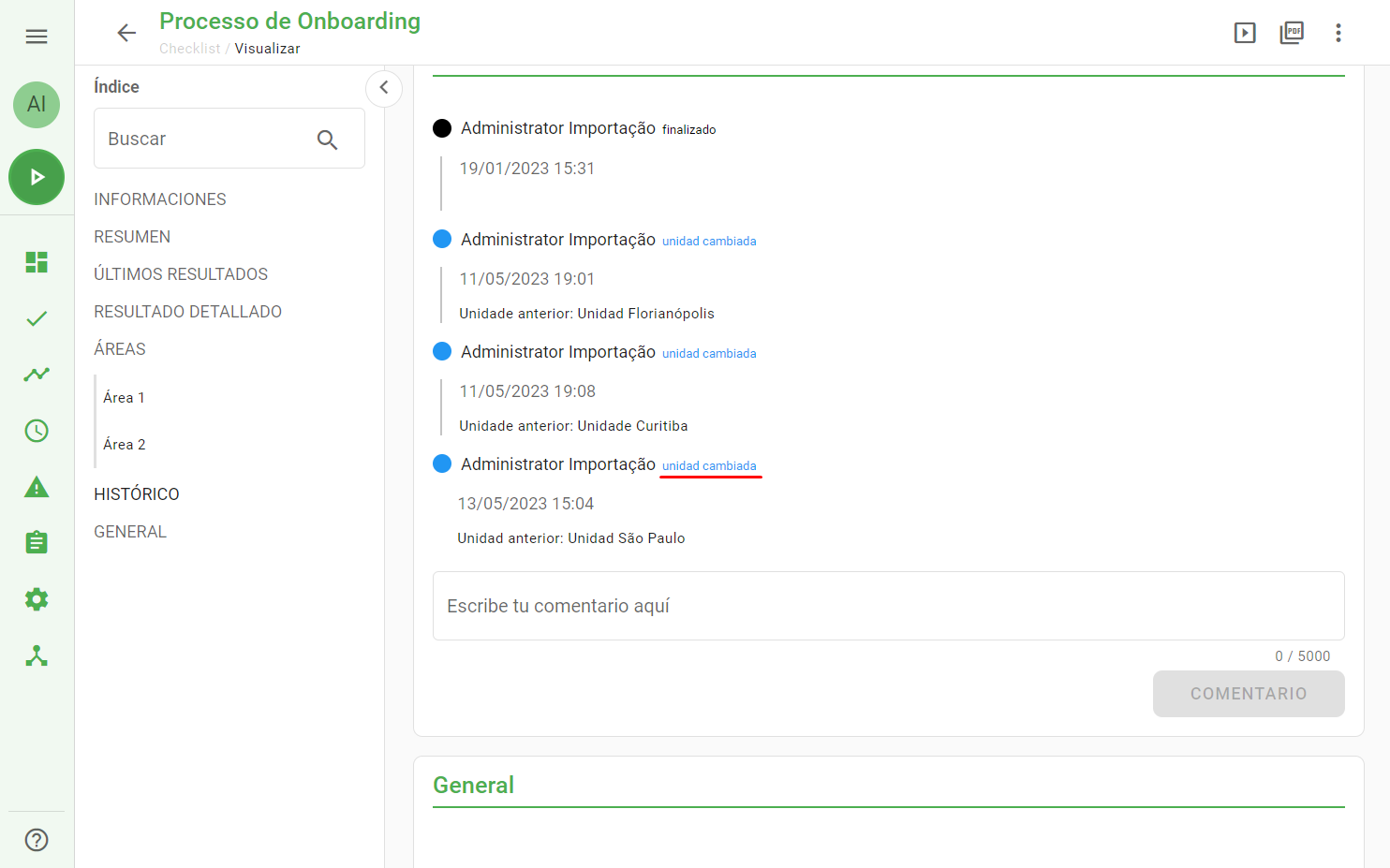
Los cambios de unidades se registrarán en el historial del Checklist para mantener la trazabilidad de la información.
Preguntas Frecuentes (FAQ)
1. ¿Por qué no puedo cambiar la unidad de un agendamiento?
Los agendamientos y workflows tienen vínculos estructurales de planificación que impiden el cambio manual después de la aplicación para evitar inconsistencias en los reportes de cumplimiento.
2. ¿Qué sucede con los datos del checklist al cambiar la unidad?
Todas las respuestas, fotos y comentarios se mantienen intactos; únicamente se actualiza la referencia de la unidad a la que pertenece el informe.
❓Tem dúvidas? Entre em contato com nosso time de suporte.