- ¿Qué son los informes?
- Informes: Indicadores
- Informes: Reincidencias
- Informes: Plan de acción
- Informes: Auditoría - Usuarios
- Informes: Auditoría - Unidades
- Informes: ¿cómo visualizar la impresión del PDF?
¡Analice sus datos de forma práctica y fácil, identifique cuellos de botella y tome decisiones más efectivas!
Los informes son herramientas fundamentales para el funcionamiento eficiente de todos los sectores de una empresa, proporcionando:
- Toma de decisiones fundamentadas;
- Monitoreo de desempeño de personas y procesos;
- Transparencia y mejoría en la comunicación interna y externa;
- Planificaciones más eficientes y estratégicas;
- Identificación de problemas y oportunidades;
- Optimización de procesos y gestión de recursos, y mucho más.
De esta forma, el módulo Informes tiene como objetivo posibilitar todas las ganancias mencionadas anteriormente, a partir de la aplicación de sus checklists.
¿Qué son los informes?
Para acceder a sus informes, vaya al menú lateral izquierdo del sistema y haga clic en Informes.
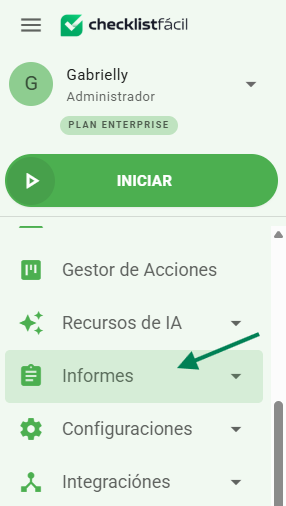
Los informes se dividen en varias partes y en este artículo usted podrá consultar los detalles sobre cada una de ellas.
Pero, antes de comenzar, en todos los tipos de informes es posible aplicar filtros para direccionar sus análisis. Ingrese a uno de los tipos de informes y, justo al inicio de la página, utilice el filtro de período de conclusión para filtrar los checklists. Por defecto, ya viene configurado por los últimos 7 días, sin embargo usted puede filtrar por los últimos 30, 90 o por el período que desee.
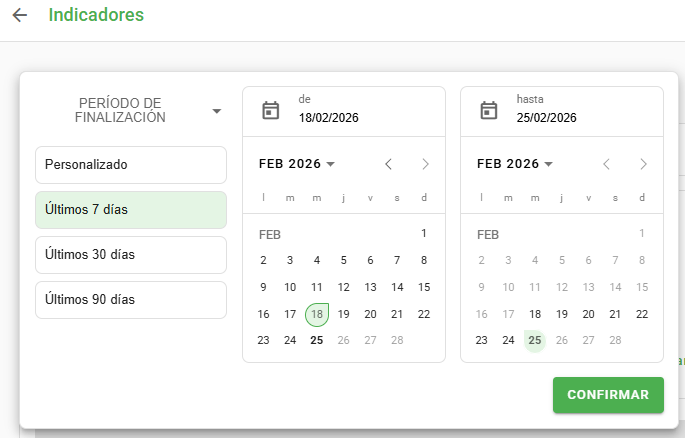
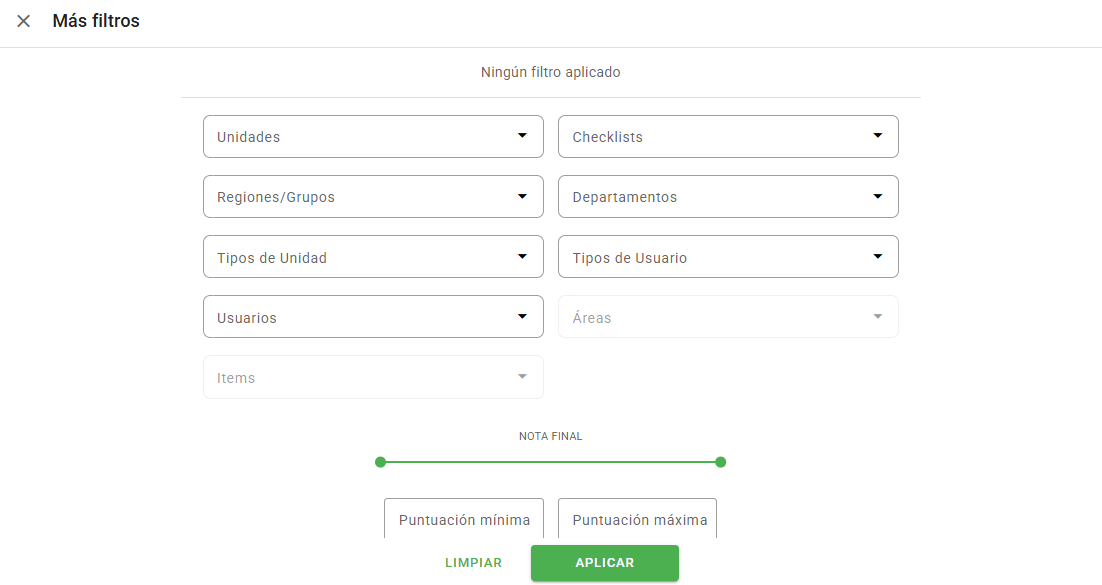
Además del período, existen otros filtros a su disposición:
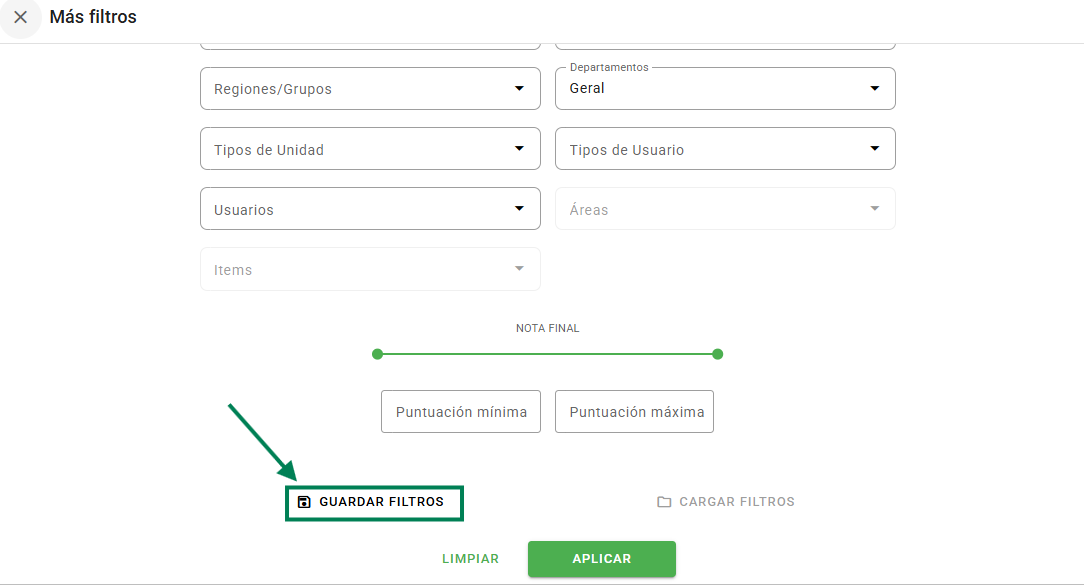
   Sugerencia: ¿Sabía que es posible guardar los filtros que aplique?

Después de seleccionar los que desee, ¡solo debe hacer clic en Guardar Filtros y listo! Ya estarán disponibles para su uso, optimizando su tiempo y evitando reprocesos.
Ahora sí, vayamos a los tipos de informes.
Informes: Indicadores
El informe de indicadores sirve para crear comparativos de las evaluaciones que fueron realizadas. En este sentido, es posible realizar comparaciones a partir de los siguientes agrupadores:
- Unidad
- Áreas
- Item
- Tipo de usuario
- Usuario
- Checklist
Para configurar su informe de indicadores, solo debe aplicar los filtros de período, seleccionar uno de los agrupadores presentados anteriormente y elegir las columnas que desea analizar:
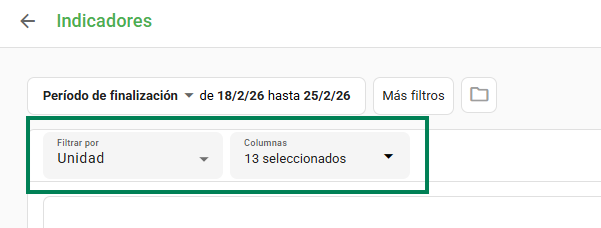
En el ejemplo de la imagen anterior, el agrupador seleccionado fue el de unidad y se eligieron 13 columnas. La visualización del informe queda de la siguiente manera:
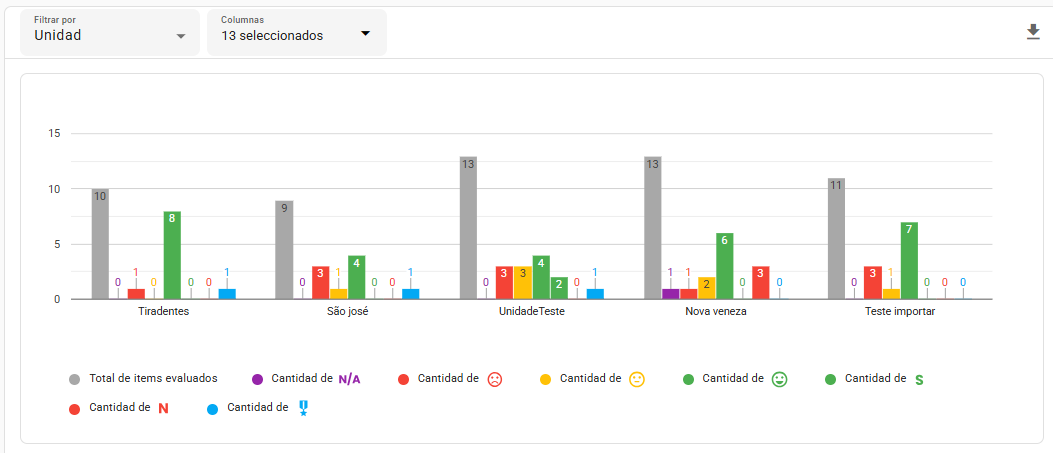
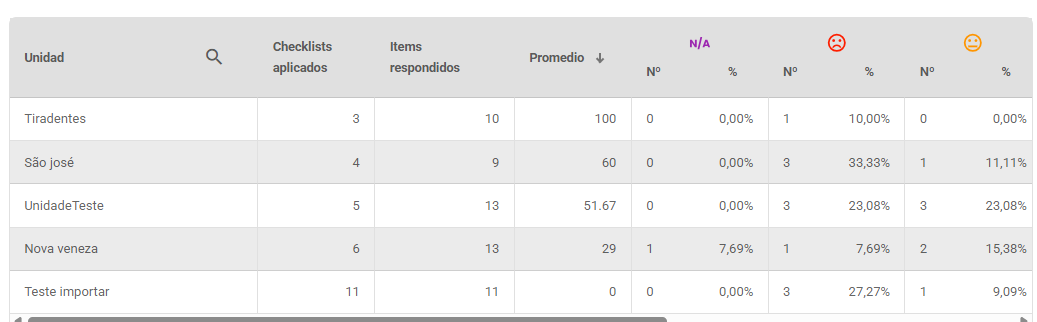
Debajo del gráfico, usted encontrará la información dispuesta en una tabla:
   Sugerencias de uso de los Informes de Indicadores:

   Analizar el promedio de sus unidades: ¿cuáles están rindiendo mejor? ¿cuáles presentan dificultades?
   Verificar qué ítems presentan mayor número de no conformidades y proponer medios para solucionarlas.
   Analizar cuáles son los usuarios con mayor y menor número de aplicaciones y realizar una distribución más justa.
Informes: Reincidencias
Este informe permite visualizar el número de reincidencias* que ocurrieron en el agrupador seleccionado. Estos agrupadores pueden ser:
- Unidad
- Checklist
- Área
- Item
*Siempre que un ítem es evaluado negativamente por varias veces seguidas, pasa a ser identificado como reincidente.
Para configurar su informe de reincidencias, solo debe aplicar los filtros de período, seleccionar uno de los agrupadores presentados anteriormente y elegir las columnas que desea analizar:
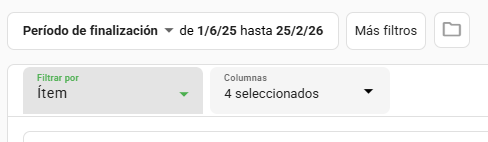
En el ejemplo de la imagen anterior, el agrupador seleccionado fue el de ítem y se eligieron 4 columnas. La visualización del informe queda de la siguiente manera:
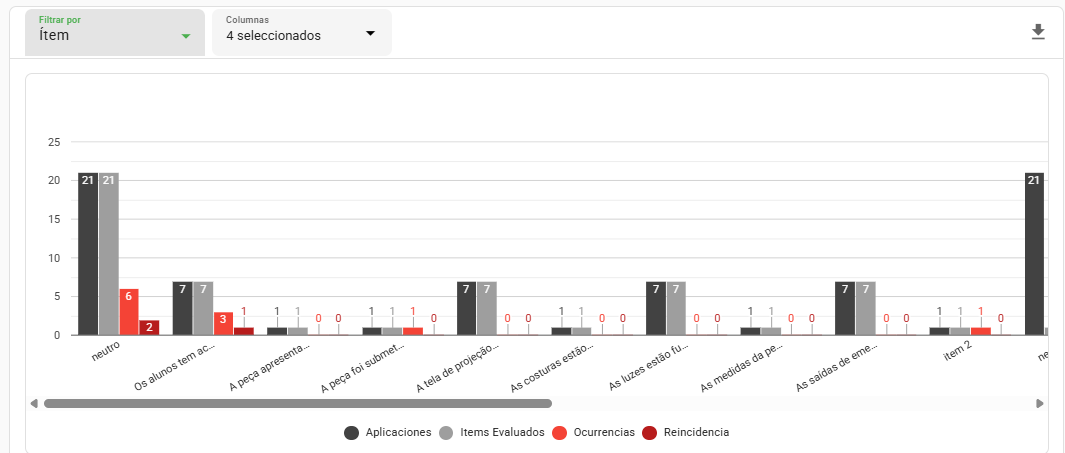
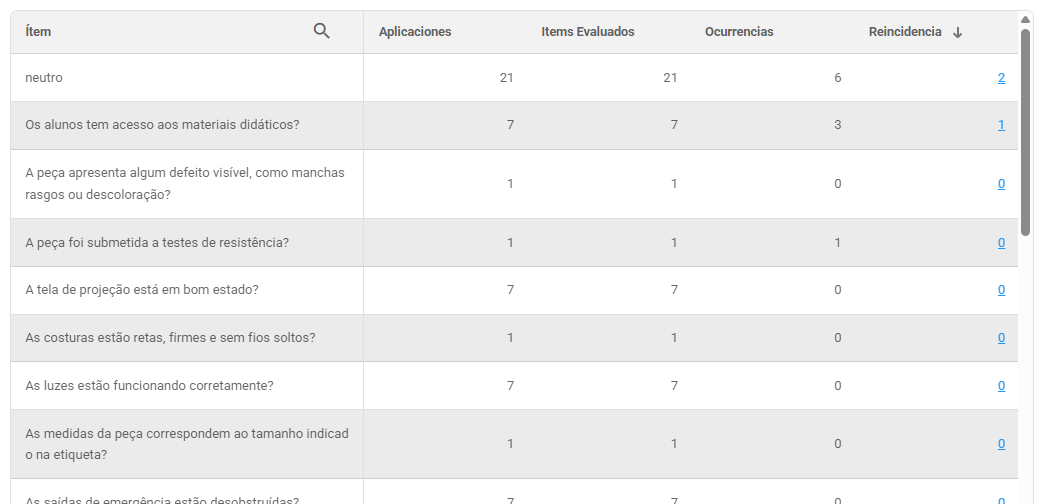
Debajo del gráfico, usted encontrará la información dispuesta en una tabla. Es posible hacer clic en las reincidencias dispuestas en la tabla y visualizar a qué unidad o tipo de unidad pertenecen.
   Sugerencias de uso de los Informes de Reincidencias:

   Verificar qué ítems están presentando no conformidades con mayor recurrencia y analizar si es el caso de aumentar los mantenimientos o incluso realizar el cambio del ítem, por ejemplo.
   Visualizar qué unidades poseen más recurrencias y reincidencias y proponer nuevos tratamientos para mitigar estos problemas.
   Identificar los checklists con mayor número de reincidencias y verificar con los usuarios responsables posibles causas de esta recurrencia.
Informes: Plan de acción
Por medio de este informe es posible visualizar los estados de los planes de acción que fueron creados, identificando la situación de estos tratamientos a partir del agrupador de Unidad.
Para configurar su informe, solo debe aplicar los filtros de período. El agrupador y las columnas ya estarán configurados. Así, la visualización del informe queda de la siguiente manera:
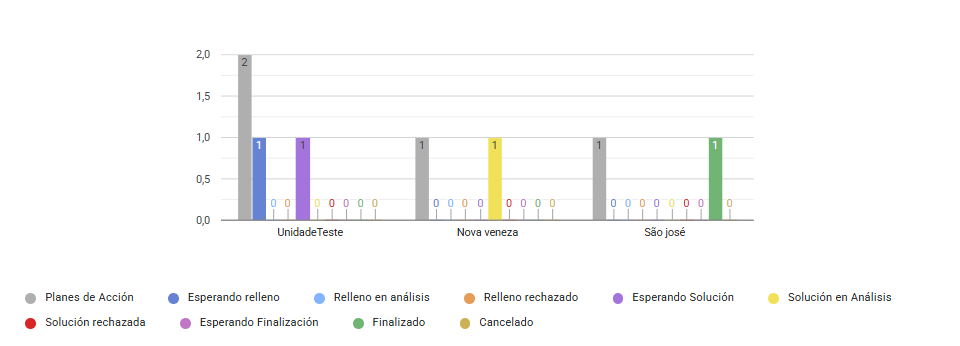
Debajo del gráfico, usted encontrará la información dispuesta en una tabla:
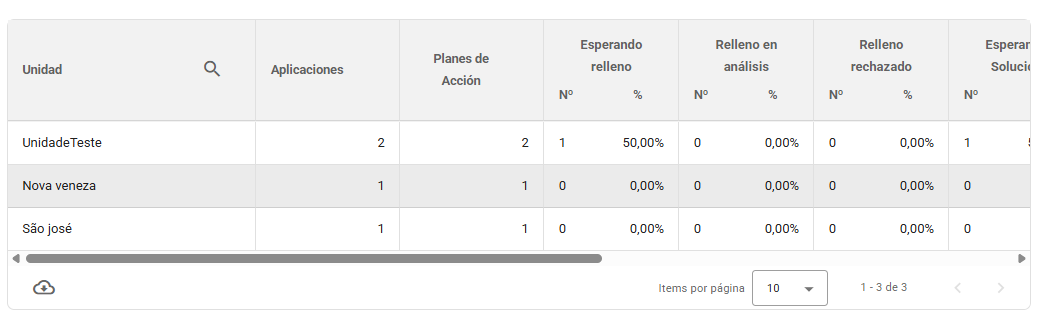
   Sugerencias de uso de los Informes de Plan de acción:

   Verificar qué unidades crean el mayor número de planes de acción y analizar estos números: ¿estas no conformidades son recurrentes? ¿Las unidades que menos abren planes de acción poseen menos problemas o no los están registrando?
   Analizar qué unidades concluyen menos planes de acción e identificar cuáles son los problemas que están impidiendo la solución de las inconformidades.
   Identificar las soluciones que están en análisis o que están aguardando conclusión y, entonces, finalizarlas.
Informes: Auditoría - Usuarios
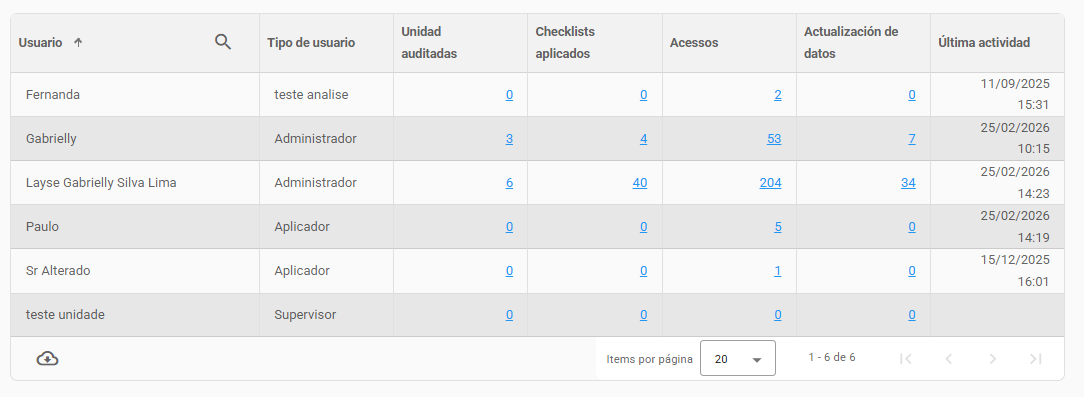
Por medio de este informe usted puede visualizar algunos datos sobre sus usuarios, como:
- Tipo de usuario al que pertenece;
- Unidades que auditó;
- Checklists aplicados por él;
- Número de accesos al sistema Checklist Fácil;
- Cantidad de actualizaciones de datos que realizó (en la aplicación);
- Fecha y hora de la última actividad realizada dentro del sistema.
Para configurar su informe, solo debe aplicar los filtros de período y/o hacer clic en Más filtros para seleccionar tipos de usuario, checklists, unidades, y así sucesivamente.
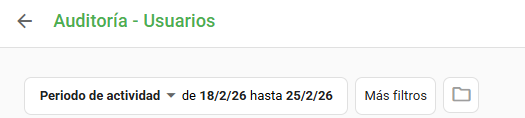
La visualización del informe queda de la siguiente manera:
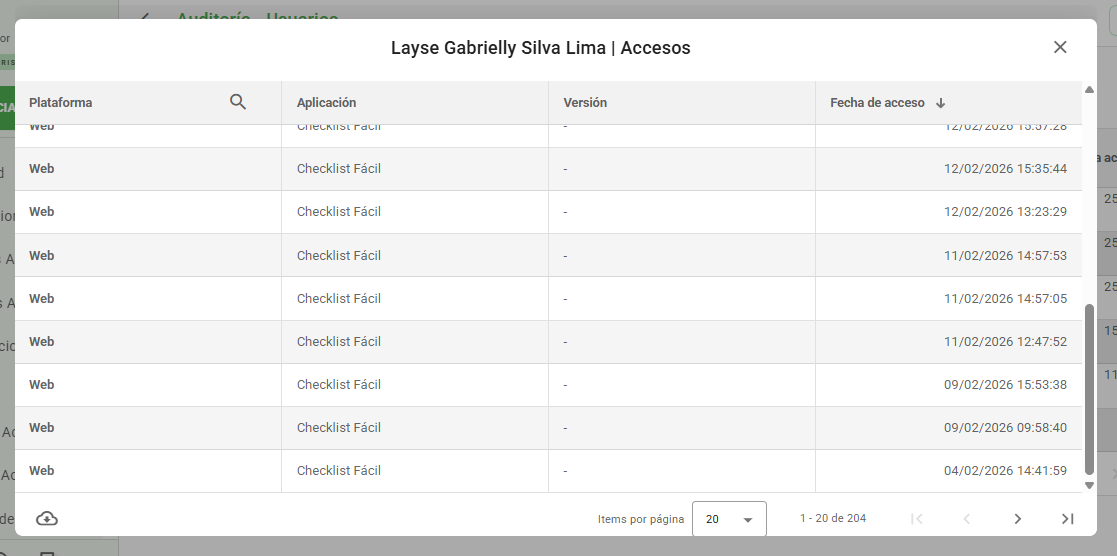
Para consultar detalladamente los accesos que cada usuario tuvo, como: la plataforma utilizada, la versión y la fecha, solo debe hacer clic en el número en azul, en la columna de accesos, y aparecerá un modal con la información.
Siguiendo este mismo proceso, en la columna de Actualización de datos, es posible consultar información sobre las sincronizaciones realizadas por cada usuario, incluyendo la fecha, plataforma y versión de la aplicación.
En la columna Unidades auditadas, usted puede consultar qué unidades fueron auditadas por un usuario, la cantidad de checklists aplicados en cada una de ellas, incluyendo la fecha de la última aplicación.
En la columna Checklists Aplicados, es posible obtener datos como: los códigos de las aplicaciones, las unidades auditadas, los checklists, la plataforma utilizada, la versión de la aplicación y la fecha de conclusón de las aplicaciones.
 Sugerencias de uso de los Informes de Auditoría de Usuarios:

 Analizar si los usuarios están aplicando checklists con la frecuencia correcta, visualizando la última actividad de cada uno de ellos.
   Verificar qué usuarios tienen un mayor número de checklists aplicados y realizar una distribución más justa entre ellos.
   Identificar qué usuarios necesitan actualizar los datos y versiones de la aplicación y, entonces, solicitar esa actualización.
Informes: Auditoría - Unidades
Por medio de este informe usted puede visualizar algunos datos sobre sus unidades, como:
- Cantidad de checklists aplicados en la unidad;
- Cantidad de usuarios que aplicaron checklists en la unidad;
- Cantidad de días desde la última aplicación de checklists en la unidad;
- Fecha del último checklist aplicado en la unidad.
Para configurar su informe, solo debe aplicar los filtros de período y/o hacer clic en Más filtros para seleccionar tipos de usuario, checklists, unidades, y así sucesivamente.
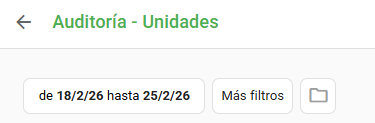
La visualización del informe queda de la siguiente manera:
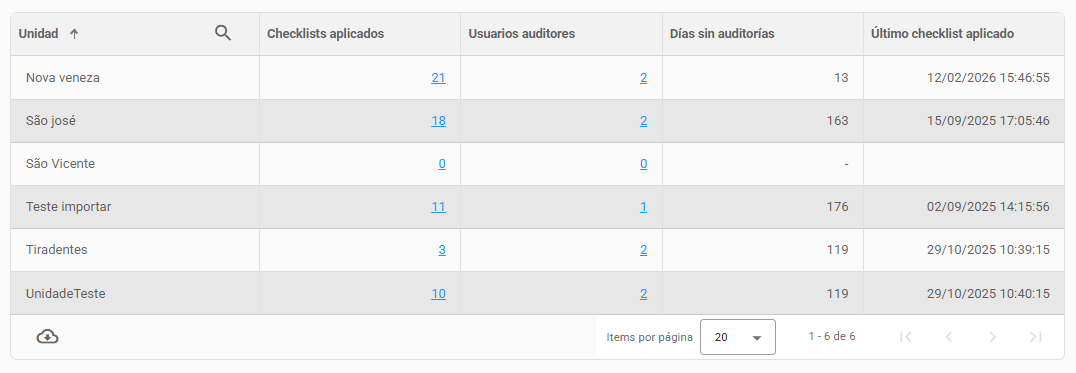
En la columna de Checklists Aplicados es posible obtener datos como: los códigos de las aplicaciones, cuáles fueron los checklists aplicados, la plataforma utilizada, la versión de la aplicación y la fecha de conclusión de las aplicaciones.
En la columna Usuarios aplicadores usted puede consultar cuáles fueron los usuarios que aplicaron en cada unidad, la cantidad y qué checklists fueron aplicados, junto con el tipo de usuario y la fecha de la última aplicación.
La columna Días sin aplicar, como su nombre lo indica, informa la cantidad de días en que cada unidad está sin aplicar algún checklist.
   Sugerencias de uso de los Informes de Auditoría de Unidades:

   Verificar hace cuántos días una unidad no concluye un checklist.
   Identificar quiénes son los usuarios aplicadores de una unidad.
   Analizar el número de checklists aplicados por unidad.
Informes: ¿cómo visualizar la impresión del PDF?
Para optimizar la impresión de informes, es posible visualizar todas las especificaciones del documento antes de que se genere un PDF. Esto permite que el usuario pueda seleccionar el diseño para impresión, entre otras opciones.
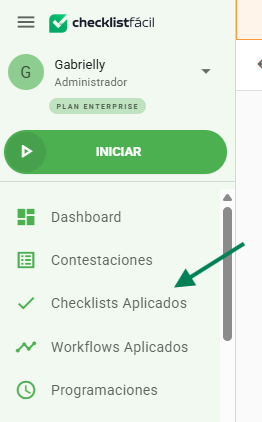
Para visualizar, acceda a la página de Checklists Aplicados, en el menú lateral izquierdo.
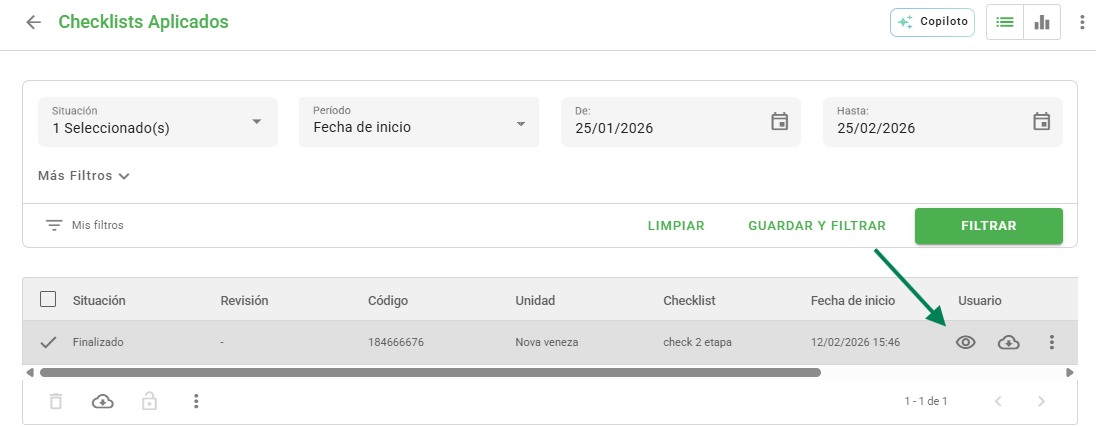
Seleccione el informe que desea visualizar haciendo clic en el ícono destacado a continuación.
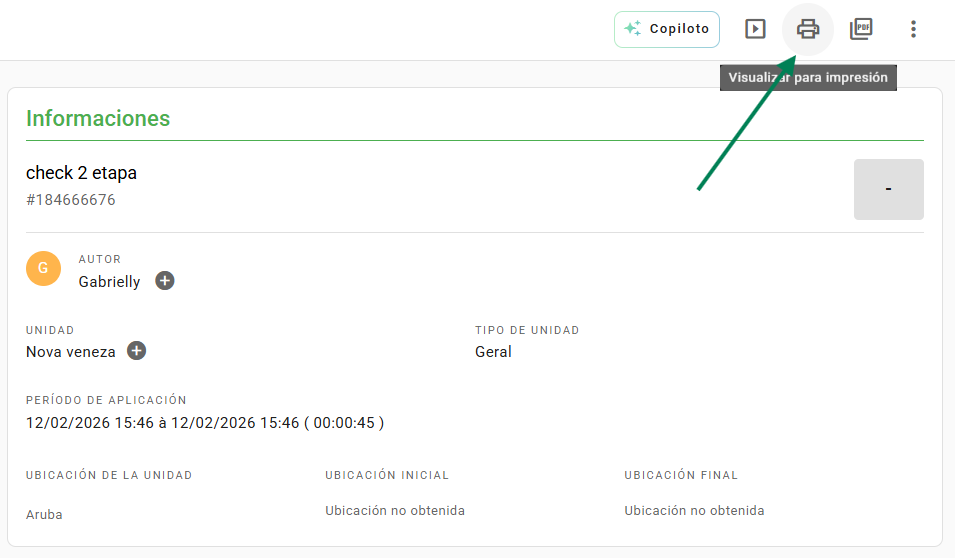
Después de abrir el informe, haga clic en el botón PDF y seleccione la opción Visualizar para impresión.
Se abrirá una nueva pestaña con el modal de impresión para que el usuario consulte las especificaciones del documento, como diseño, páginas, color y la impresora seleccionada.
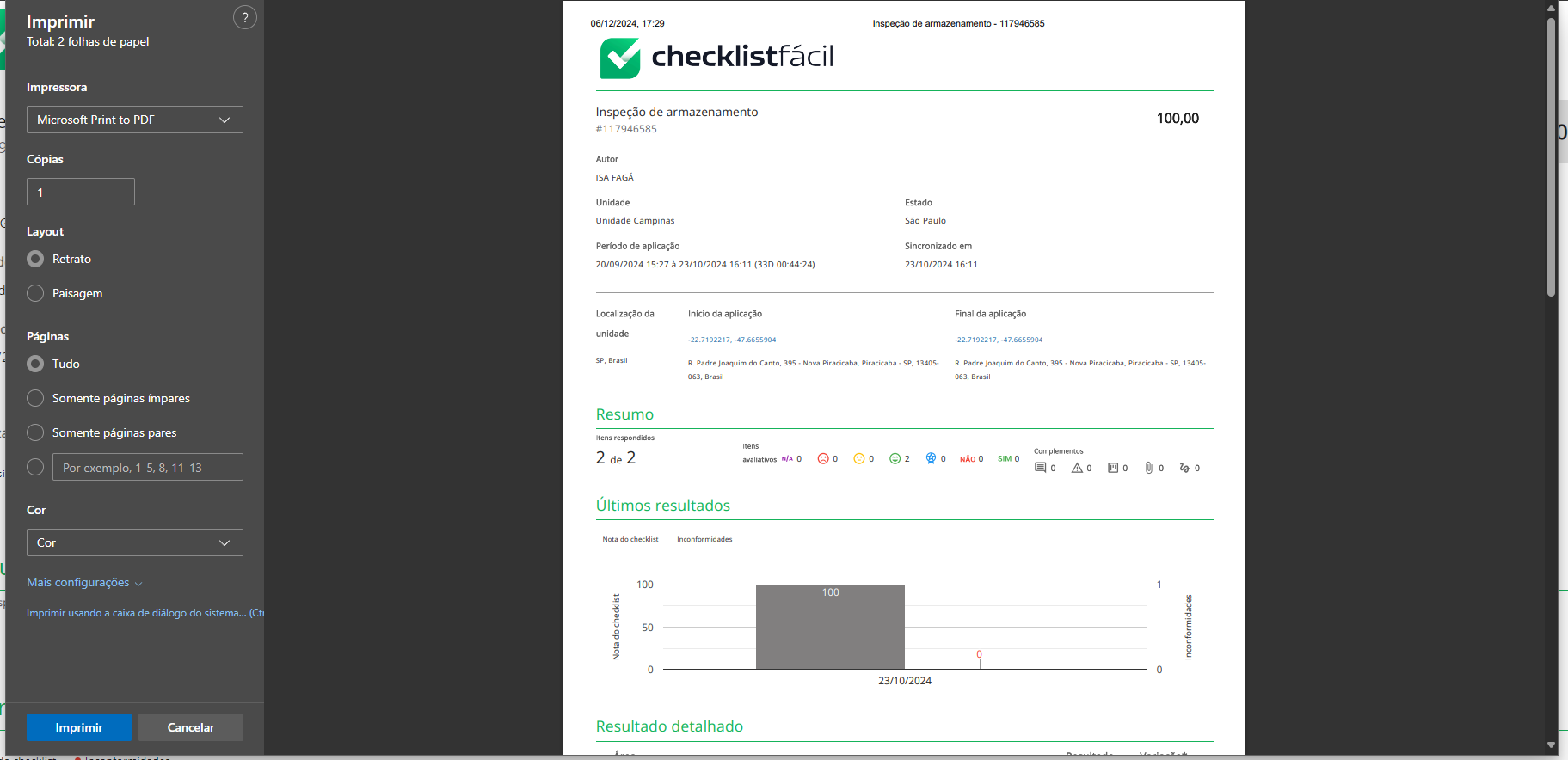
Para continuar con la impresión, haga clic en el botón Imprimir.
En caso de que solo quiera generar un PDF para guardarlo, en el campo Impresora, seleccione la opción Guardar como PDF. Realice el mismo proceso de seleccionar las especificaciones del documento, y haga clic en el botón Guardar. Elija la ubicación donde se guardará el PDF y espere a que termine la descarga.
¿Su empresa necesita otros informes, como el de programaciones o ranking? ¿O incluso dashboards personalizados de acuerdo con sus necesidades? Aproveche estos y otros recursos disponibles realizando un upgrade en su plan en este enlace .
Preguntas frecuentes (FAQ)
1. ¿Cómo puedo filtrar los datos en los informes?
Usted puede utilizar el filtro de período (por defecto 7 días, pero ajustable a 30, 90 o personalizado) en la parte superior de la página. Además, es posible usar filtros específicos como Unidad, Área, Ítem y Usuario. Para facilitar el proceso, puede guardar los filtros que utiliza con frecuencia haciendo clic en "Guardar Filtros".
2. ¿Qué se considera una reincidencia en el informe?
Una reincidencia se identifica siempre que un ítem de verificación es evaluado negativamente por varias veces seguidas. El informe de Reincidencias permite visualizar dónde están ocurriendo estos problemas recurrentes (por unidad, checklist o área).
3. ¿Cómo verifico la versión de la aplicación que mis usuarios están utilizando?
Acceda al informe "Auditoría - Usuarios". En la columna de accesos, haga clic en el número en azul para abrir un modal con detalles que incluyen la plataforma utilizada, la versión de la aplicación y la fecha del acceso.
4. ¿Es posible visualizar el diseño del informe antes de imprimir?
Sí. En la página de "Checklists Aplicados", seleccione el informe deseado, haga clic en el botón "PDF" y elija la opción "Visualizar para impresión". Esto abrirá una ventana donde podrá consultar el diseño, páginas y colores antes de confirmar la impresión o guardar como PDF.
5. ¿Para qué sirve el Informe de Indicadores?
Este informe sirve para crear comparativos de las evaluaciones realizadas. Usted puede comparar el desempeño entre diferentes unidades, áreas, ítems o usuarios para identificar cuellos de botella y oportunidades de mejora.
❓Tem dúvidas? Entre em contato com nosso time de suporte.