La autenticación mediante reconocimiento facial ofrece mayor practicidad y seguridad al proceso de inicio de sesión, haciendo el acceso al sistema más ágil y confiable. Con la activación de la verificación en dos pasos combinada con el reconocimiento facial, cada usuario debe configurar su propio rostro como método de autenticación, garantizando que solo él pueda acceder a su cuenta. El proceso es simple y puede realizarse tanto por la Web como por la App, siguiendo las instrucciones enviadas por correo electrónico en el momento de la activación de la funcionalidad o en el próximo inicio de sesión.
- Opción de configurar el acceso mediante el rostro del usuario
- Configuración de acceso con reconocimiento facial
- Primer inicio de sesión después del registro del rostro
- Eliminación del rostro y reenvío del enlace para configurar el acceso
Opción de configurar el acceso mediante el rostro del usuario
Con la activación de la funcionalidad de Verificación en dos pasos para todos los usuarios, junto con la opción de Verificación en dos pasos por reconocimiento facial para todos los usuarios. , cada usuario deberá configurar su acceso a través del reconocimiento facial. Esto puede realizarse mediante el enlace enviado por correo electrónico al momento de la activación de la funcionalidad, que se envía a todos los usuarios registrados, o en el próximo inicio de sesión en el sistema.
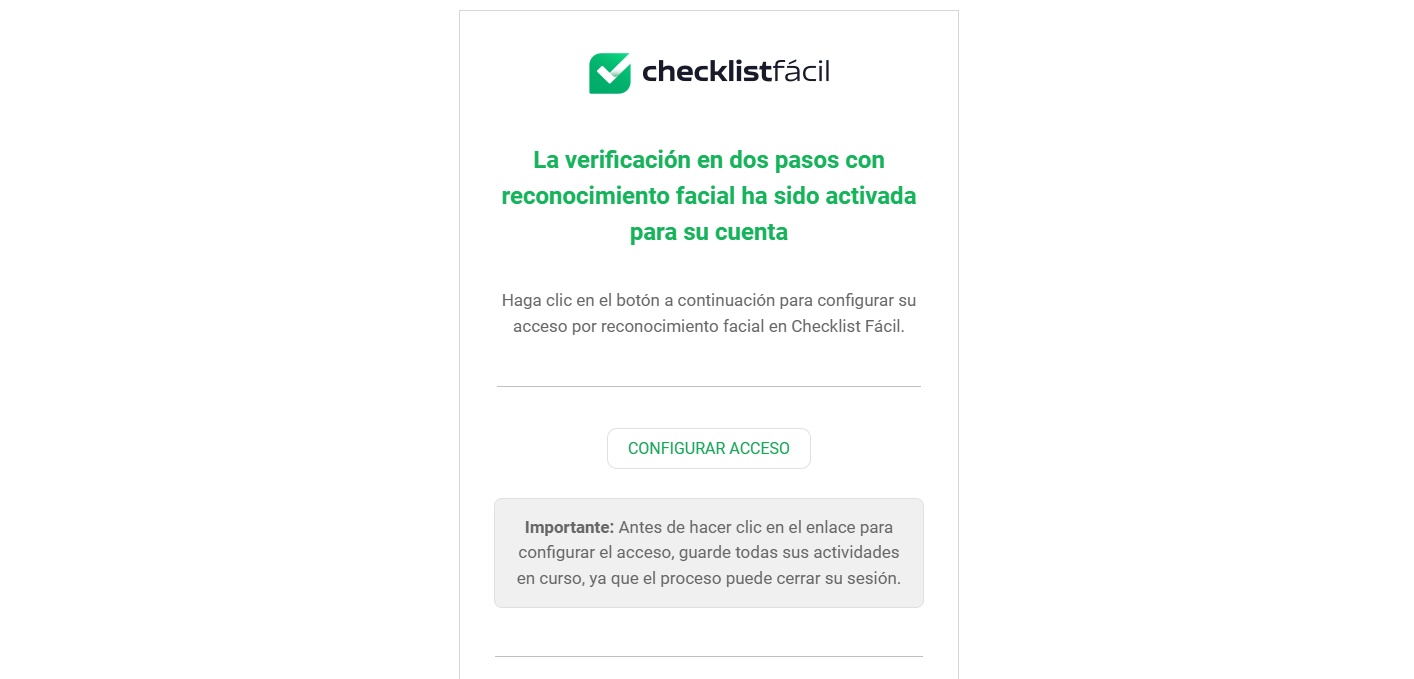
Configuración de acceso con reconocimiento facial
Al hacer clic en el botón Configurar acceso en el correo electrónico recibido, o en el próximo acceso al sistema, el usuario será redirigido a una pantalla con instrucciones antes de iniciar la captura facial. En esta etapa, se orientará al usuario a buscar un ambiente bien iluminado y seguir las instrucciones al pie de la letra.
El proceso puede realizarse tanto en la Web como en la App, siendo obligatorio únicamente que el dispositivo cuente con una cámara.
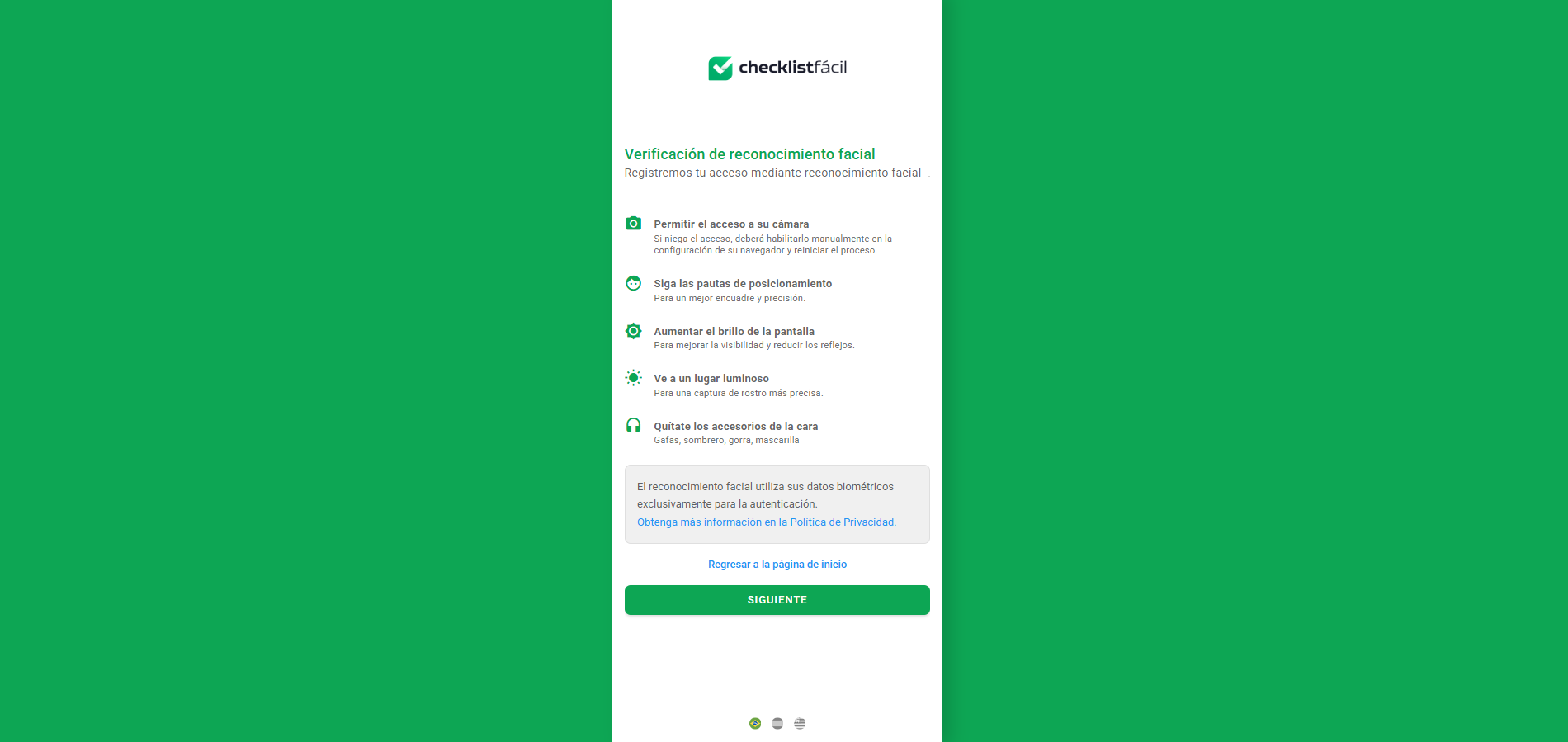
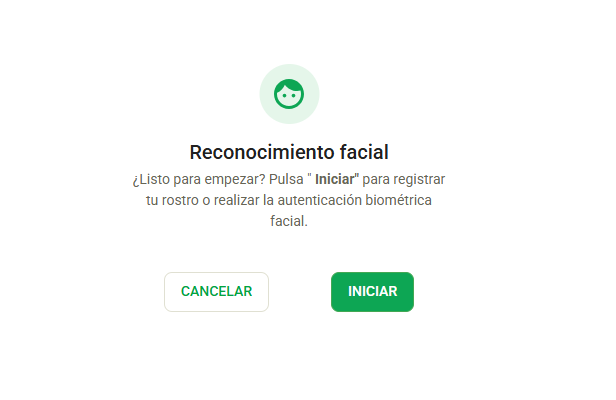
Una vez que todo esté listo, basta con hacer clic en Siguiente para ser dirigido a la pantalla de Reconocimiento Facial, donde el usuario podrá hacer clic en Iniciar para realizar la grabación de su rostro.
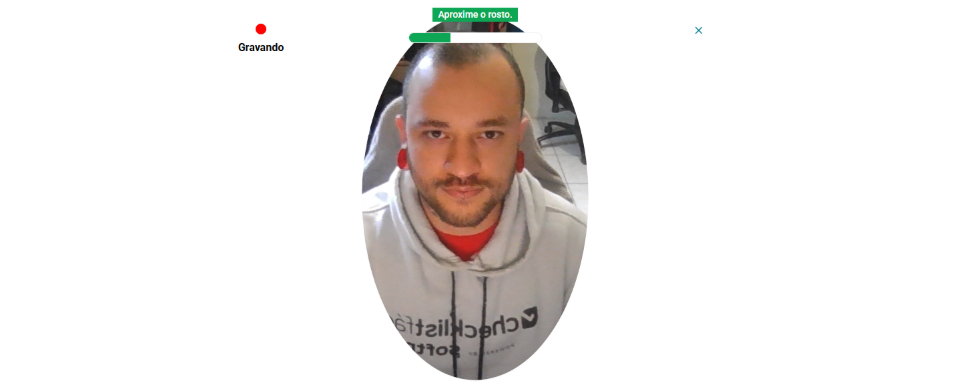
Durante el registro, el sistema orientará al usuario sobre la posición adecuada del rostro frente a la cámara. Cuando la posición sea la ideal, el sistema solicitará al usuario que permanezca quieto para realizar la captura.
Con la captura finalizada, la imagen del usuario quedará registrada como referencia para los próximos accesos. Al hacer clic en Continuar, el usuario será dirigido a la pantalla inicial del sistema.
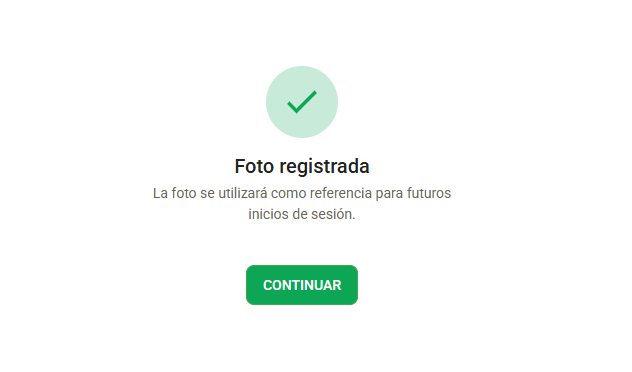
Primer inicio de sesión después del registro del rostro
Después de registrar el rostro de referencia, en el próximo acceso donde se solicite autenticación, el usuario será dirigido a la pantalla de Reconocimiento Facial. Al igual que en el registro inicial, deberá hacer clic en Iniciar y seguir las instrucciones que se muestren en el sistema.
Si el sistema no logra identificar el rostro o si no se siguen correctamente las instrucciones, la captura se interrumpirá y el usuario podrá Repetir el proceso.
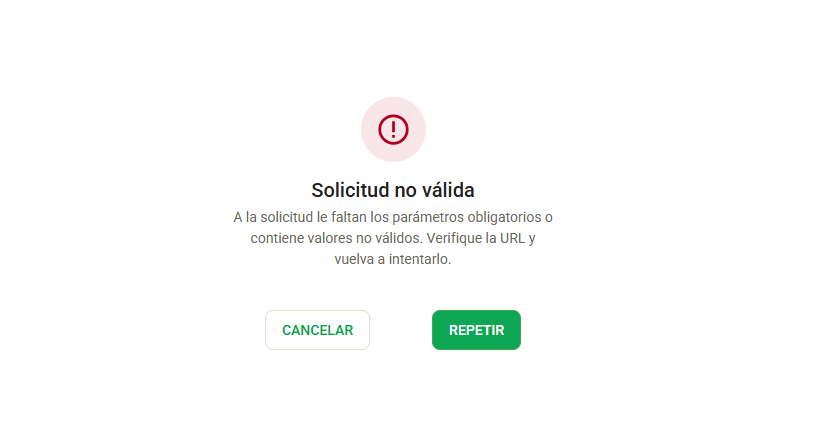
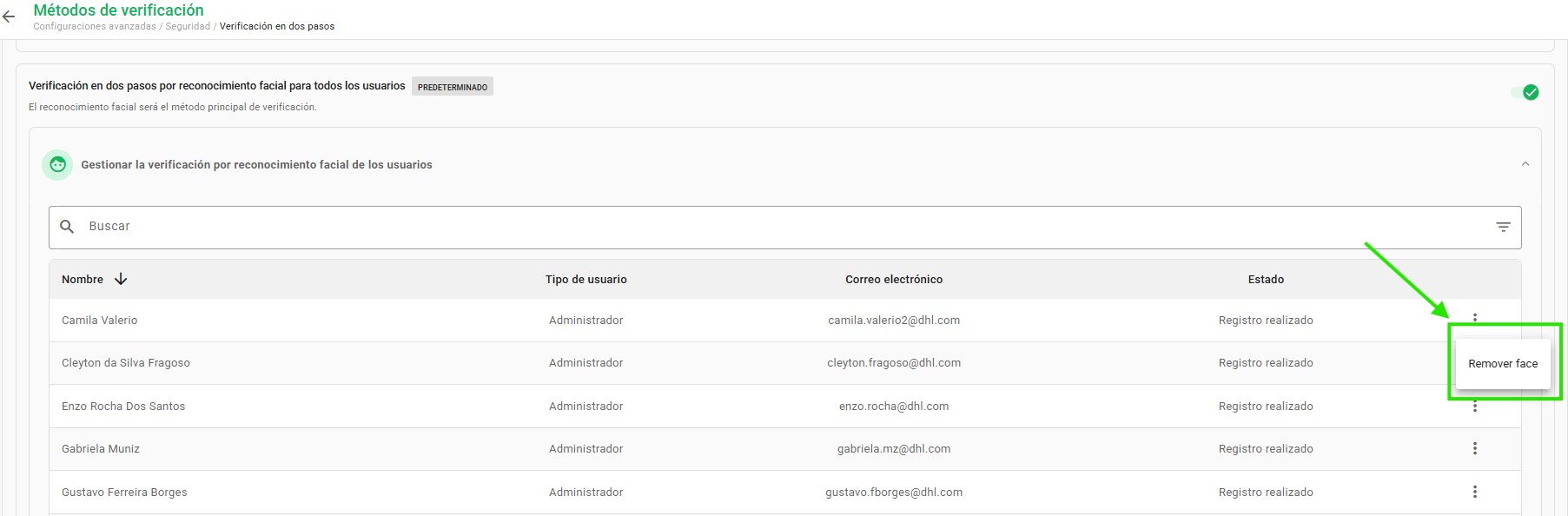
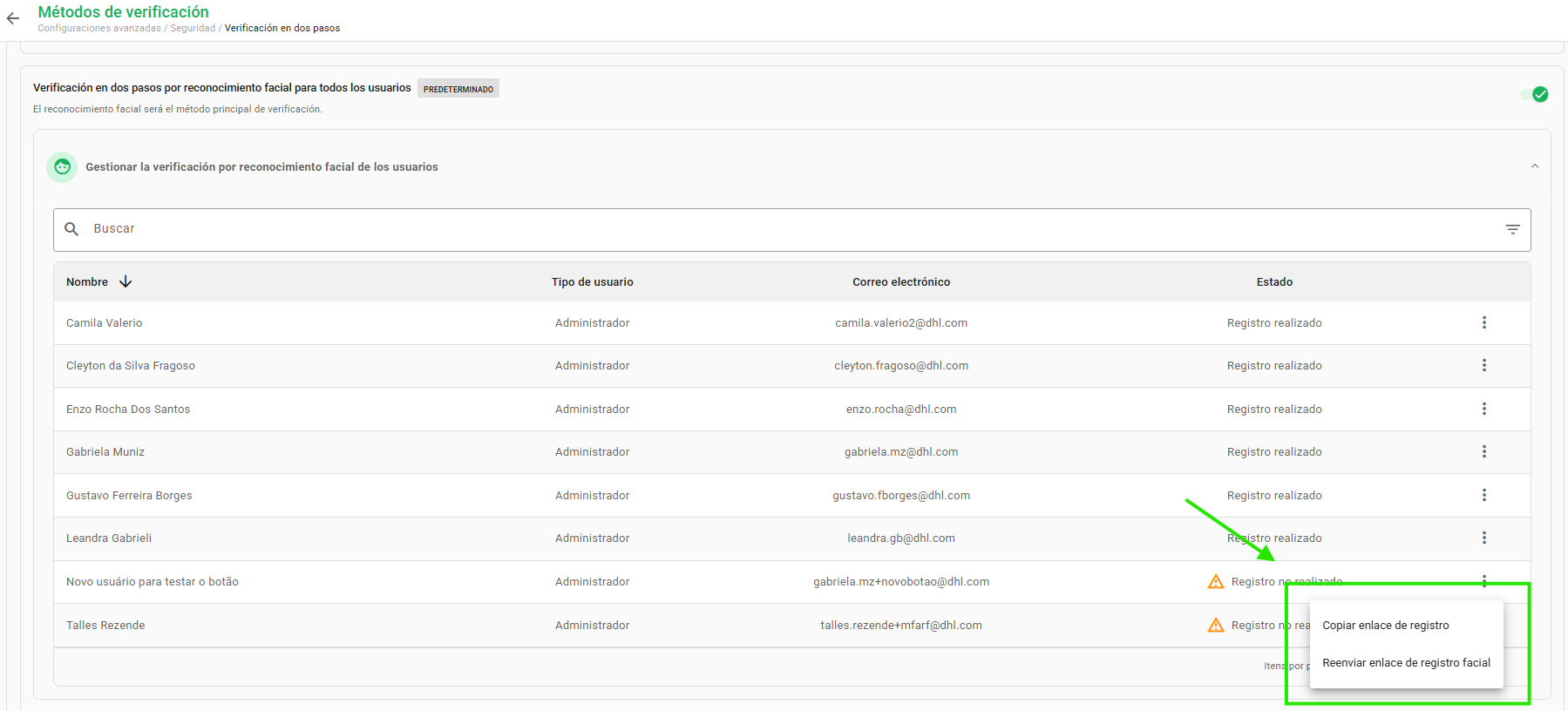
Eliminación del rostro y reenvío del enlace para configurar el acceso
En la pantalla de Métodos de verificación (Configuraciones > Configuraciones avanzadas > Seguridad > Verificación en dos pasos), con el cuadro Gestionar la verificación por reconocimiento facial de los usuarios expandido, es posible eliminar el rostro registrado de un usuario haciendo clic en los tres puntos al lado derecho del usuario deseado y luego en Eliminar rostro.
Cuando la identificación facial presenta dificultades, eliminar el rostro para realizar un nuevo registro puede ser la solución.
Si el usuario aún no ha registrado su rostro para el reconocimiento facial, es posible reenviar el enlace para el registro por correo electrónico o copiar el enlace para enviárselo manualmente.
Con el Reconocimiento Facial habilitado, este será el método de autenticación principal junto con el correo electrónico y la contraseña. Si el usuario accede desde un dispositivo que no posee cámara, recibirá un código de autenticación por correo electrónico. Si el usuario no puede acceder a su correo, no será posible ingresar al sistema.
❓Tem dúvidas? Entre em contato com nosso time de suporte.