La seguridad digital es una de las mayores preocupaciones en el uso de sistemas y plataformas online. Para proteger datos sensibles y evitar accesos no autorizados, la verificación en dos etapas con reconocimiento facial surge como una capa extra de protección, además del inicio de sesión y la contraseña tradicionales. En este artículo, vamos a mostrar cómo habilitar esta funcionalidad, así como explorar recursos adicionales.
- Habilitando la opción de verificación en dos factores
- Habilitar la verificación por reconocimiento facial
Habilitando la opción de verificación en dos factores
En el menú Configuraciones, sección Configuraciones avanzadas, pestaña Seguridad, la opción Verificación en dos pasos estará disponible en la parte superior de la lista, donde basta con hacer clic en configurar.

La configuración estará disponible para los usuarios cuales el Tipo de Usuario cuente con el permiso Configuraciones avanzadas de la sección de Configuraciones.En Métodos de verificación, habilita la opción Verificación en dos pasos para todos los usuarios y después Verificación en dos pasos por reconocimiento facial para todos los usuarios. Al habilitar esta opción, todos los usuarios se verán afectados.
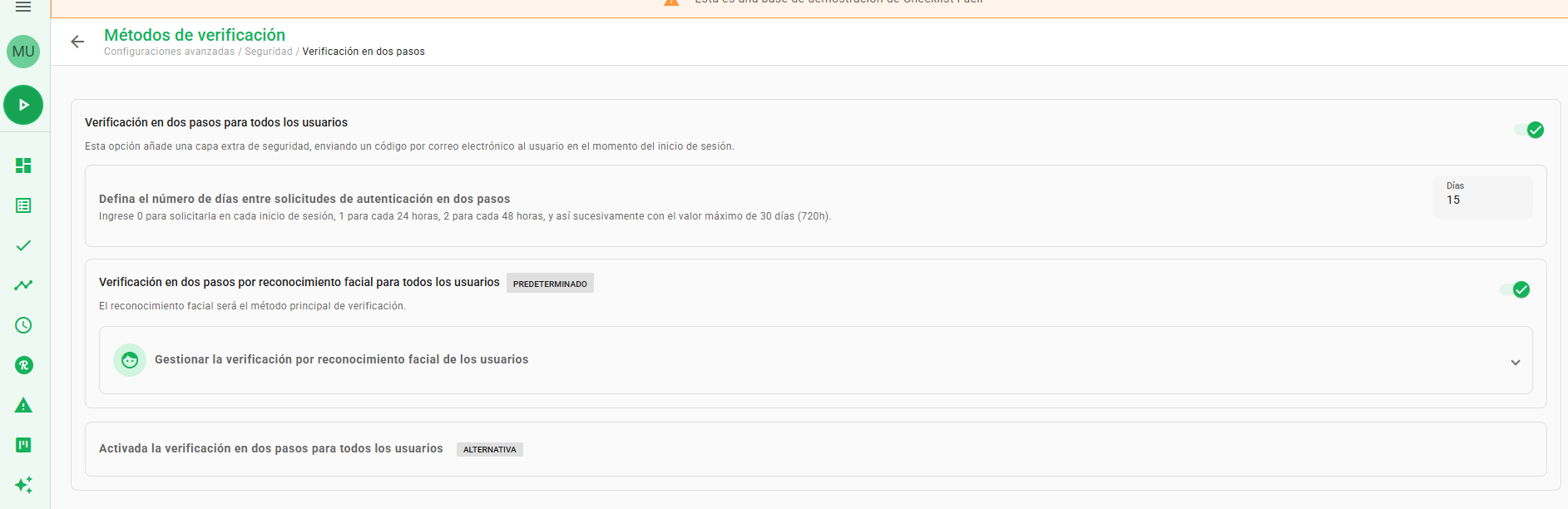
Al activar la verificación en dos pasos, se enviará un correo electrónico de confirmación a todos los usuarios registrados.
Además, con la opción Defina el número de días entre solicitudes de autenticación en dos pasos, es posible establecer un intervalo de hasta 30 días entre las verificaciones de acceso.

Habilitar la verificación por reconocimiento facial
Al activarse, la opción Verificación en dos pasos por reconocimiento facial para todos los usuarios añadirá una camada extra de autenticación al inicio de sesión. En este caso, cada usuario será dirigido a configurar el acceso por reconocimiento facial en el siguiente inicio de sesión o, si lo prefiere, mediante un correo automático enviado en el momento de la habilitación de la funcionalidad.
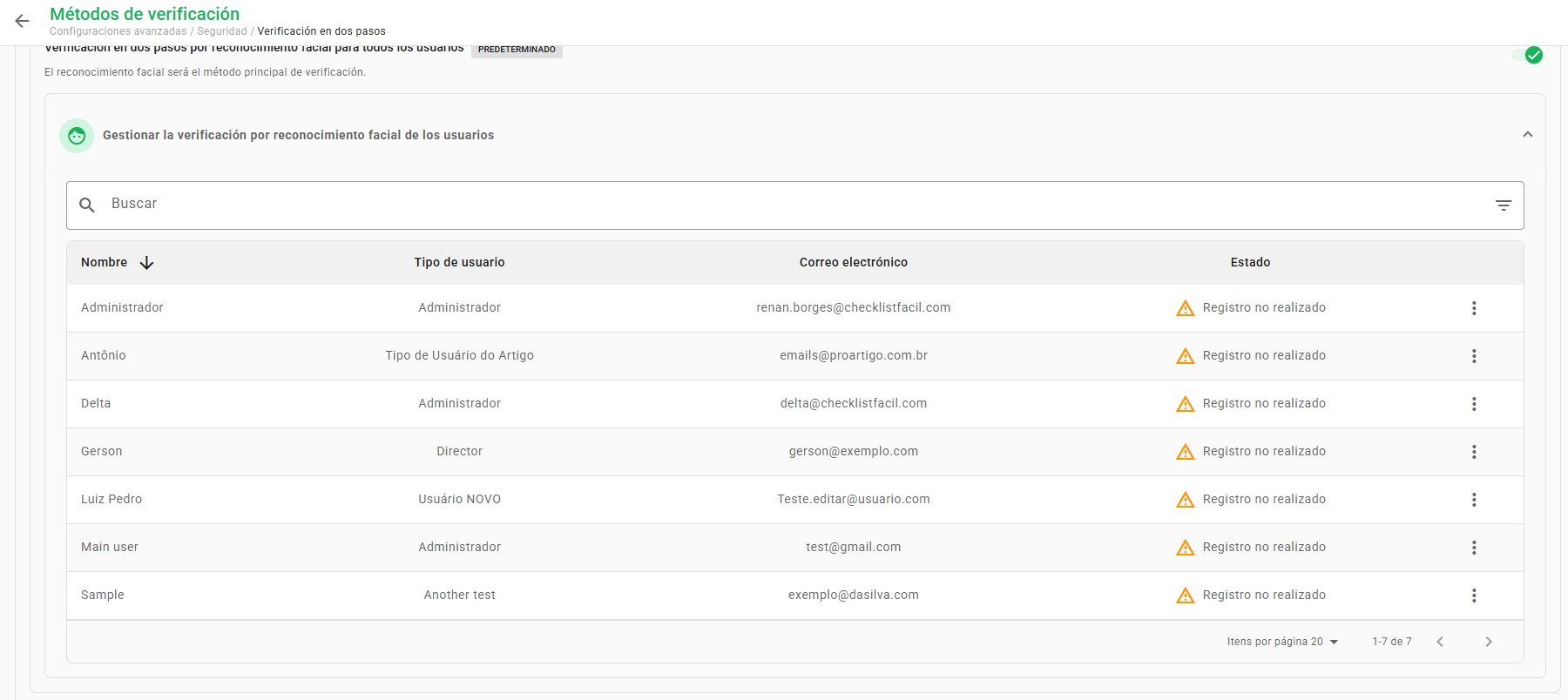
Aún en la pantalla de Métodos de verificación, con la opción Verificación en dos pasos por reconocimiento facial para todos los usuarios habilitada, se mostrará la funcionalidad Gestionar la verificación por reconocimiento facial de los usuarios. Al expandirla, un cuadro mostrará el estado del registro de autenticación facial de cada usuario.
La tabla de gestión de usuarios permite visualizar el estado del registro facial, reenviar correos electrónicos o copiar enlaces de registro para quienes aún no hayan concluido el proceso, además de posibilitar la eliminación de rostros ya registrados.
❓Tem dúvidas? Entre em contato com nosso time de suporte.