A autenticação por reconhecimento facial traz mais praticidade e segurança ao processo de login, tornando o acesso ao sistema mais ágil e confiável. Com a ativação da verificação em duas etapas combinada ao reconhecimento facial, cada usuário deve configurar sua própria face como método de autenticação, garantindo que apenas ele possa acessar sua conta. O processo é simples e pode ser realizado tanto pela Web quanto pelo App, bastando seguir as instruções enviadas por e-mail no momento da ativação da funcionalidade ou no próximo login.
- Opção de configurar acesso via face do usuário
- Configurando acesso com reconhecimento facial
- Primeiro login após cadastro do rosto
- Remoção do rosto e reenvio do link para configurar acesso
Opção de configurar acesso via face do usuário
Com a ativação da funcionalidade Verificação em duas etapas para todos os usuários em conjunto com a opção Verificação em duas etapas por reconhecimento facial para todos os usuários, cada usuário deverá configurar seu acesso por meio do reconhecimento facial. Isso pode ser feito através do e-mail recebido no ato da ativação da funcionalidade, que é disparado para todos os usuários cadastrados, ou no próximo login no sistema realizado pelo usuário.

Configurando acesso com reconhecimento facial
Clicando no botão Configurar acesso no e-mail recebido, ou no próximo acesso ao sistema, o usuário será redirecionado para as instruções antes de iniciar a captura facial. Nessa etapa, o usuário será orientado a buscar um ambiente bem iluminado e seguir as orientações à risca.
O processo poderá ser realizado tanto na Web quanto no App, sendo obrigatório apenas o dispositivo possuir uma câmera.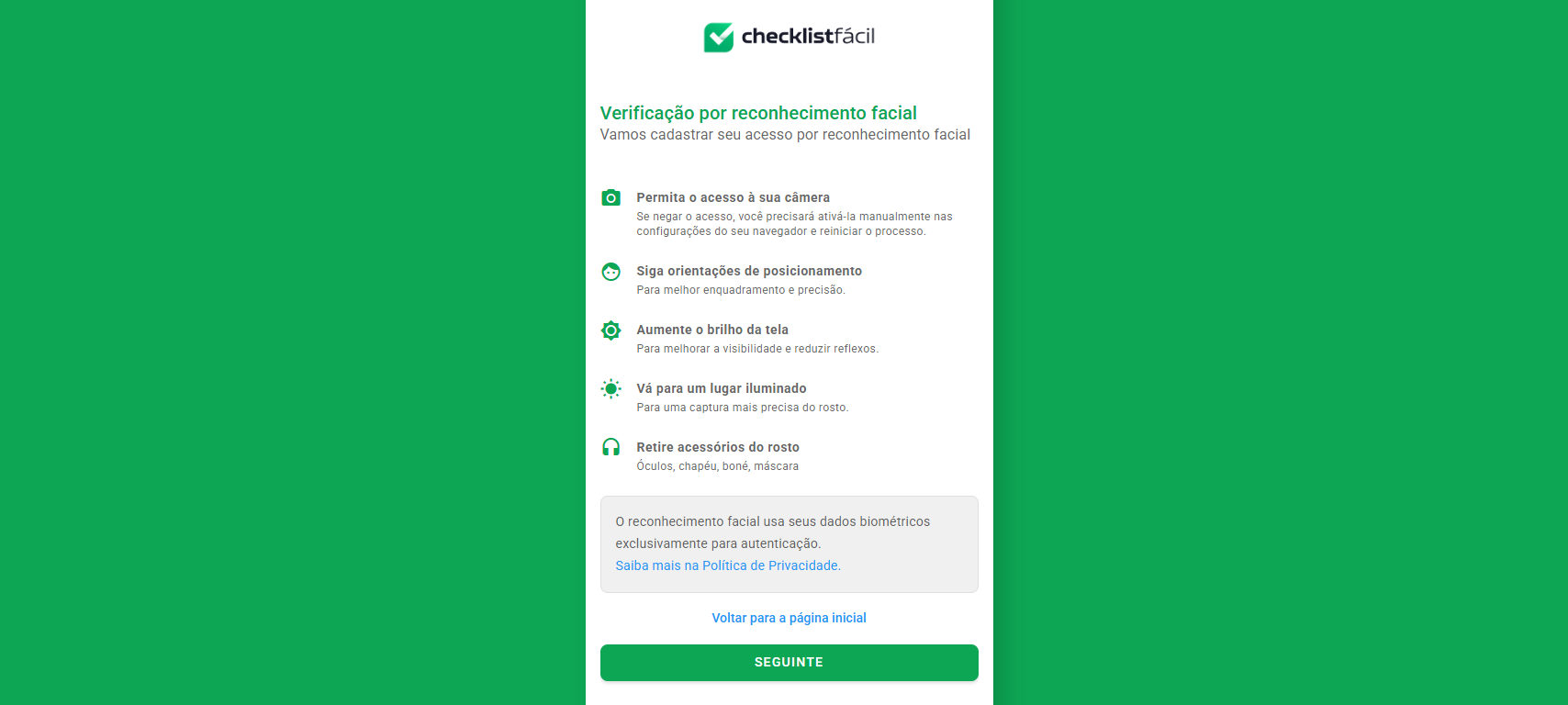
Com tudo em ordem, basta clicar em Seguinte para ser encaminhado para a tela de Reconhecimento Facial, onde o usuário poderá clicar em Iniciar para realizar a gravação do seu rosto.

Durante o registro, o sistema irá orientar o posicionamento do rosto do usuário em relação à câmera. Quando a posição for a ideal, o sistema orientará o usuário a ficar parado para realizar a captura.
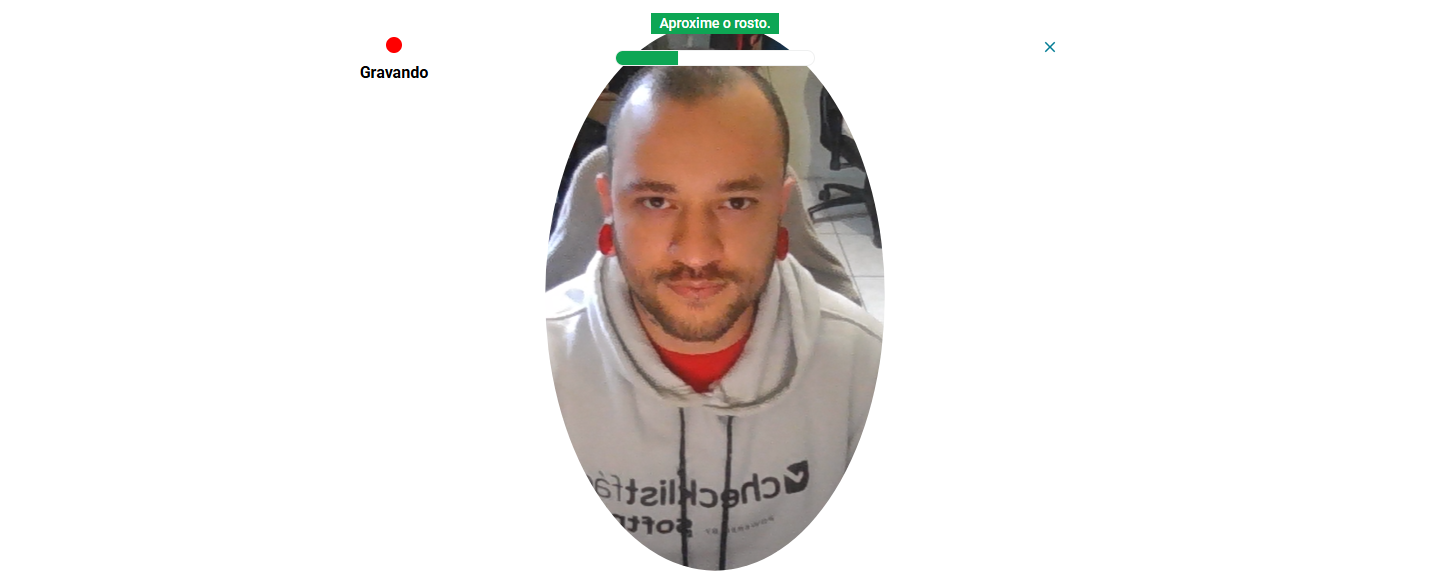
Com a captura concluída, o usuário terá a imagem cadastrada como referência para os próximos acessos. Clicando em Continuar, o usuário será encaminhado à tela inicial do sistema.

Primeiro login após cadastro do rosto
Após registrar o rosto de referência, no próximo acesso em que a autenticação for solicitada, o usuário será direcionado para a tela de Reconhecimento Facial. Assim como no cadastro inicial, deverá clicar em Iniciar e seguir as instruções exibidas pelo sistema.
Caso o sistema não consiga identificar o rosto ou as instruções não sejam seguidas, o sistema irá interromper a captura e o usuário pode Repetir o processo.

Remoção do rosto e reenvio do link para configurar acesso
Na tela de Métodos de verificação (Configurações > Configurações avançadas > Segurança > Verificação em duas etapas), com o quadro Gerencie a verificação por reconhecimento facial dos usuários expandido, você pode remover a face cadastrada do usuário clicando nos três pontinhos ao lado direito do usuário desejado e depois em Remover face.
Quando a identificação do rosto estiver difícil, remover a face para um novo cadastro pode ser a solução.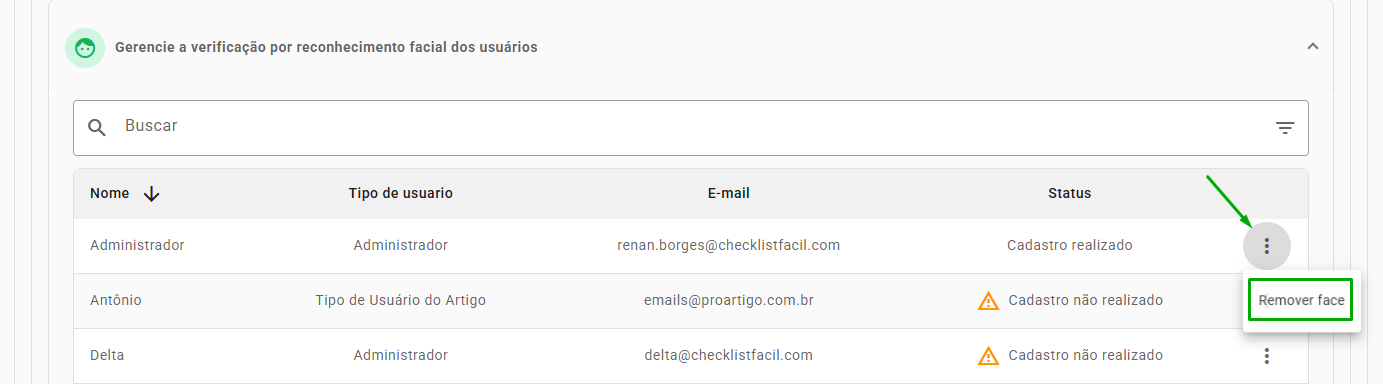
Caso o usuário ainda não tenha cadastrado seu reconhecimento facial, é possível reenviar o link para cadastro via e-mail ou copiar o link para ser encaminhado para o usuário manualmente.
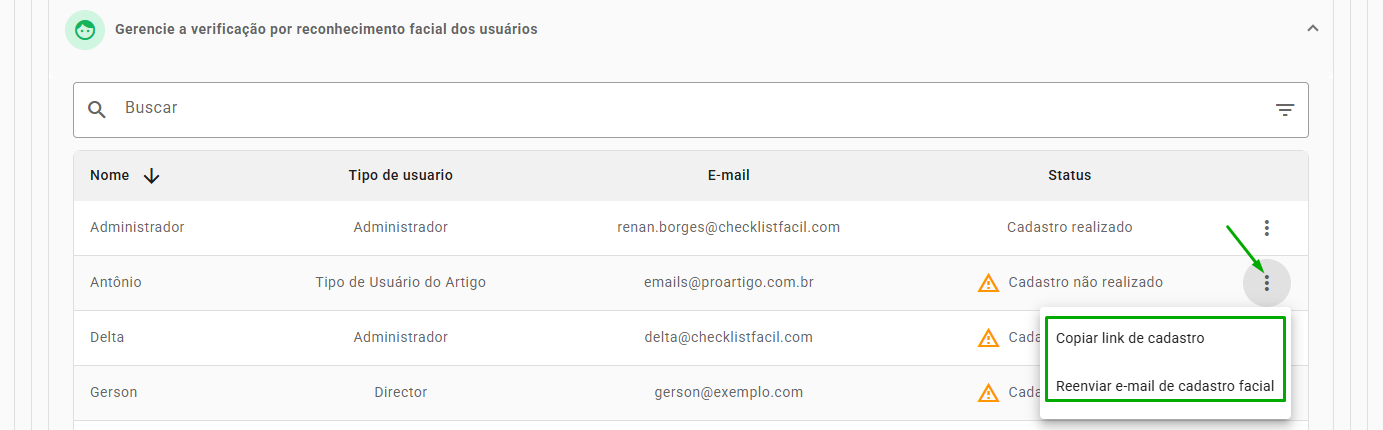
Com o Reconhecimento Facial habilitado, este será o meio de autenticação primário junto ao e-mail e senha. Caso o usuário acesse por um dispositivo que não possui câmera, ele receberá um código de autenticação por e-mail. Se o usuário não tiver acessar o e-mail, não será possível acessar o sistema.❓Tem dúvidas? Entre em contato com nosso time de suporte.