- Sobre la conexión
- Creando su Clave de API
- Importando los datos para Power BI
- Próximos Pasos
- Preguntas Frecuentes (FAQ)
Sobre la conexión
Integrar Checklist Fácil a Power BI le permite a usted crear dashboards personalizados, automatizar tareas y analizar sus datos con mucha más agilidad. Siga esta guía para configurar su conexión de forma rápida y segura.
Creando su Clave de API
La clave de API funciona como una contraseña de seguridad para que Power BI acceda a sus datos con protección.
1. En el menú principal, vaya a Integraciones.
2. Seleccione Chaves de API y haga clic en Nuevo.
3. Defina un Nombre para la clave y seleccione el Usuario correspondiente.
4. Haga clic en Guardar.
5. Copie la clave de API y guárdela en un lugar seguro.
Importando los datos para Power BI
⚠️
Para realizar la importación, es necesario tener el software Power BI Desktop instalado en su computadora. Usted puede realizar la descarga oficial a través de este enlace: Power BI.
Con la clave en manos y el Power BI Desktop instalado, siga los pasos a continuación:
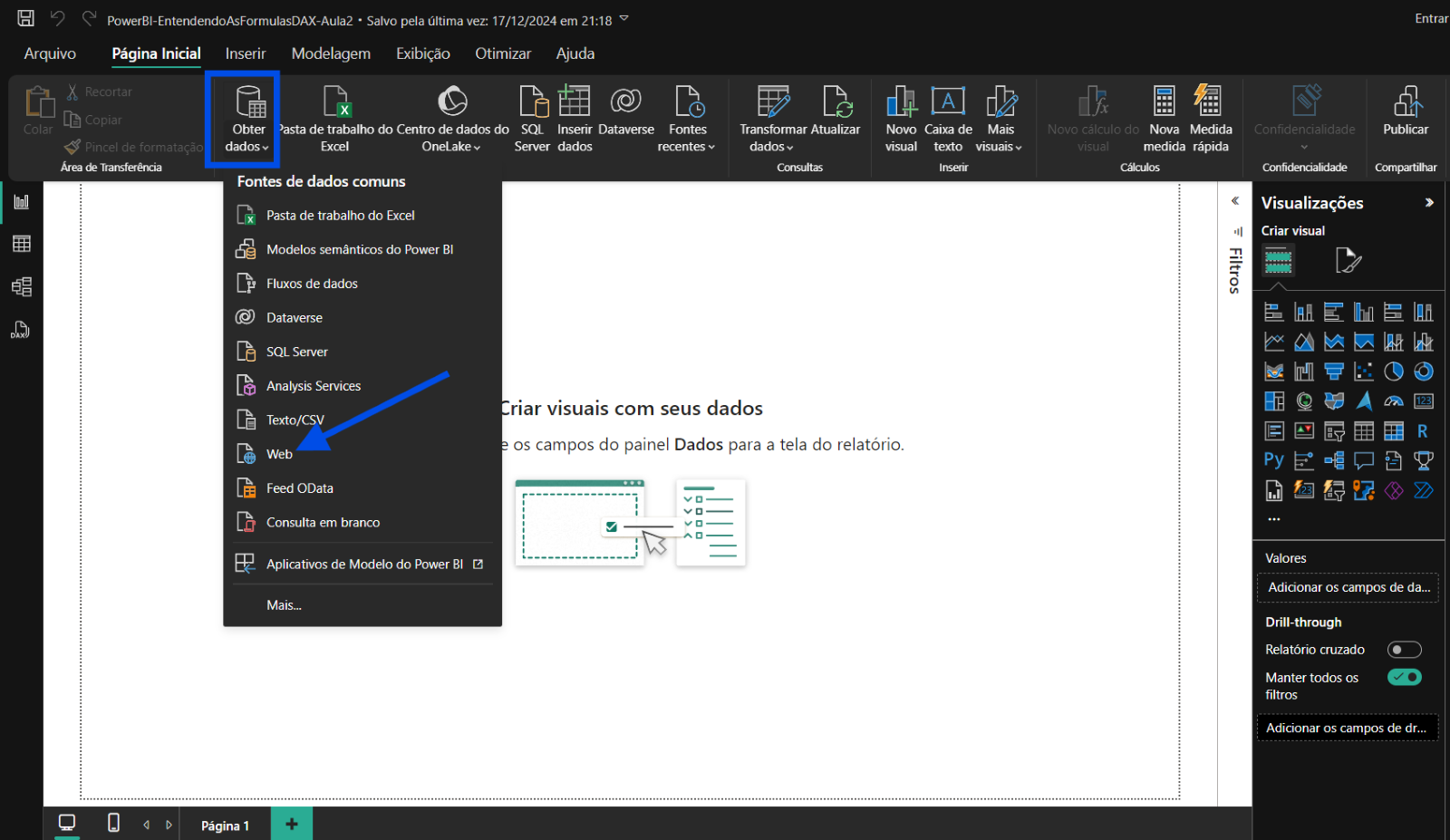
1. En la pestaña "Página Principal", haga clic en Obtener Datos.
2. Elija la opción Web.
3. En la ventana que se abra, seleccione la opción Avanzadas.
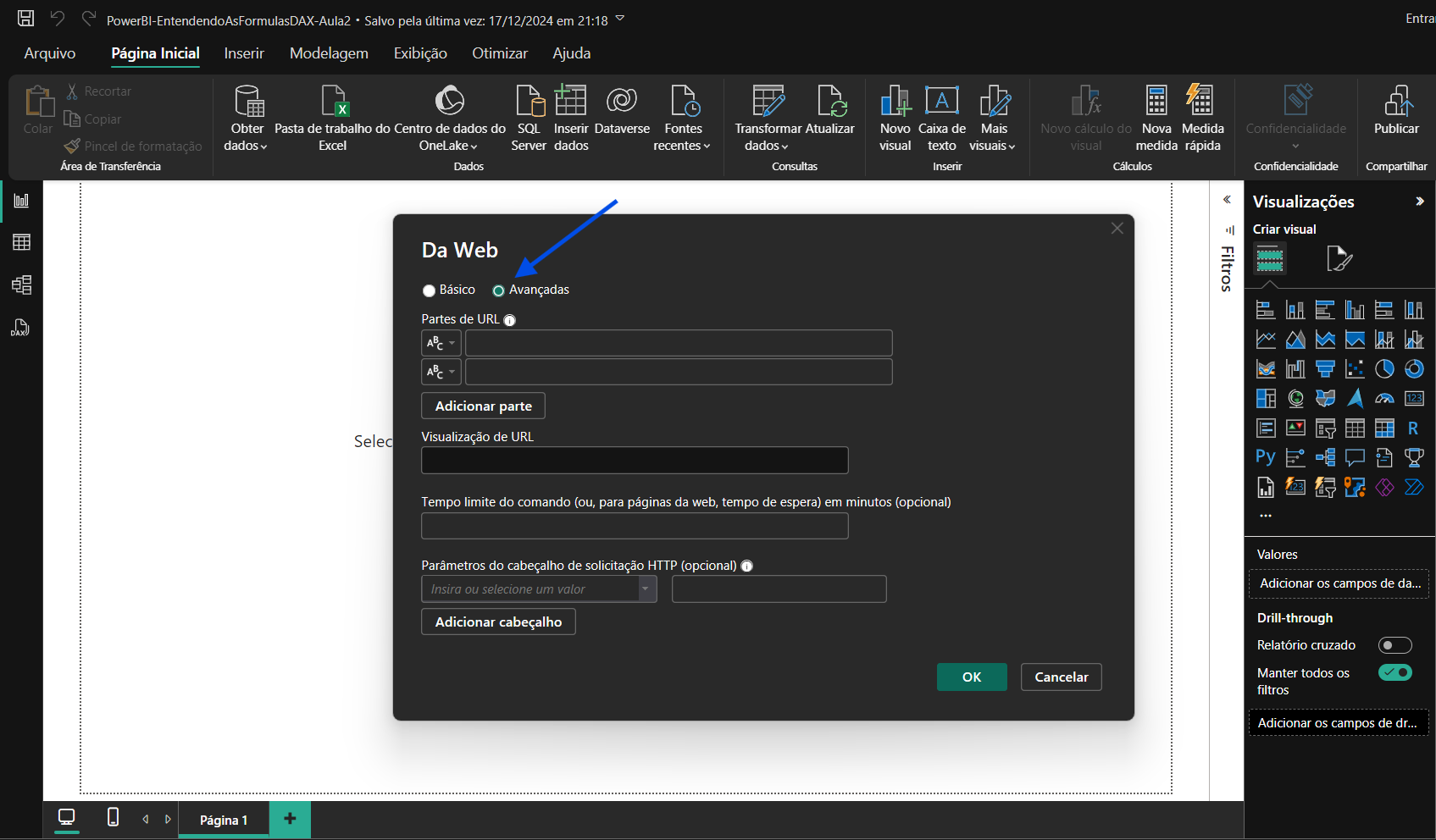
4. En Partes de URL, ingrese la ruta deseada para la importación.
5. En el campo Parámetros del encabezado de solicitud HTTP, complete de la siguiente forma:
• En la primera columna, escriba: Authorization.
• En la segunda columna, escriba Bearer seguido de un espacio y pegue su Clave de API.
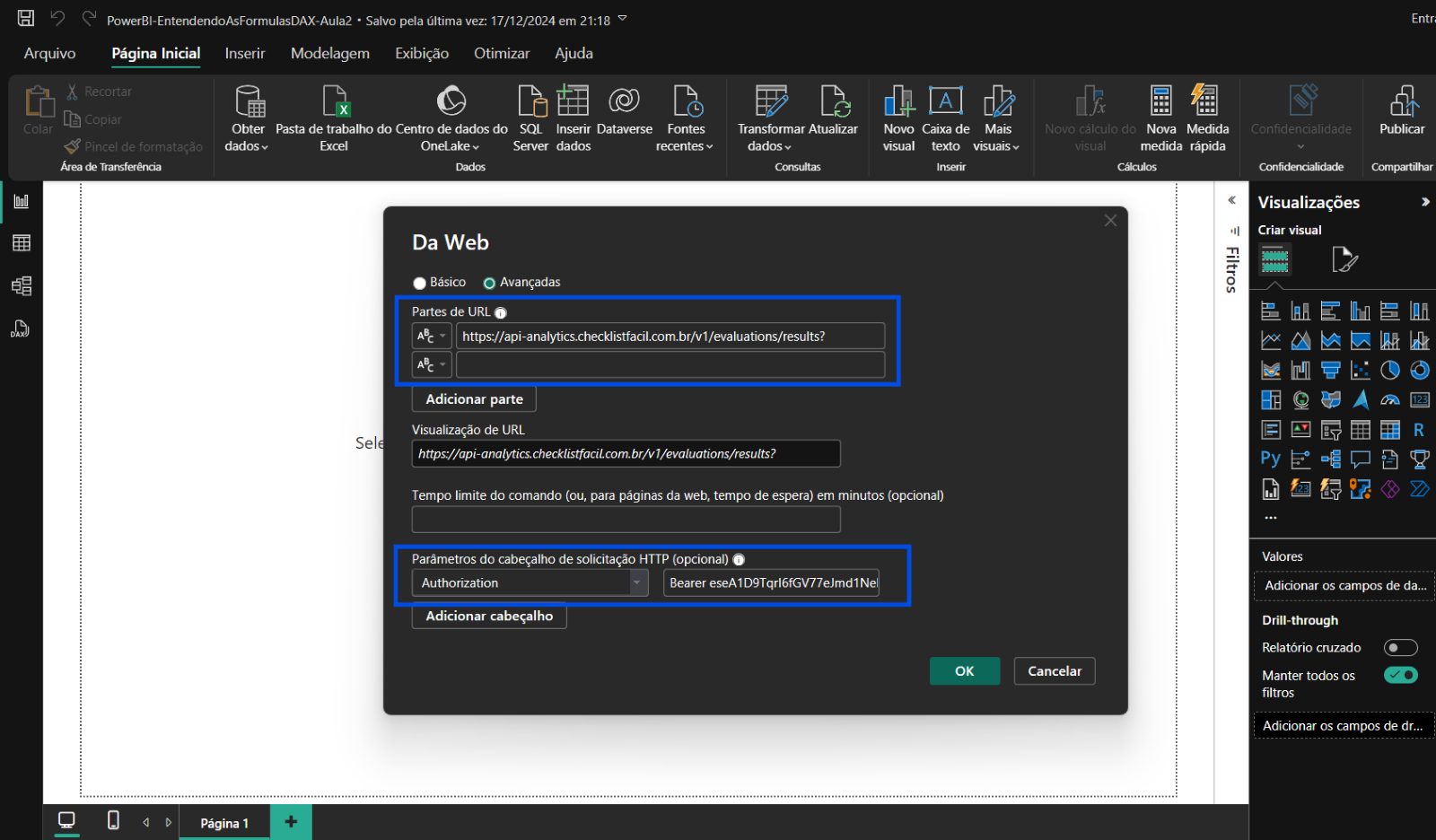
Ejemplo de llenado: Bearer su_token_aquí. Recuerde mantener la primera letra de "Authorization" y "Bearer" en mayúscula.
6. Haga clic en OK para que los datos sean cargados.
Información Importante: Para que la conexión funcione, es necesario que el módulo de API V2 esté activo en su base. Si usted visualiza un Error 403 durante el intento de conexón, significa que este recurso aún no está habilitado. En esta situación, por favor, entre en contacto con su Gerente de Cuentas (CS) o con nuestro Equipo de Soporte para solicitar la activación.
Próximos Pasos
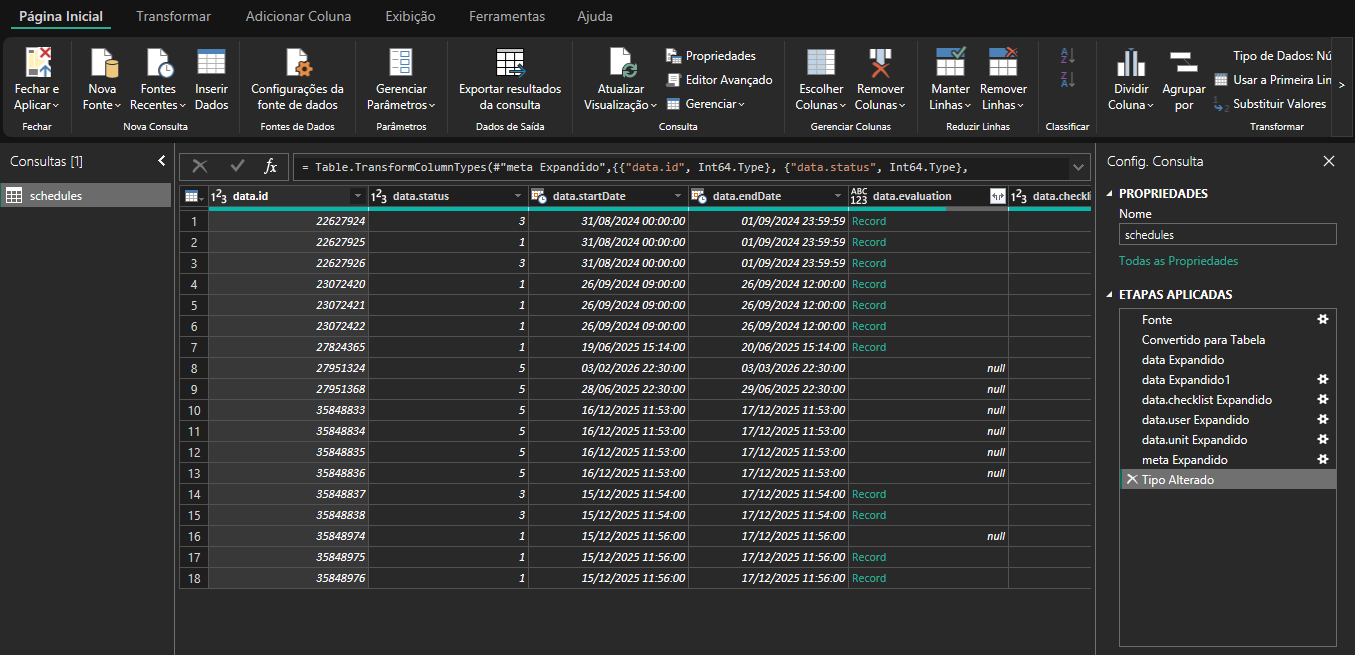
Una vez conectados, los datos se visualizarán en tablas, facilitando el armado y análisis de sus indicadores. Para detalles sobre las rutas y datos disponibles, consulte la Documentación de la API directamente en su base.
In el ejemplo a continuación, utilizamos la ruta de Programaciones: (https://integration.checklistfacil.com.br/v2/schedules). Esta ruta le permite a usted extraer datos detallados sobre las inspecciones que están programadas en su sistema, facilitando el seguimiento de plazos y la organización de las demandas de su equipo directamente en Power BI.
Preguntas Frecuentes (FAQ)
1. ¿Qué significa el Error 403 en la conexión?
Este error indica que el módulo de API no está activado en su base. Como esta es una configuración administrativa, usted debe solicitar la activación al soporte o a su Gerente de Cuentas (CS).
❓Tem dúvidas? Entre em contato com nosso time de suporte.