- Cómo activar el módulo
- Disparador de envío
- Canal de destino
- Tipos de alerta
- Idioma del mensaje
- Cuándo se envía la notificación
- Informe de consumo
- Preguntas frecuentes (FAQ)
Las Notificaciones multicanal permiten enviar alertas automáticas a canales externos a Checklist Fácil, como WhatsApp y Microsoft Teams, siempre que un checklist concluido cumpla los criterios que usted definió.
Con el módulo activo en su empresa, cada checklist pasa a tener, en el bloque de Notificaciones, la configuración de envío de estas notificaciones externas. Así, los responsables reciben el aviso directamente en el canal que ya utilizan a diario, sin necesidad de acceder al sistema ni consultar correos electrónicos.
Funcionalidad disponible en los planes Professional y Enterprise. Incluso en estos planes, el módulo aún debe ser activado manualmente en la empresa por el equipo de Checklist Fácil: estar en el plan no habilita la configuración automáticamente.
Cómo activar el módulo
Además de la disponibilidad en el plan, el módulo debe ser habilitado en su empresa por el equipo de Checklist Fácil. Para solicitar la activación, comuníquese con su Gerente de Cuentas (CS) o con nuestro soporte técnico.
Una vez activado, la configuración queda disponible dentro de cada cuestionario, en la pestaña "Datos de registro" > "Notificaciones" > "Notificaciones multicanal".
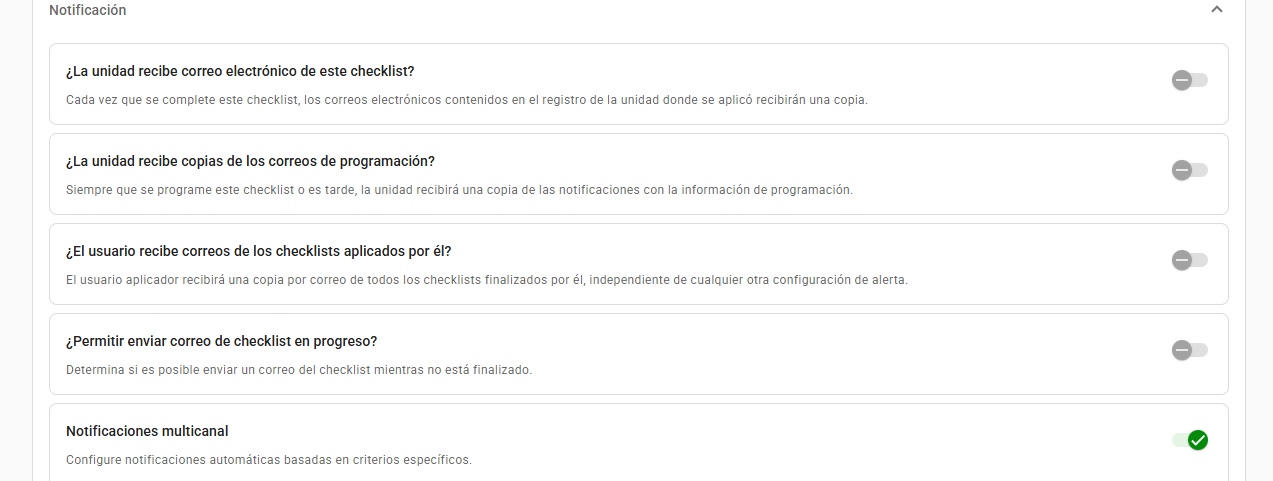
En esta primera versión, la configuración no está disponible en Encuesta de satisfacción.
Disparador de envío
El campo "Disparador de envío" define qué hace que se dispare la notificación. Hay tres opciones disponibles: Nota, Respuestas y Planes de Acción.
Nota
Usted define el rango de notas considerado crítico y configura el envío de la alerta. En el campo "Regla", elija entre "Menor que", "Mayor que", "Igual a" o "Entre valores" e informe la nota de referencia.
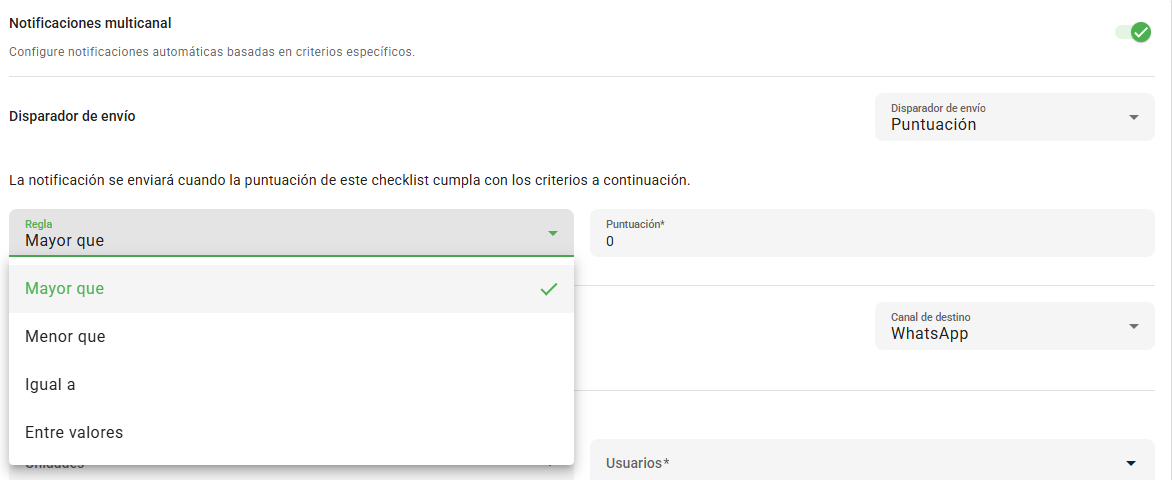
La imagen anterior ilustra la regla "Menor que", que utiliza un único campo de nota. En cambio, en la regla "Entre valores", la pantalla muestra dos campos: la nota mínima y la nota máxima del rango que debe generar la alerta.
Respuestas
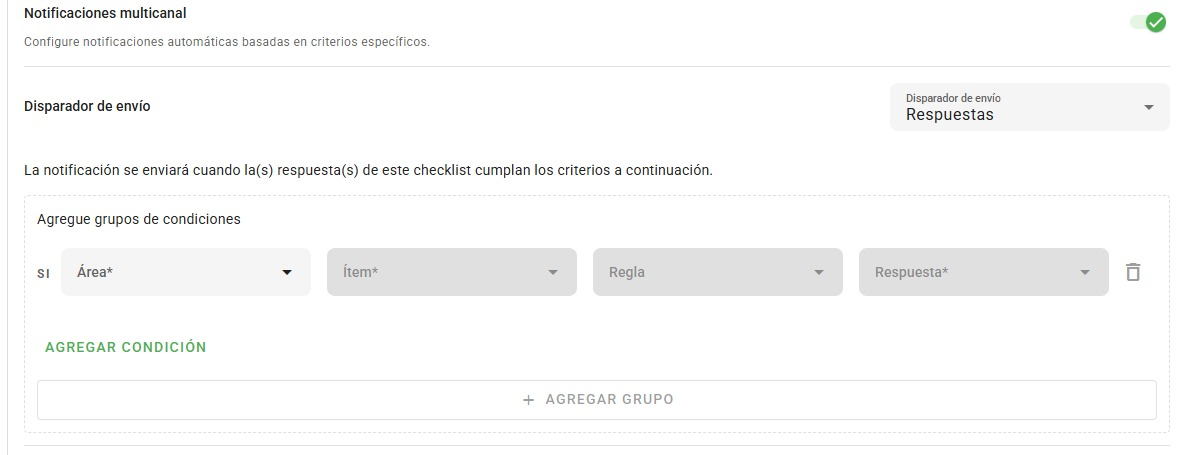
Usted define una combinación de respuestas que representa un riesgo crítico. En "Agregue grupos de condiciones", seleccione:
- el "Área" y el "Ítem" del checklist;
- la "Regla" de comparación;
- la "Respuesta" que caracteriza el riesgo.
Utilice "+ AGREGAR CONDICIÓN" para incluir más condiciones en el mismo grupo y "+ AGREGAR GRUPO" para crear un nuevo conjunto de criterios.
Planes de Acción
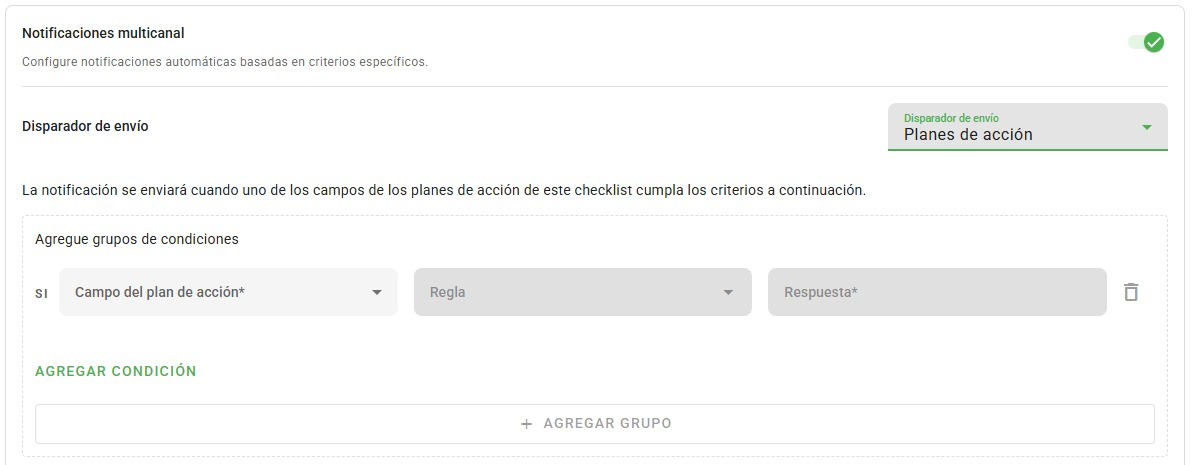
Usted define una combinación de campos del Plan de acción completados que caracteriza un riesgo crítico. El armado funciona de la misma forma: seleccione el "Campo del PA", la "Regla" y la "Respuesta", y agrupe tantas condiciones como necesite.
Canal de destino
En el campo "Canal de destino" están disponibles WhatsApp y Teams. El comportamiento de la configuración cambia según el canal elegido.
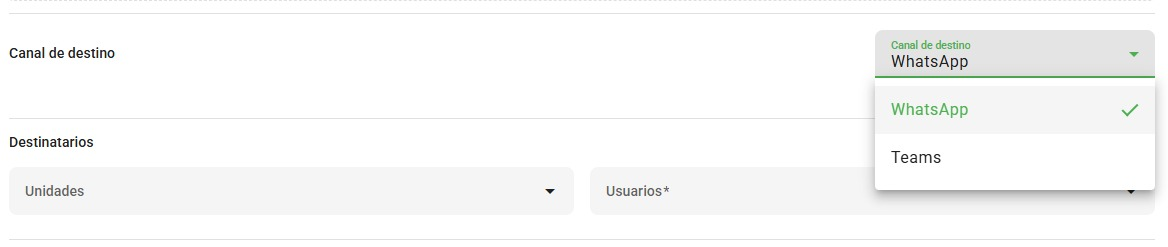
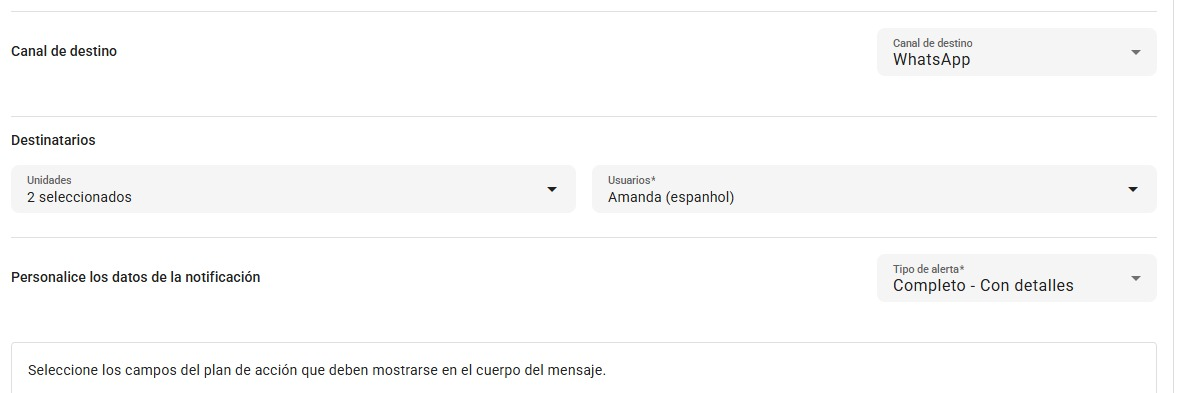
Con WhatsApp seleccionado, el bloque "Destinatarios" permite definir quién recibe la alerta:
- "Unidades": filtra en qué unidades el checklist aplicado debe generar el envío.
- "Usuarios": define los usuarios que reciben la notificación.
Los usuarios disponibles para selección son aquellos que tienen vínculo con el checklist y con las unidades elegidas. Además, deben tener un número de teléfono válido registrado para recibir el mensaje.
Teams
Con Teams seleccionado, es necesario informar la "URL" de webhook del canal que recibirá el mensaje. Esta URL es generada por el propio cliente en el Flujo de trabajo de Teams y luego se registra en esta configuración.
Para validar la URL, haga clic en "PROBAR". Si la validación es exitosa, se envía un mensaje de prueba a Teams.

Tipos de alerta
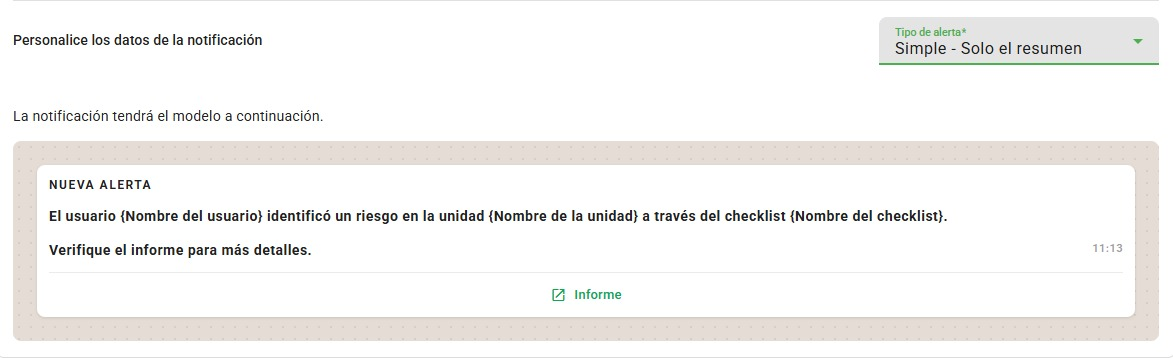
En "Personalice los datos de la notificación", el campo "Tipo de alerta" define el formato del mensaje enviado. Hay dos modelos:
- "Simple - Solo el resumen": identifica la unidad, el checklist y el usuario que lo aplicó, con un botón para abrir el informe en PDF de la evaluación.
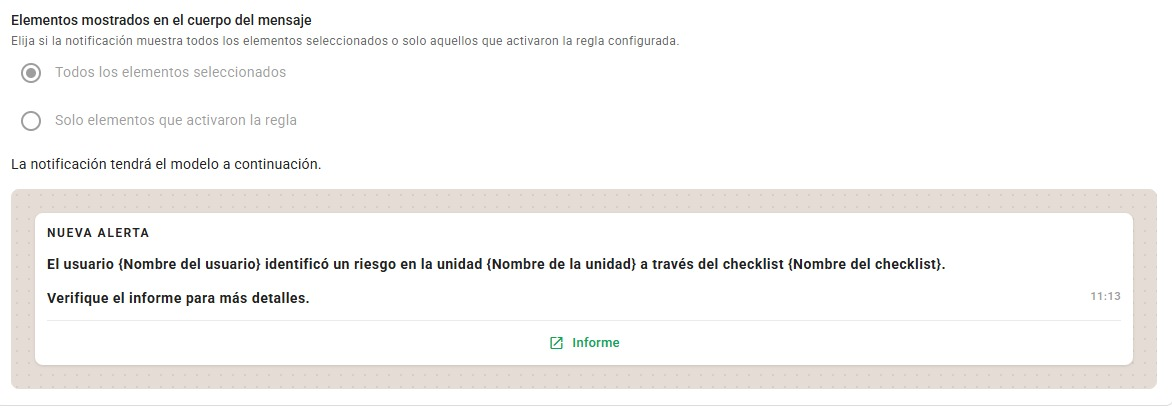
- "Completo - Con detalles": envía los mismos datos del modelo simple y además permite incluir información adicional, como la pregunta y la respuesta que generaron la alerta o los campos del Plan de acción que generaron el riesgo.
En WhatsApp, los mensajes siguen plantillas preaprobadas por Facebook Business. Por eso, las alertas tienen estos dos formatos fijos y no un campo de texto libre.
En el modelo completo, seleccione en "Área" e "Ítem" qué ítems deben aparecer en el cuerpo del mensaje. Utilice "+ AGREGAR ÍTEM" para incluir más de uno.
Idioma del mensaje
El idioma de la notificación se define de forma diferente en cada canal:
- WhatsApp: el idioma sigue lo que está en el registro de cada usuario, es decir, cada destinatario recibe el mensaje en su idioma.
- Teams: el idioma se elige manualmente en el campo "Idioma del mensaje", dentro de la configuración.

Cuándo se envía la notificación
Después de que el checklist se concluye y se aprueba, en la fase de cálculo de la nota el sistema verifica las reglas configuradas. Si se cumplen los criterios definidos, la notificación se envía a los destinatarios. Este proceso puede tardar algunos segundos.
Informe de consumo
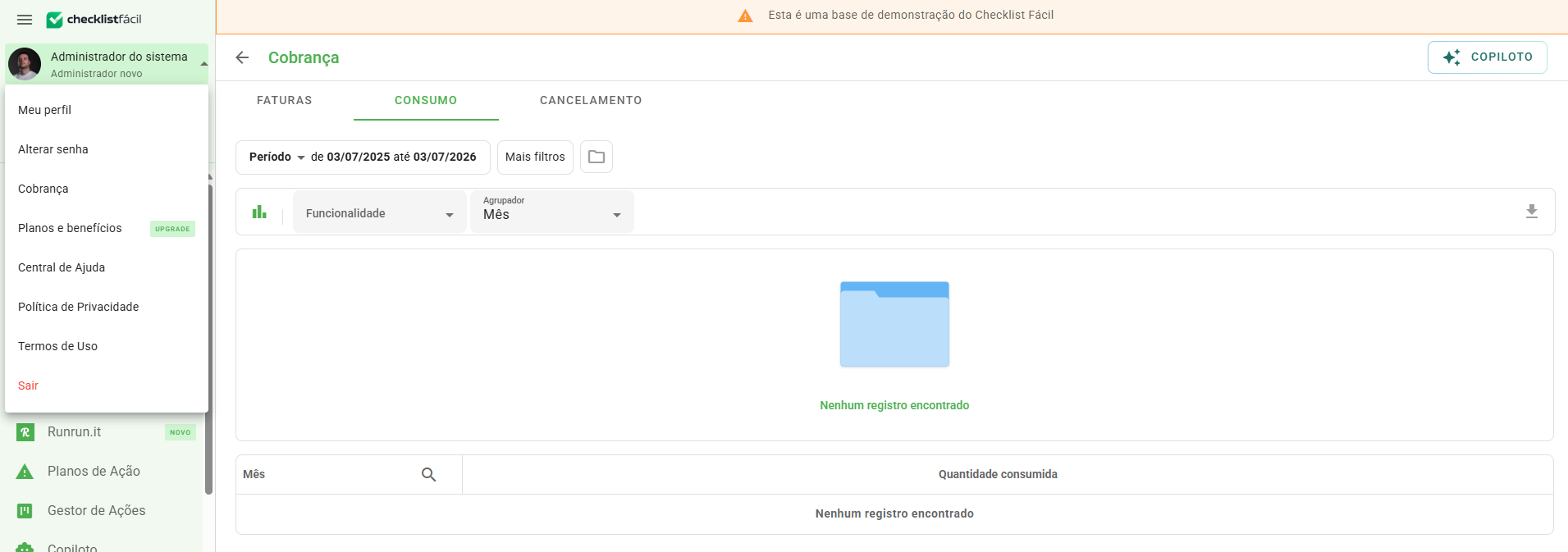
Los administradores de la base consultan el consumo mensual de mensajes en el menú del usuario, en "Facturación" > "Consumo". Seleccione la "Funcionalidad" "Notificaciones multicanal" y el agrupador "Mes" para visualizar los datos.
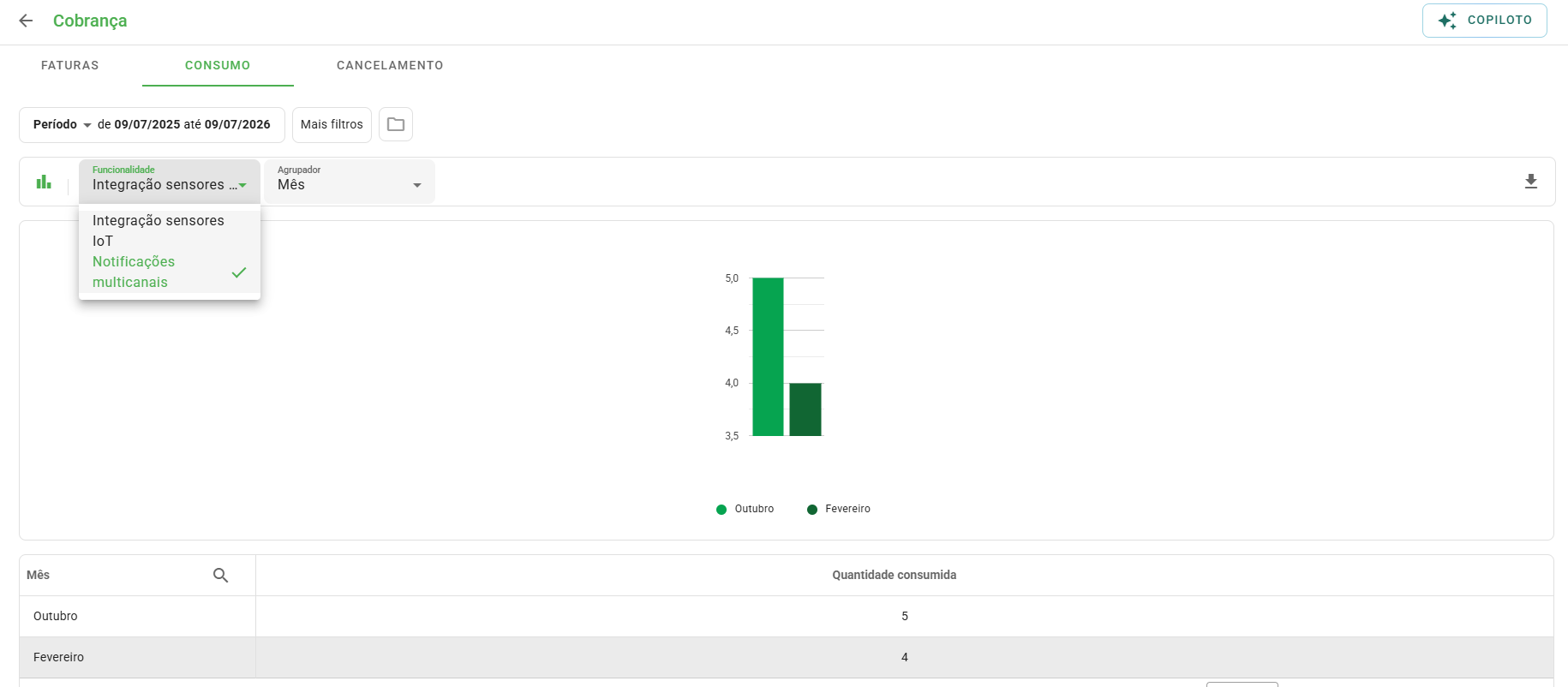
El conteo varía según el canal:
- WhatsApp: cada usuario o contacto que recibe la notificación cuenta como un envío. Un mensaje enviado a 10 teléfonos contabiliza 10 notificaciones.
- Teams: cada envío cuenta una sola vez. Un mensaje enviado al webhook contabiliza 1 notificación.
Preguntas frecuentes (FAQ)
1. ¿Por qué la opción "Notificaciones multicanal" no aparece en mi checklist?
La configuración solo aparece después de que el módulo se activa en su empresa. Además de estar en los planes Professional o Enterprise, la activación la realiza el equipo de Checklist Fácil. Solicítela a su Gerente de Cuentas (CS) o a nuestro soporte técnico.
2. ¿Puedo configurar notificaciones multicanal en una Encuesta de satisfacción?
No. En esta primera versión, la configuración no está disponible en Encuesta de satisfacción.
3. ¿Por qué un usuario no aparece en la lista de "Usuarios" de los destinatarios?
Los usuarios disponibles para selección deben tener vínculo con el checklist y con las unidades seleccionadas en el filtro. Para recibir por WhatsApp, también deben tener un número de teléfono válido registrado.
4. ¿Cómo sé si la URL de webhook de Teams es correcta?
Haga clic en "PROBAR" en la configuración. Si la URL es válida, se envía un mensaje de prueba a Teams.
5. ¿Quién genera la URL de webhook de Teams?
El Flujo de trabajo es configurado por el propio cliente en Teams. Allí se genera la URL de webhook, que luego se registra en la configuración de Checklist Fácil.
6. ¿Puedo elegir el idioma del mensaje?
En Teams, sí: el idioma se define en el campo "Idioma del mensaje". En WhatsApp, el idioma sigue el registro de cada usuario, por lo que cada destinatario recibe el mensaje en el idioma configurado en su perfil.
7. ¿Puedo escribir un texto propio para el mensaje?
En WhatsApp, no. Los mensajes siguen plantillas preaprobadas por Facebook Business, por eso la elección se limita a los modelos "Simple" y "Completo". En el modelo completo, usted puede definir qué ítems del checklist aparecen en el cuerpo del mensaje.
8. La notificación no llegó. ¿Qué debo verificar?
Confirme si el checklist fue concluido y aprobado, si los criterios del disparador configurado realmente se cumplieron y si los destinatarios cumplen los requisitos del canal: teléfono válido registrado, en WhatsApp, o URL de webhook validada con el botón "PROBAR", en Teams. El envío se realiza en la fase de cálculo de la nota y puede tardar algunos segundos.
9. ¿Un mensaje enviado a varios destinatarios cuenta como un solo envío?
Depende del canal. En WhatsApp, cada usuario o contacto que recibe cuenta como un envío: un mensaje a 10 teléfonos contabiliza 10 notificaciones. En Teams, cada envío al webhook cuenta una sola vez.
❓Tem dúvidas? Entre em contato com nosso time de suporte.