- Como ativar o módulo
- Gatilho de envio
- Canal de destino
- Tipos de alerta
- Idioma da mensagem
- Quando a notificação é enviada
- Relatório de consumo
- Perguntas Frequentes (FAQ)
As Notificações multicanais permitem enviar alertas automáticos para canais externos ao Checklist Fácil, como WhatsApp e Microsoft Teams, sempre que um checklist concluído atinge os critérios que você definiu.
Com o módulo ativo na sua empresa, cada checklist passa a ter, no bloco de Notificações, a configuração de envio dessas notificações externas. Assim, os responsáveis recebem o aviso direto no canal que já usam no dia a dia, sem precisar acessar o sistema ou consultar e-mails.
Funcionalidade disponível nos planos Professional e Enterprise. Mesmo nesses planos, o módulo ainda precisa ser ativado manualmente na empresa pelo time Checklist Fácil: estar no plano não libera a configuração automaticamente.

O envio de notificações multicanais é contabilizado e pode gerar cobrança. Para conhecer os valores, fale com o seu CS.
Como ativar o módulo
Além da disponibilidade no plano, o módulo precisa ser habilitado na sua empresa pelo time Checklist Fácil. Para solicitar a ativação, fale com o seu CS ou com o nosso suporte técnico.
Depois de ativado, a configuração fica disponível dentro de cada questionário, na aba "Dados cadastrais" > "Notificações" > "Notificações multicanais".
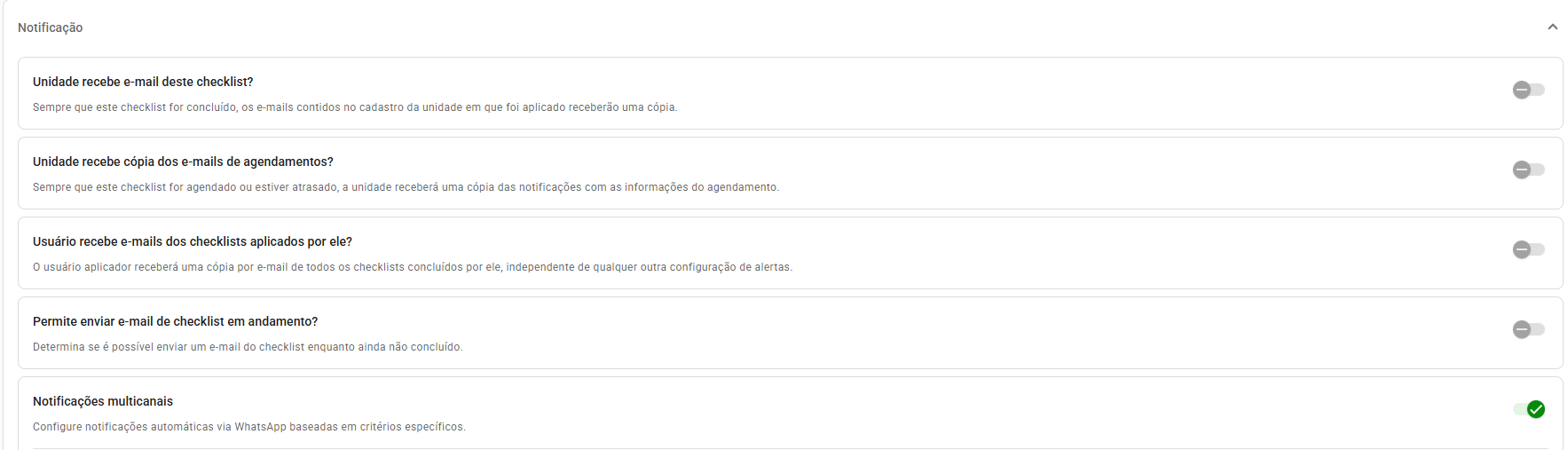
Aba Dados cadastrais do questionário, com a configuração Notificações multicanais dentro do bloco Notificações.
Nesta primeira versão, a configuração não fica disponível em Pesquisa de satisfação.
Gatilho de envio
O campo "Gatilho de envio" define o que faz a notificação ser disparada. Há três opções disponíveis: Nota, Respostas e Planos de ação.
Cada checklist aceita apenas um gatilho de envio. Não é possível combinar, por exemplo, o gatilho de Nota com o de Planos de ação no mesmo checklist.
Nota
Você define o intervalo de notas considerado crítico e configura o envio do alerta. No campo "Regra", escolha entre "Menor que", "Maior que", "Igual à" ou "Entre valores" e informe a nota de referência.
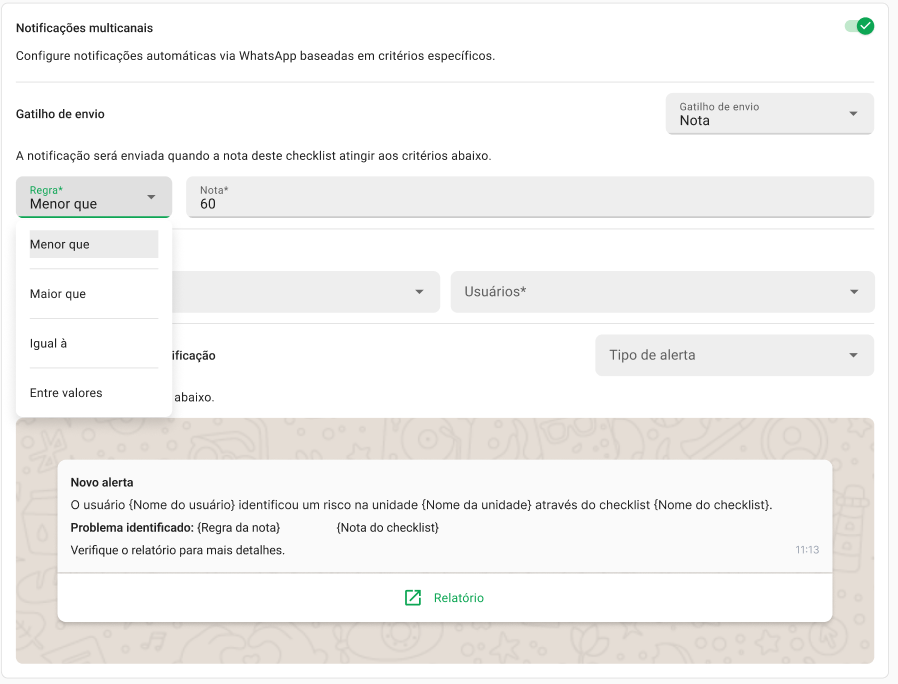
Gatilho de envio Nota configurado com a regra Menor que e o campo da nota de referência.
A imagem acima ilustra a regra "Menor que", que usa um único campo de nota. Já na regra "Entre valores", a tela exibe dois campos: a nota mínima e a nota máxima do intervalo que deve gerar o alerta.
Respostas
Você define uma combinação de respostas que representa um risco crítico. Em "Adicione grupos de condições", selecione:
- a "Área" e o "Item" do checklist;
- a "Regra" de comparação;
- a "Resposta" que caracteriza o risco.
Use "+ ADICIONAR CONDIÇÃO" para incluir mais condições no mesmo grupo e "+ ADICIONAR GRUPO" para criar um novo conjunto de critérios.
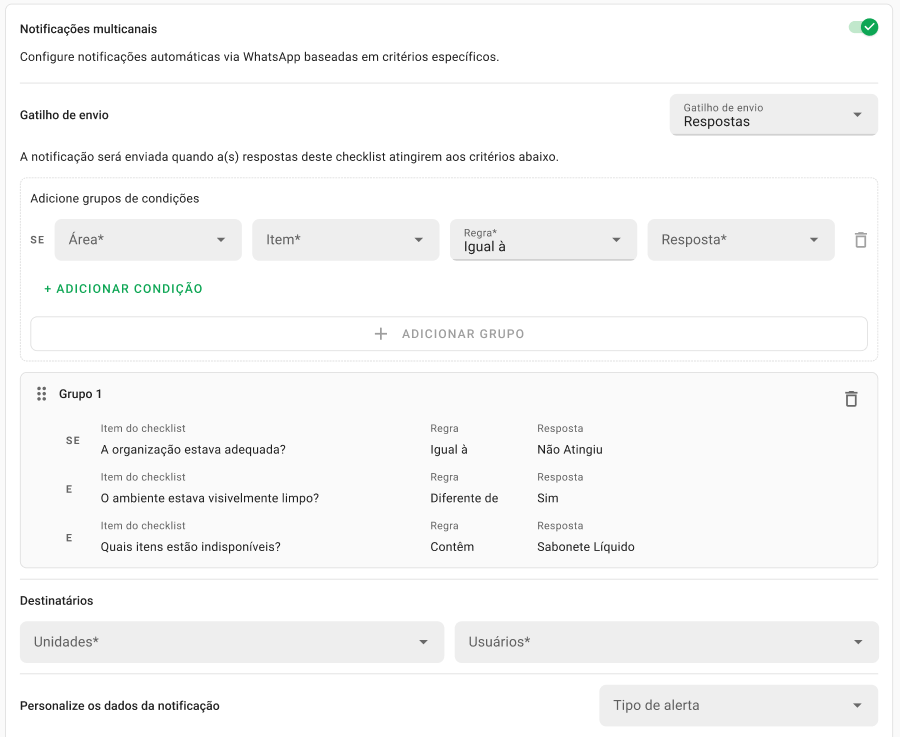
Gatilho de envio Respostas com um grupo de condições formado por Área, Item, Regra e Resposta, e os botões para adicionar condições e grupos.
Planos de ação
Você define uma combinação de campos de Plano de ação preenchidos que caracteriza um risco crítico. A montagem funciona da mesma forma: selecione o "Campo do PA", a "Regra" e a "Resposta", e agrupe quantas condições precisar.
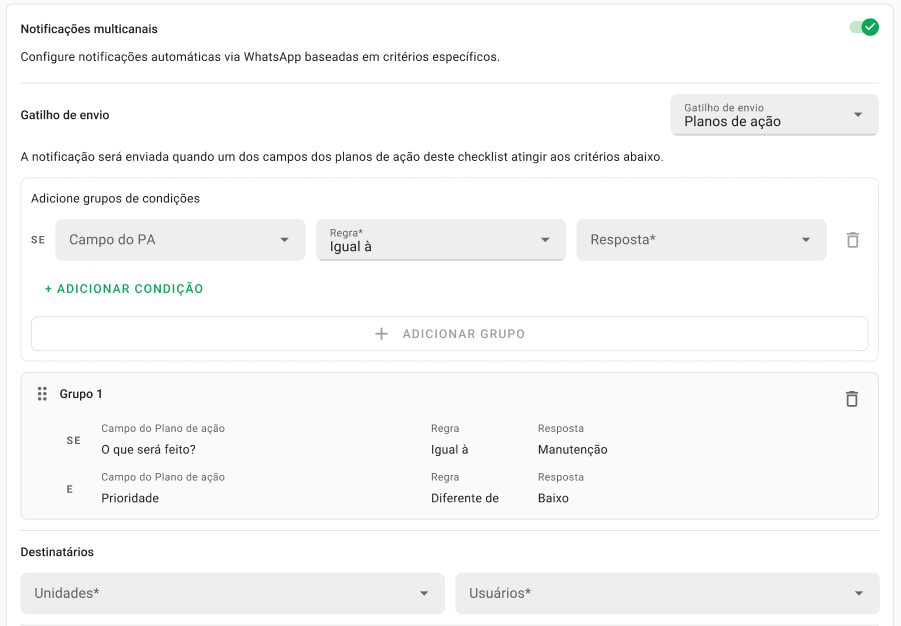
Gatilho de envio Planos de ação com as condições formadas por Campo do PA, Regra e Resposta.
Canal de destino
No campo "Canal de destino" estão disponíveis o WhatsApp e o Teams. O comportamento da configuração muda conforme o canal escolhido.
Cada checklist envia notificações para um único canal: WhatsApp ou Teams. Não é possível usar os dois canais ao mesmo tempo no mesmo checklist.

Campo Canal de destino com as opções WhatsApp e Teams.
Com o WhatsApp selecionado, o bloco "Destinatários" permite definir quem recebe o alerta:
- "Unidades": filtra em quais unidades o checklist aplicado deve gerar o envio.
- "Usuários": define os usuários que recebem a notificação.
Os usuários disponíveis para seleção são aqueles que têm vínculo com o checklist e com as unidades escolhidas. Eles também precisam ter um número de telefone válido cadastrado para receber a mensagem.

Bloco Destinatários do canal WhatsApp, com os campos Unidades e Usuários.
Teams
Com o Teams selecionado, é preciso informar a "URL" de webhook do canal que vai receber a mensagem. Essa URL é gerada pelo próprio cliente no Fluxo de trabalho do Teams e depois cadastrada nessa configuração.
Para validar a URL, clique em "TESTAR". Em caso de sucesso, uma mensagem de teste é enviada ao Teams.

Configuração do canal Teams com o campo URL de webhook e o botão TESTAR.
Tipos de alerta
Em "Personalize os dados da notificação", o campo "Tipo de alerta" define o formato da mensagem enviada. Há dois modelos:
- "Simples - Apenas o resumo": identifica a unidade, o checklist e o usuário que aplicou, com um botão para abrir o relatório em PDF da avaliação.
- "Completo - Com detalhes": envia os mesmos dados do modelo simples e ainda permite incluir informações extras, como a pergunta e a resposta que geraram o alerta ou os campos de Plano de ação que geraram o risco.
No WhatsApp, as mensagens seguem templates pré-aprovados pelo Facebook Business. Por isso os alertas têm esses dois formatos fixos, e não um campo de texto livre.
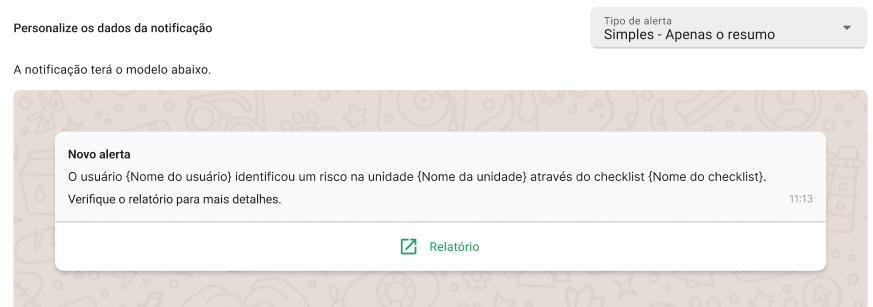
Campo Tipo de alerta, em Personalize os dados da notificação, com os modelos Simples e Completo.
No modelo completo, selecione em "Área" e "Item" quais itens devem aparecer no corpo da mensagem. Use "+ ADICIONAR ITEM" para incluir mais de um.
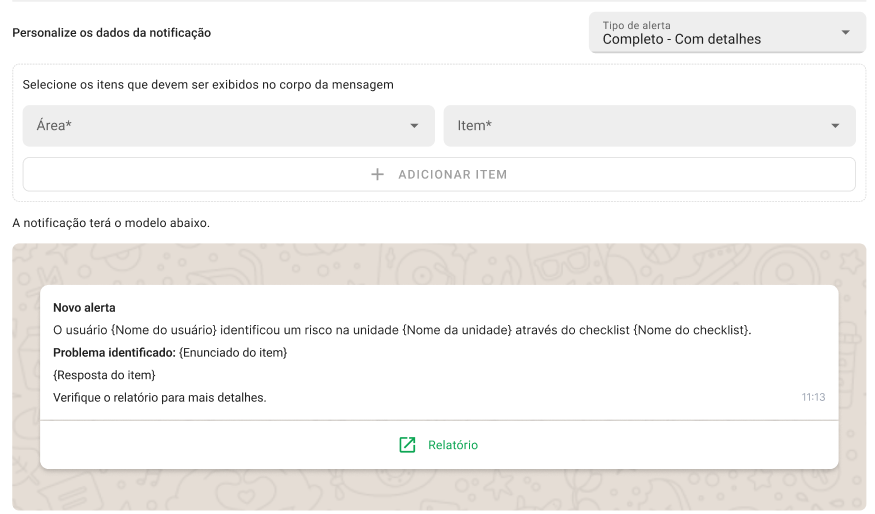
Modelo Completo com os campos Área e Item para escolher o que aparece na mensagem e o botão + ADICIONAR ITEM.
Idioma da mensagem
O idioma da notificação é definido de forma diferente em cada canal:
- WhatsApp: o idioma segue o que está no cadastro de cada usuário, ou seja, cada destinatário recebe a mensagem no seu idioma.
- Teams: o idioma é escolhido manualmente no campo "Idioma da mensagem", dentro da configuração.

Campo Idioma da mensagem na configuração do canal Teams.
Quando a notificação é enviada
Depois que o checklist é concluído e aprovado, na fase de cálculo da nota o sistema verifica as regras configuradas. Se os critérios definidos forem atendidos, a notificação é enviada aos destinatários. Esse processo pode levar alguns segundos.
Relatório de consumo
Como o envio de notificações multicanais pode gerar cobrança, vale acompanhar o volume de mensagens enviadas.
Os administradores da base acompanham o consumo mensal de mensagens no menu do usuário, em "Cobrança" > "Consumo". Selecione a "Funcionalidade" "Notificações multicanais" e o agrupador "Mês" para visualizar os dados.
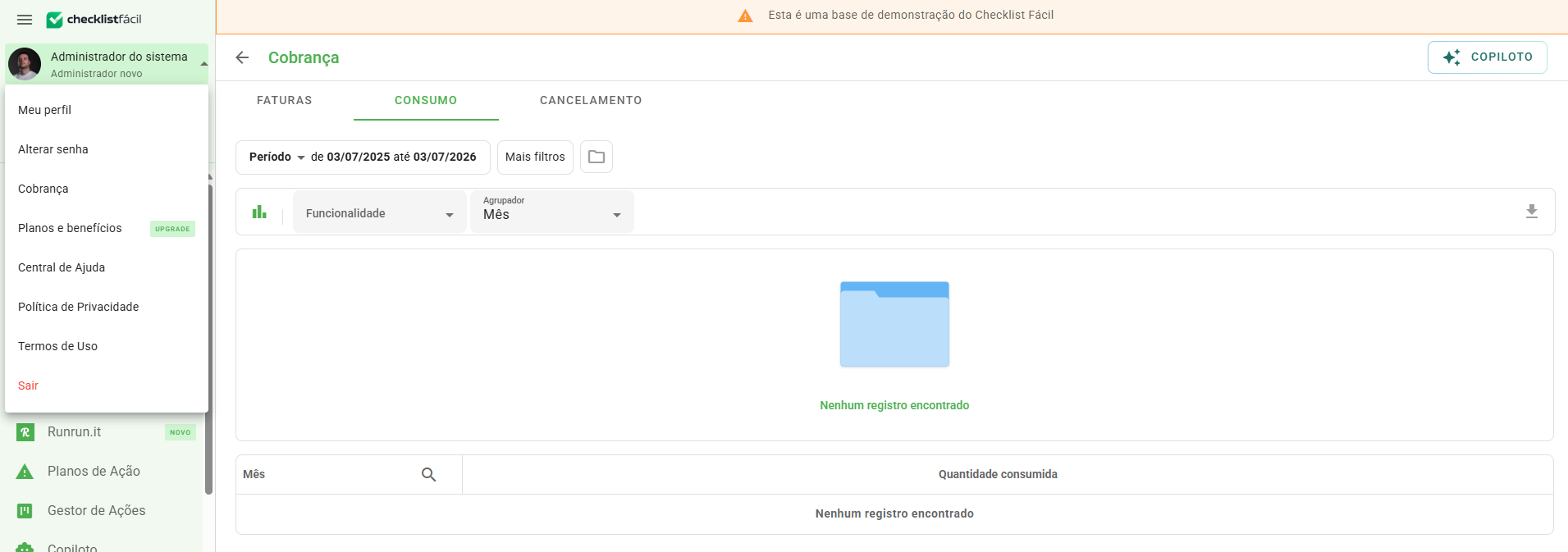
Menu do usuário com o caminho Cobrança > Consumo.
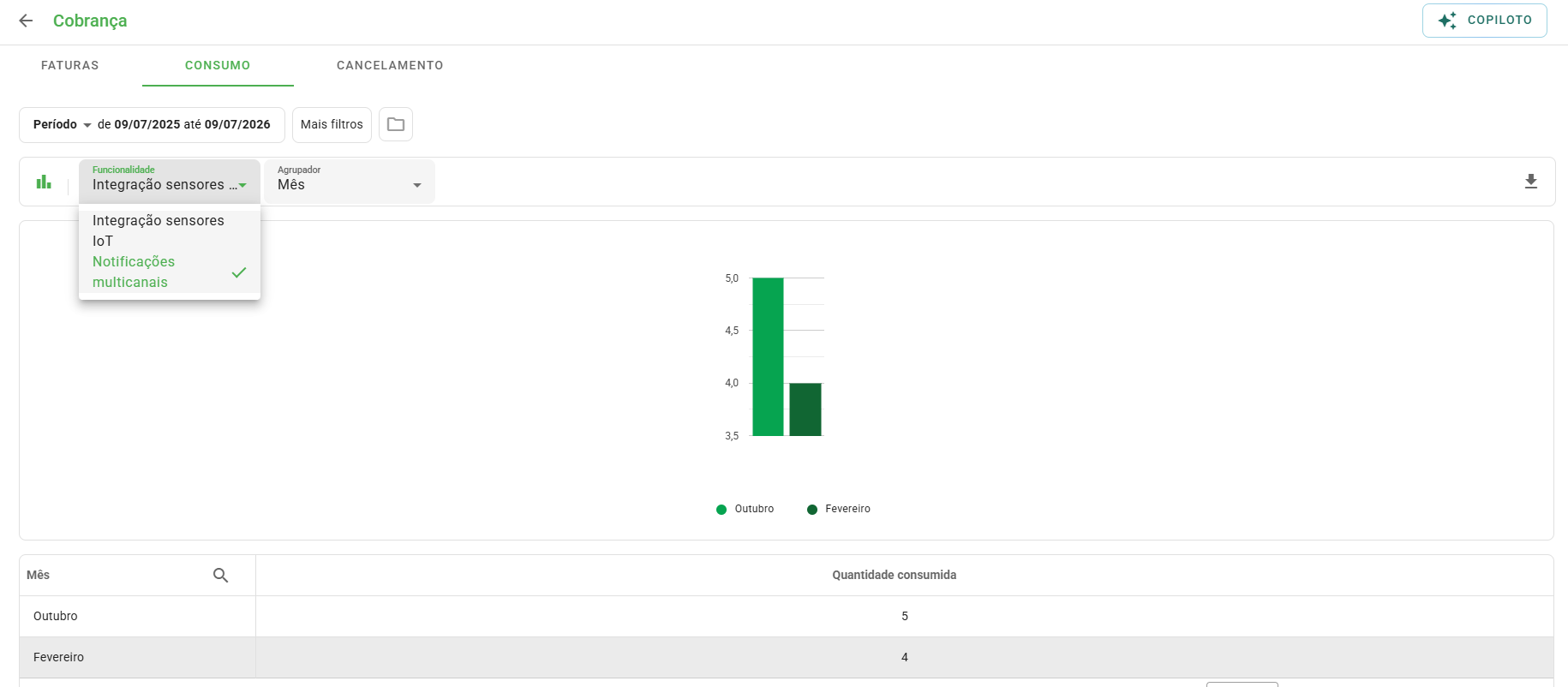
Relatório de consumo filtrado pela funcionalidade Notificações multicanais e agrupado por mês.
A contagem varia conforme o canal:
- WhatsApp: cada usuário ou contato que recebe a notificação conta como um envio. Uma mensagem enviada para 10 telefones contabiliza 10 notificações.
- Teams: cada envio conta uma única vez. Uma mensagem enviada para o webhook contabiliza 1 notificação.
Perguntas Frequentes (FAQ)
1. Por que a opção "Notificações multicanais" não aparece no meu checklist?
A configuração só aparece depois que o módulo é ativado na sua empresa. Além de estar nos planos Professional ou Enterprise, a ativação é feita pelo time Checklist Fácil. Solicite ao seu CS ou ao nosso suporte técnico.
2. Consigo configurar notificações multicanais em uma Pesquisa de satisfação?
Não. Nesta primeira versão, a configuração não fica disponível em Pesquisa de satisfação.
3. Posso configurar mais de um gatilho de envio no mesmo checklist?
Não. Atualmente, cada checklist aceita apenas um gatilho de envio: Nota, Respostas ou Planos de ação. Não é possível, por exemplo, configurar o gatilho de Nota e o de Planos de ação ao mesmo tempo.
4. Posso enviar a notificação para o WhatsApp e para o Teams ao mesmo tempo?
Não. Cada checklist envia notificações para um único canal de destino: WhatsApp ou Teams.
5. Por que um usuário não aparece na lista de "Usuários" dos destinatários?
Os usuários disponíveis para seleção precisam ter vínculo com o checklist e com as unidades selecionadas no filtro. Para receber pelo WhatsApp, também precisam ter um número de telefone válido cadastrado.
6. Como sei se a URL de webhook do Teams está correta?
Clique em "TESTAR" na configuração. Se a URL for válida, uma mensagem de teste é enviada ao Teams.
7. Quem gera a URL de webhook do Teams?
O Fluxo de trabalho é configurado pelo próprio cliente no Teams. É lá que a URL de webhook é gerada, para depois ser cadastrada na configuração do Checklist Fácil.
8. Posso escolher o idioma da mensagem?
No Teams, sim: o idioma é definido no campo "Idioma da mensagem". No WhatsApp, o idioma segue o cadastro de cada usuário, então cada destinatário recebe a mensagem no idioma configurado no perfil dele.
9. Posso escrever um texto próprio para a mensagem?
No WhatsApp, não. As mensagens seguem templates pré-aprovados pelo Facebook Business, por isso a escolha fica entre os modelos "Simples" e "Completo". No modelo completo, você pode definir quais itens do checklist aparecem no corpo da mensagem.
10. A notificação não chegou. O que verificar?
Confirme se o checklist foi concluído e aprovado, se os critérios do gatilho configurado foram realmente atingidos e se os destinatários atendem aos requisitos do canal: telefone válido cadastrado, no WhatsApp, ou URL de webhook validada pelo botão "TESTAR", no Teams. O envio acontece na fase de cálculo da nota e pode levar alguns segundos.
11. As notificações multicanais têm custo?
Sim. O envio de notificações multicanais é contabilizado e pode gerar cobrança. Para conhecer os valores, fale com o seu CS. O consumo mensal pode ser acompanhado pelos administradores em "Cobrança" > "Consumo".
12. Uma mensagem enviada para vários destinatários conta como um envio só?
Depende do canal. No WhatsApp, cada usuário ou contato que recebe conta como um envio: uma mensagem para 10 telefones contabiliza 10 notificações. No Teams, cada envio ao webhook conta uma única vez.
❓Tem dúvidas? Entre em contato com nosso time de suporte.