- Acessando a importação
- Preenchendo o modelo de importação
- Acompanhando o progresso
- Perguntas Frequentes (FAQ)
Acessando a importação
A importação de registros é uma excelente forma de agilizar a criação dos seus catálogos, permitindo inserir grandes volumes de dados de uma só vez. Ela também serve para atualizar registros que já existem.
Para começar, acesse Configurações > Catálogos. Na linha do catálogo desejado, clique no ícone de lápis, na coluna Ações.
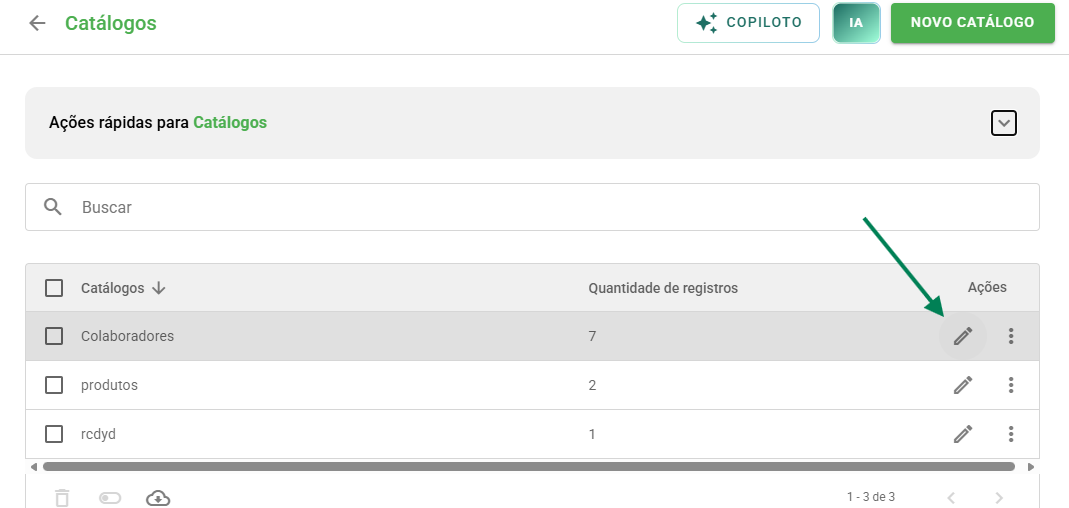
Tela de Catálogos com a listagem dos catálogos cadastrados. O ícone de lápis, na coluna Ações, abre as configurações do catálogo.
Abra a aba REGISTROS. Em seguida, clique no ícone de três pontinhos, ao lado do botão NOVO REGISTRO, e selecione Importar.
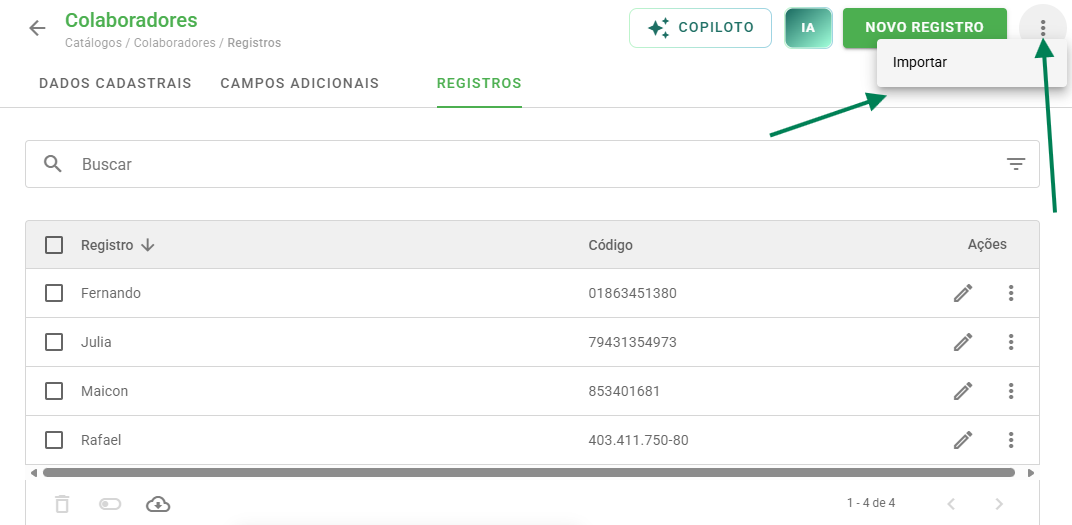
Aba REGISTROS do catálogo, com o menu de três pontinhos aberto e a opção Importar em destaque.
A janela Importar Registros será aberta. Nela você encontra três botões: BAIXAR MODELO, para obter a planilha padrão; SELECIONAR ARQUIVO, para anexar a planilha preenchida; e IMPORTAR, para enviar os dados.
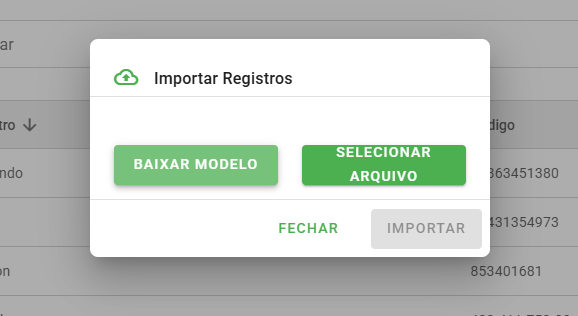
Janela Importar Registros, com os botões para baixar o modelo, selecionar o arquivo preenchido e concluir a importação.
Preenchendo o modelo de importação
Baixe o arquivo modelo e siga as orientações contidas na planilha. As linhas 1, 2, 4 e 5 são instruções de preenchimento e devem ser excluídas antes da importação. A linha 3, que contém os nomes das colunas, deve ser mantida.
São aceitos arquivos nos formatos .xlsx e .csv.
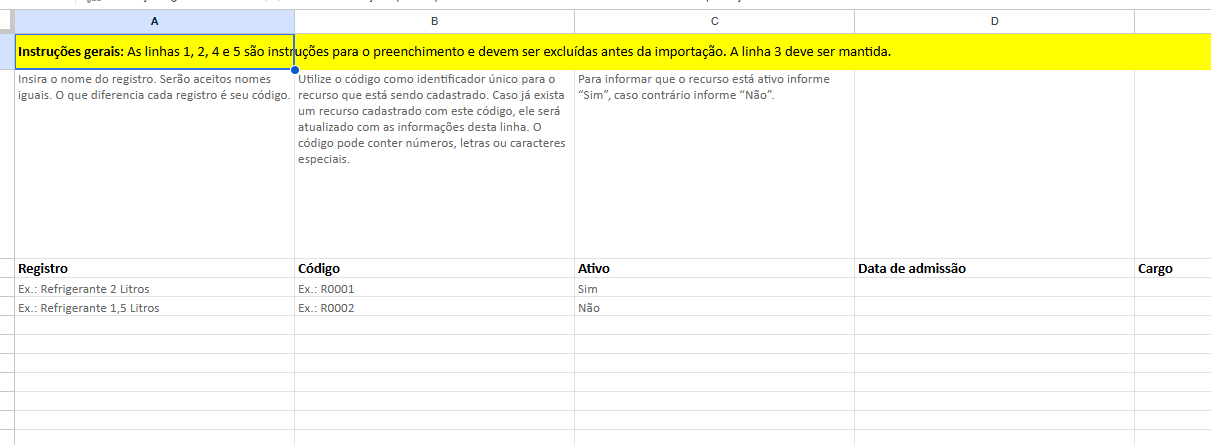
Planilha modelo de importação, com as linhas de instrução que devem ser excluídas e a linha de cabeçalho que deve ser mantida.
O modelo traz três colunas padrão:
- Registro: nome do registro. Nomes repetidos são aceitos, porque o que diferencia cada registro é o código.
- Código: identificador único do registro. Pode conter números, letras ou caracteres especiais. Se já existir um registro cadastrado com aquele código, ele será atualizado com as informações da linha.
- Ativo: informe Sim para o registro ficar ativo ou Não para ficar inativo.
Atenção: Caso seu catálogo possua campos adicionais, eles devem ser criados no sistema antes de você baixar o modelo. Assim, a planilha já virá com as colunas corretas para preenchimento.
Cada campo adicional do catálogo aparece como uma coluna extra no modelo, com exceção dos campos do tipo Imagem, que não são importados e por isso não aparecem na planilha. Dois tipos exigem atenção no preenchimento:
- Data: preencha no formato DD/MM/AAAA. Datas em outro formato geram erro na linha.
- Lista: o valor precisa ser idêntico a uma das opções já cadastradas no campo. A importação não cria opções novas: se o valor não existir na lista, a linha não é importada.
Dica: Antes de importar, confira se as datas estão no formato correto e se os valores das colunas de lista estão escritos exatamente como as opções cadastradas no catálogo, inclusive acentos e maiúsculas.
Acompanhando o progresso
Após enviar o arquivo, o sistema processa as informações. Para acompanhar o resultado, acesse o Histórico de exportações/importações, no rodapé do menu esquerdo.
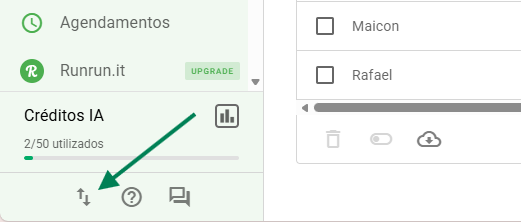
Rodapé do menu esquerdo, onde fica o acesso ao Histórico de exportações/importações.
A tela lista cada operação com o tipo de dado, a data, o nome do arquivo enviado e o Status, que pode ser Sucesso ou Falha.
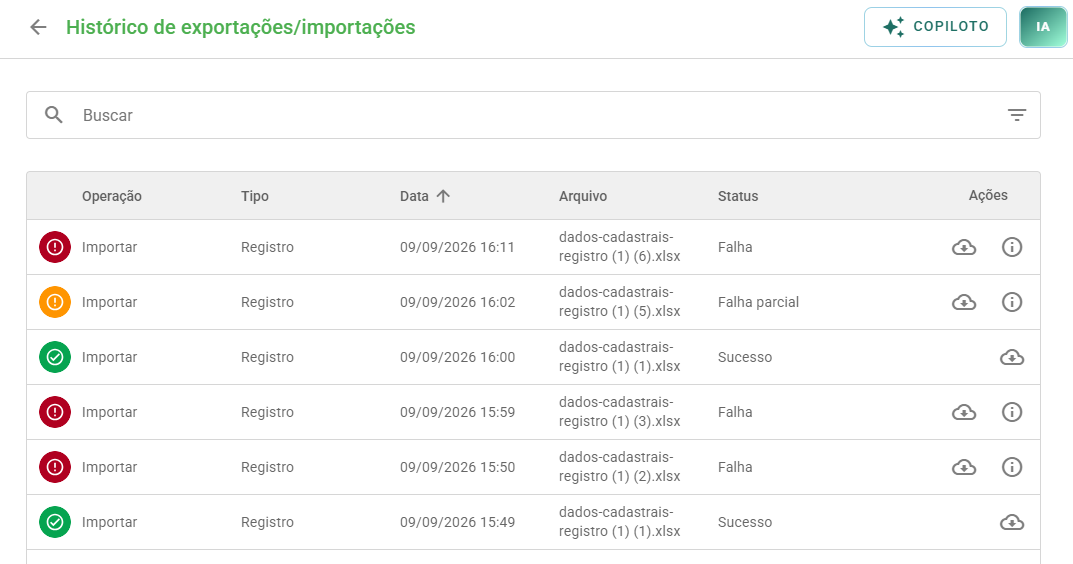
Histórico de exportações/importações, com as colunas Operação, Tipo, Data, Arquivo e Status.
Quando o status é Falha, clique no ícone de informação na coluna Ações para ver o detalhamento. A tela mostra a coluna Linha, com a linha da planilha que apresentou problema, e a coluna Dados com erros, com a descrição do que precisa ser corrigido. Cada erro tem também o link Ver trace, que exibe a mensagem técnica do sistema.
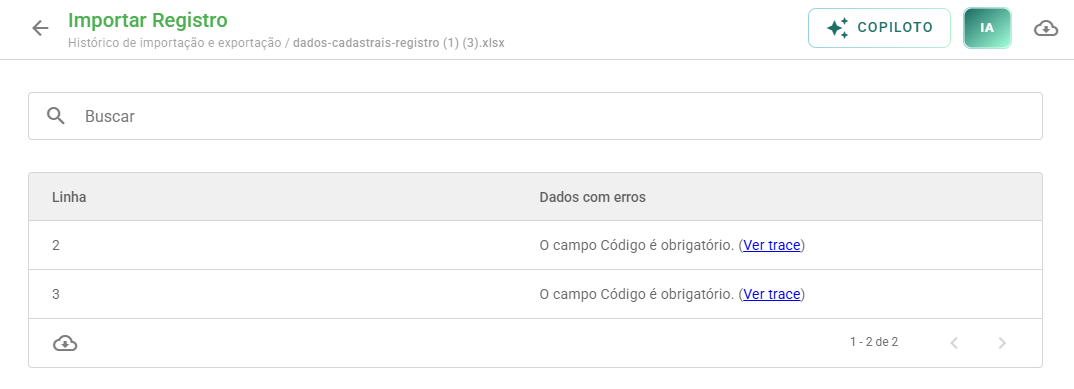
Detalhamento de uma importação com falha, indicando a linha da planilha e a descrição do erro encontrado.
Corrija as linhas indicadas na planilha e importe o arquivo novamente. As linhas que não apresentaram erro já foram importadas e, se você reenviar a planilha completa, os registros com código já cadastrado serão atualizados em vez de duplicados.
Perguntas Frequentes (FAQ)
1. Posso importar registros em um catálogo que já tem dados?
Sim. A importação adiciona os novos registros aos que já existem no catálogo.
2. O que acontece se eu importar um código que já está cadastrado?
O registro existente é atualizado com as informações da linha da planilha. É assim que você atualiza vários registros de uma só vez, sem precisar editá-los um por um.
3. Posso importar dois registros com o mesmo nome?
Sim. Nomes iguais são aceitos, porque o código é o identificador único de cada registro.
4. Consigo desativar registros pela importação?
Sim. Informe Não na coluna Ativo da linha correspondente. Como a importação atualiza registros pelo código, o registro passa a ficar inativo.
5. Meus campos adicionais não apareceram na planilha modelo. O que fazer?
Crie os campos adicionais no catálogo antes de baixar o modelo e baixe a planilha novamente. Campos do tipo Imagem não são importados e, por isso, nunca aparecem como coluna.
6. A importação apresentou erro. Como saber o motivo?
Acesse o Histórico de exportações/importações e clique no ícone de informação da operação com status Falha. A tela indica a linha da planilha e a descrição do erro, como um campo obrigatório em branco, uma data em formato inválido ou uma opção de lista que não existe no catálogo.
❓Tem dúvidas? Entre em contato com nosso time de suporte.