- Gerenciamento de Unidades
- Como realizar ações em massa
- Ações individuais e edição
- Perguntas Frequentes (FAQ)
Gerenciamento de Unidades
Ao expandir o menu de Configuração e clicar em Unidades, você terá acesso às principais definições das suas unidades.
Nesta tela, além de importar dados e configurar campos adicionais, você pode realizar ações em massa, editar dados cadastrais, desativar ou excluir unidades conforme sua necessidade.
Como realizar ações em massa
Para otimizar seu tempo, você pode aplicar alterações em várias unidades simultaneamente. Para isso, basta selecionar uma ou mais unidades na lista:
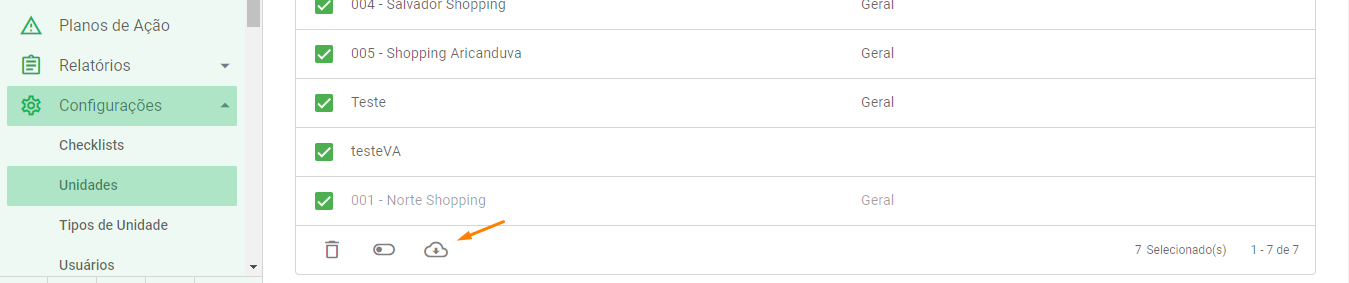
Após a seleção, os seguintes ícones estarão disponíveis no topo da tela:
- Lixeira: Exclui as unidades selecionadas.
- Toggle: Ativa ou desativa as unidades de uma só vez.
- Nuvem: Permite extrair os dados de cadastro das unidades selecionadas.
Atenção: ao excluir uma unidade, todos os dados vinculados a ela são removidos permanentemente. Para preservar o histórico de registros, recomendamos apenas desativar a unidade.
Ações individuais e edição
Caso precise realizar um ajuste pontual em apenas uma unidade, basta passar o mouse sobre a linha desejada. O sistema exibirá o ícone de lápis para editar os dados cadastrais.
Para outras opções, abra o menu de três pontinhos ao final da linha e selecione entre excluir ou desativar:

Perguntas Frequentes (FAQ)
1. Qual a diferença entre excluir e desativar uma unidade?
A exclusão apaga todos os dados e históricos da unidade no sistema. A desativação apenas impede que ela seja usada em novos checklists, mas mantém todos os registros anteriores salvos para consulta.
2. Posso exportar os dados de todas as unidades de uma vez?
Sim. Basta selecionar todas as unidades desejadas na listagem e clicar no ícone de nuvem (extrair dados) que aparece no menu de ações em massa.
❓Tem dúvidas? Entre em contato com nosso time de suporte.