- Benefícios do módulo de Catálogos
- Como inserir catálogos em um checklist
- Como importar um novo checklist com catálogos
- Como consultar checklists aplicados através dos registros
- Perguntas Frequentes (FAQ)
Benefícios do módulo de Catálogos
O módulo de Catálogos permite criar um banco de dados organizado com registros e suas respectivas descrições, divididos por categorias. Essa funcionalidade traz diversas vantagens para a gestão de checklists:
- Padronização de informações;
- Maior agilidade no preenchimento, com leitura de código de barras;
- Possibilidade de validar dados e registros de forma automatizada durante auditorias;
- Facilidade de consulta e rastreabilidade de aplicações.
Ao configurar um checklist com o tipo de resposta Catálogo, o sistema vincula os registros previamente cadastrados e permite que as respostas sejam preenchidas automaticamente ao escanear o código de barras.
Como inserir catálogos em um checklist
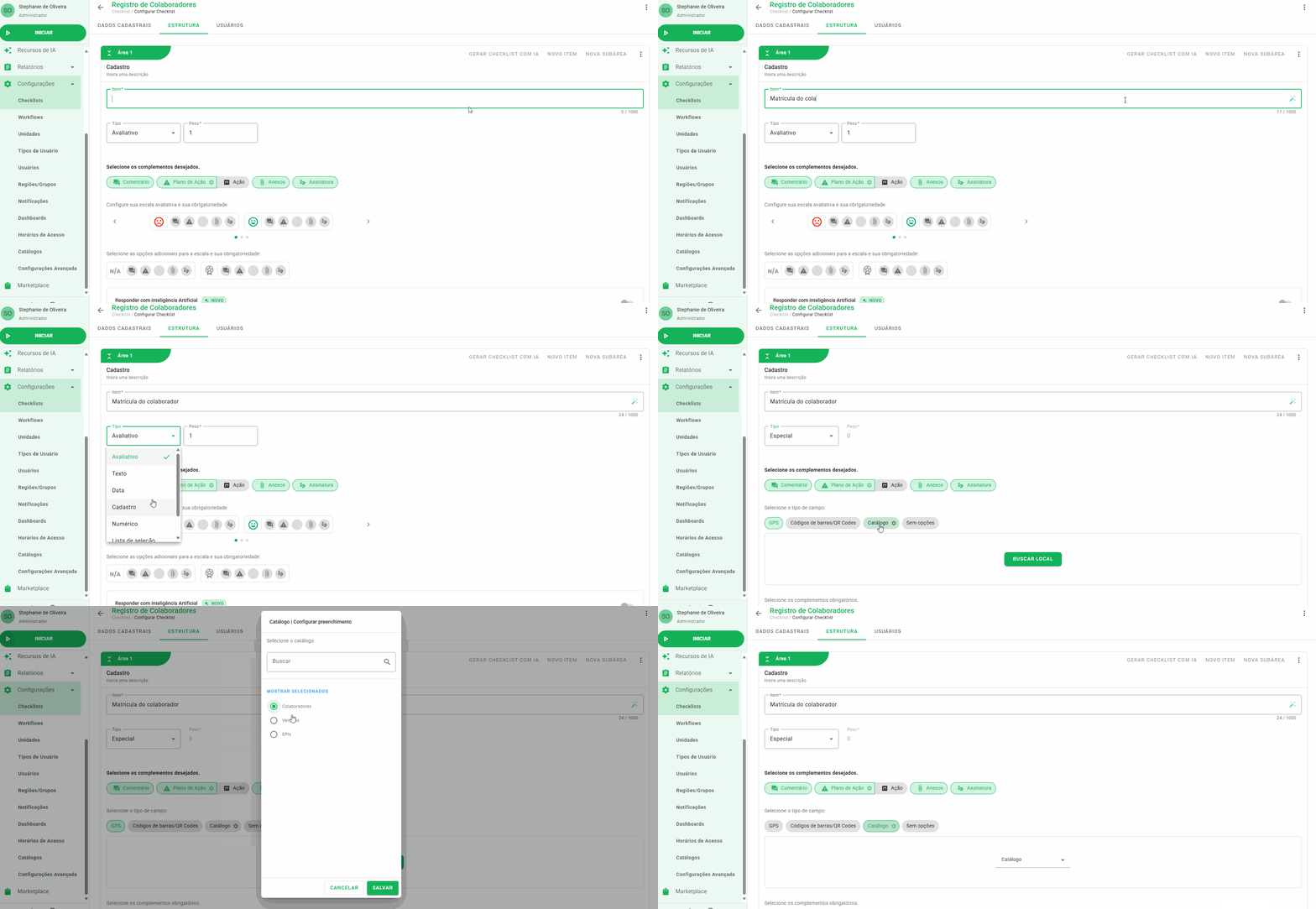
Para vincular um catálogo a uma pergunta do seu checklist, siga os passos abaixo:
- Acesse Configurações > Checklists e entre na edição da estrutura do checklist desejado;
- Crie ou edite um item (pergunta) e selecione o tipo Especial > Catálogo;
- Selecione o catálogo que deseja vincular à pergunta;
- Clique em Salvar.
Na configuração do item, você também pode ativar a opção Habilitar seleção múltipla de registros catálogos, que permite ao aplicador escolher vários registros na mesma resposta. Para isso, a visualização dos registros em lista precisa estar ativa nas configurações do catálogo. Veja o passo a passo completo, as regras de exibição em relatórios e as limitações em Como configurar a seleção múltipla de registros em itens de Catálogo.
Como importar um novo checklist com catálogos
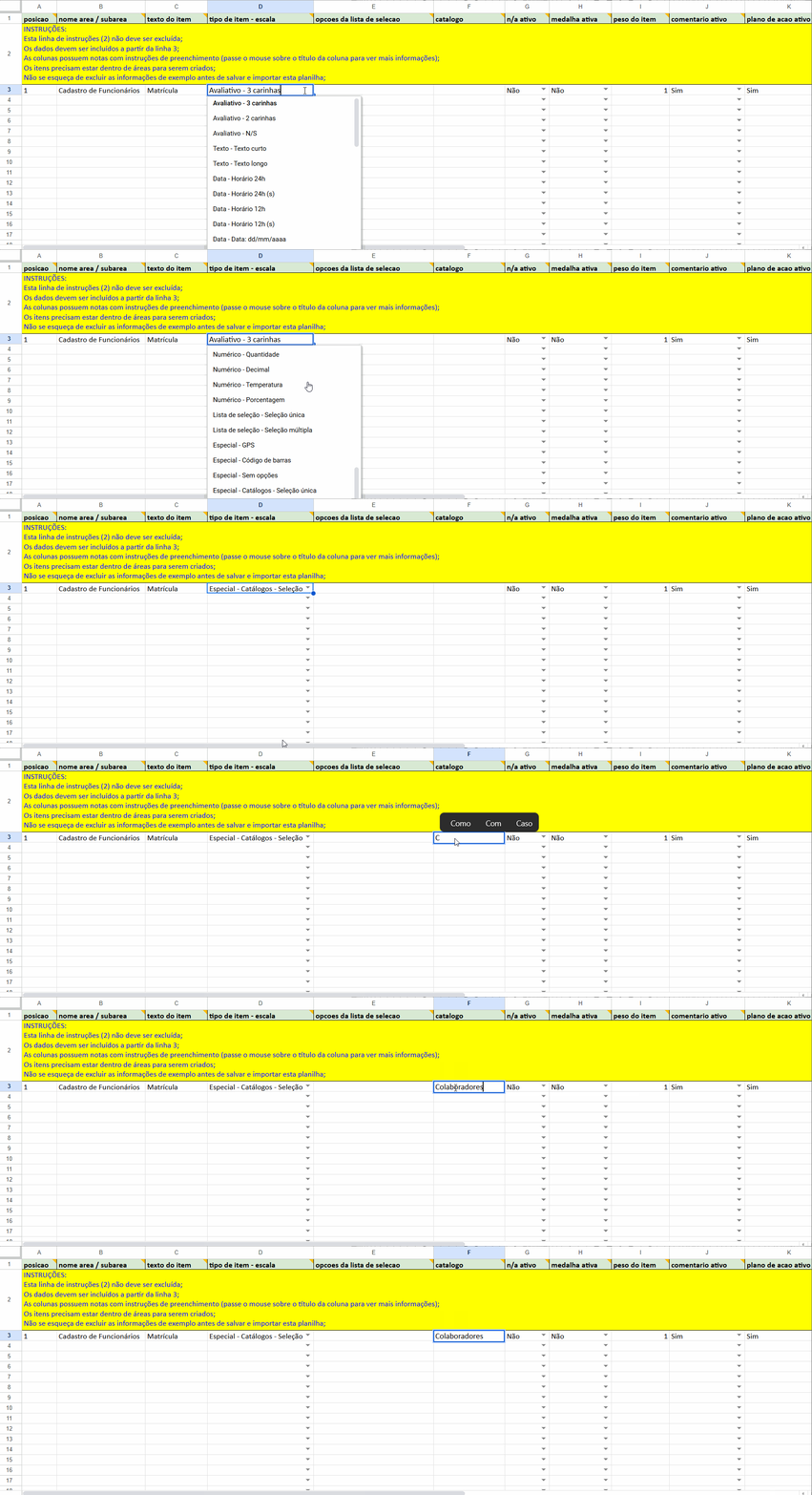
Além da configuração manual, é possível importar itens do tipo Catálogo através da planilha de estrutura:
- Baixe a planilha de importação conforme as orientações do sistema;
- Na coluna tipo de item - escala, selecione Especial - Catálogos - Seleção única ou Especial - Catálogos - Seleção múltipla, conforme o tipo de resposta desejado;
- Na coluna catalogo, insira exatamente o nome do catálogo já criado no sistema;
- Importe o arquivo e acompanhe o processamento no histórico.
Como consultar checklists aplicados através dos registros
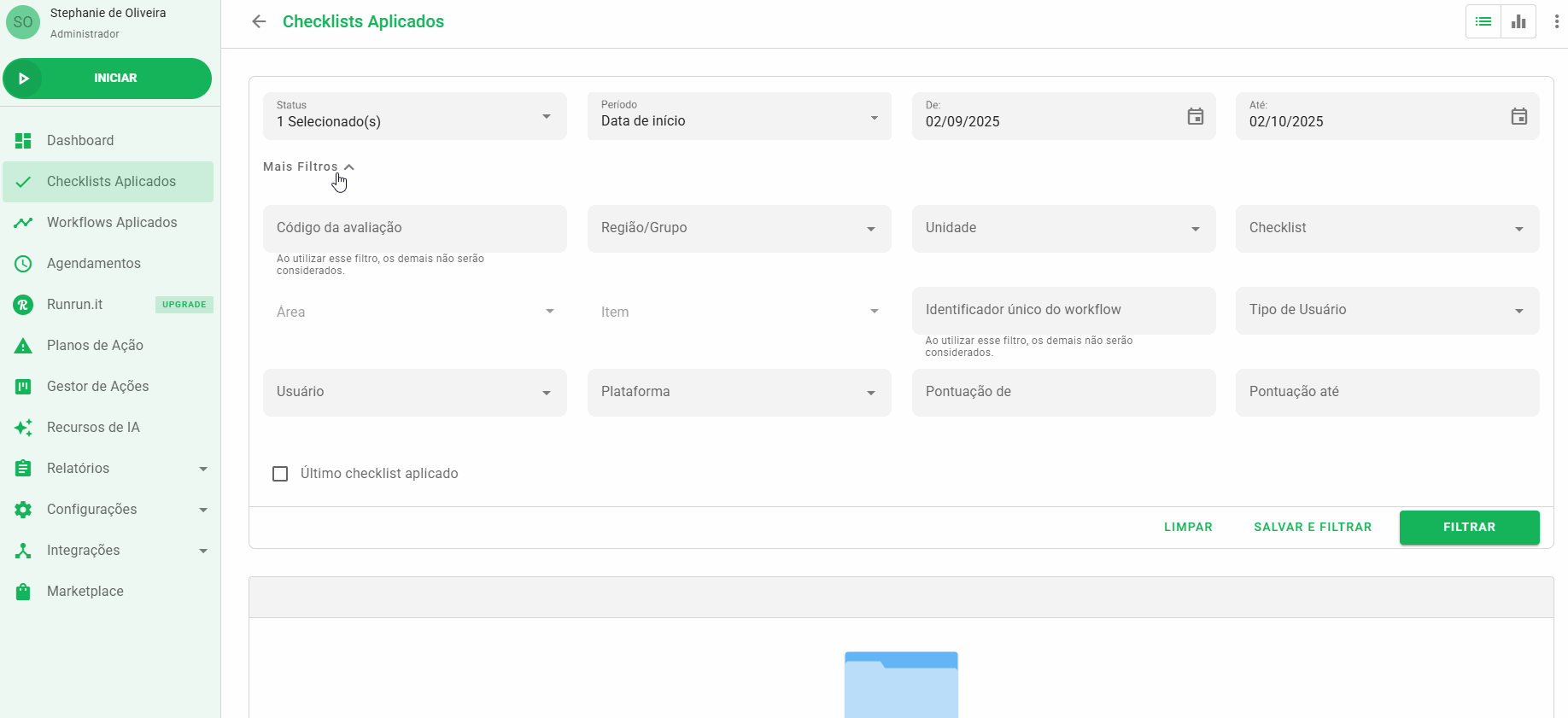
Para localizar vistorias realizadas em um registro específico (como uma placa de veículo ou equipamento):
- Acesse o menu Checklists Aplicados;
- Utilize os filtros de Checklist, Área e Item;
- Ao selecionar o item vinculado ao catálogo, o filtro Registro do catálogo ficará disponível para busca;
- Selecione o registro e o sistema listará todas as aplicações correspondentes.
❓Tem dúvidas? Entre em contato com nosso time de suporte.