- O que é a seleção múltipla de registros
- Pré-requisito: visualização em lista
- Como habilitar no item do checklist
- Como configurar por importação de planilha
- Como funciona durante a aplicação
- Exibição no relatório web e PDF
- Exportação de dados
- Uso em Workflows
- Limitações
- Perguntas Frequentes (FAQ)
O que é a seleção múltipla de registros
Ao configurar um item do tipo Catálogo, você pode permitir que o aplicador selecione vários registros na mesma resposta, em vez de apenas um.
Esse recurso é útil quando um mesmo item precisa contemplar diversos registros, como conferir vários produtos de uma prateleira ou registrar múltiplos equipamentos em uma vistoria. Sem ele, seria necessário criar um item para cada registro, deixando o checklist longo e repetitivo.
Para entender como criar catálogos e cadastrar registros, consulte Como funcionam os Catálogos?.
Pré-requisito: visualização em lista
Antes de configurar o item, o catálogo precisa estar com a opção Permitir visualização dos registros em lista ao preencher checklist ativada. Essa configuração fica nos dados cadastrais do catálogo, na seção Configurações.
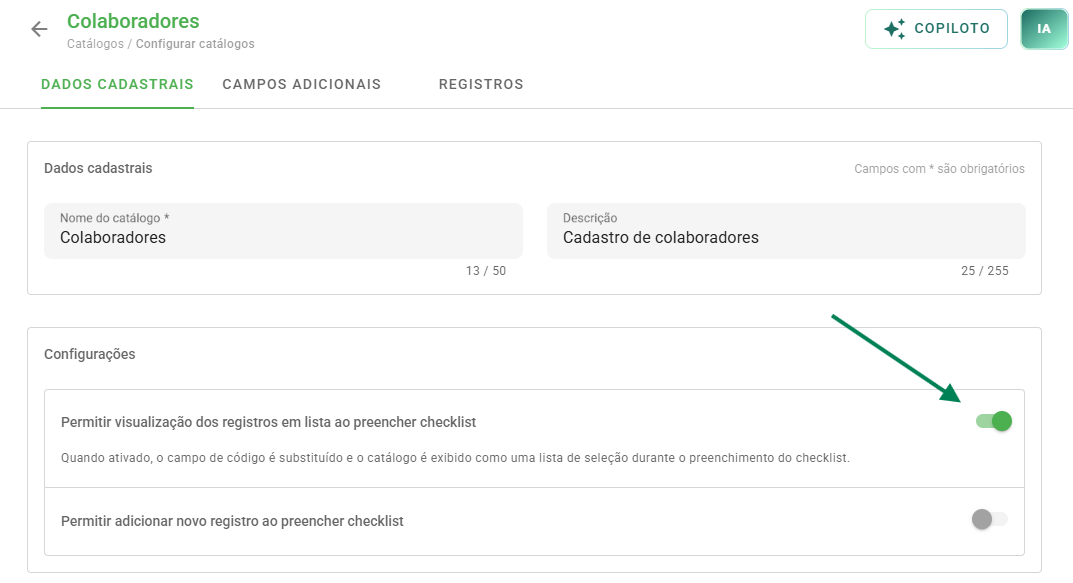
Seção Configurações dos dados cadastrais do catálogo, com a opção de visualização dos registros em lista.
Atenção: sem essa configuração ativa, a seleção múltipla não produz efeito. O item continuará exibindo o campo para digitar o código do registro durante a aplicação, aceitando apenas um registro por vez.
Como habilitar no item do checklist
Com o catálogo configurado, siga os passos abaixo:
1. Acesse a edição do checklist e abra a aba Estrutura.
2. Crie ou edite o item desejado e selecione o tipo Especial.
3. Em "Selecione o tipo de campo", escolha Catálogo.
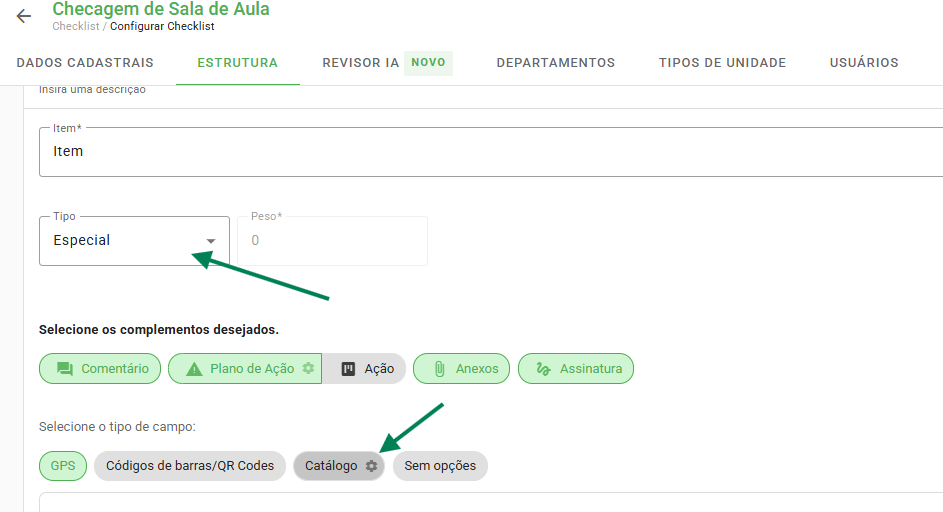
Item do tipo Especial, com a opção Catálogo disponível entre os tipos de campo.
4. Na janela Catálogo | Configurar preenchimento, selecione o catálogo que será utilizado.
5. Ative a opção Habilitar seleção múltipla de registros catálogos e clique em SALVAR.
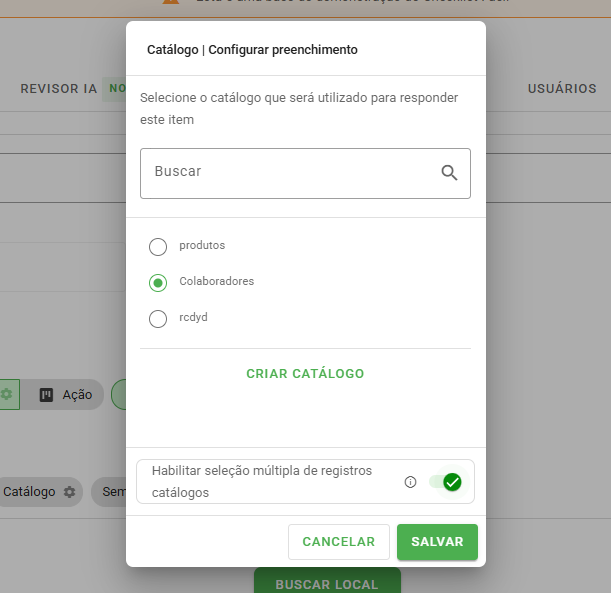
Janela Catálogo | Configurar preenchimento, com a lista de catálogos e o campo para habilitar a seleção múltipla de registros.
Dica: se o catálogo desejado ainda não existe, utilize a opção CRIAR CATÁLOGO disponível nessa mesma janela.
Como configurar por importação de planilha
Também é possível criar itens com seleção múltipla pela planilha de importação da estrutura:
1. Baixe a planilha de importação conforme as orientações do sistema.
2. Na coluna tipo de item - escala, selecione Especial - Catálogos - Seleção múltipla.
3. Na coluna catalogo, informe exatamente o nome do catálogo já criado no sistema.
4. Importe o arquivo e acompanhe o processamento no histórico.
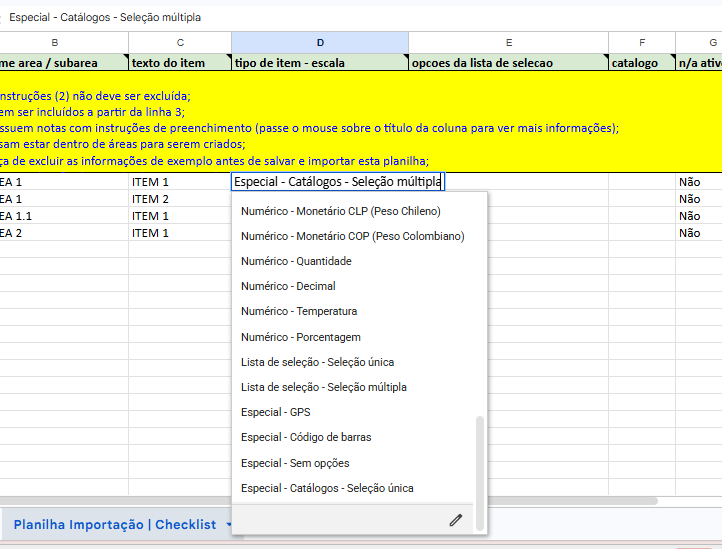
Coluna tipo de item - escala da planilha de importação, com a opção Especial - Catálogos - Seleção múltipla entre os tipos disponíveis.
A coluna opcoes da lista de selecao deve ficar em branco para itens do tipo Catálogo, já que as opções de resposta vêm dos registros cadastrados.
Como funciona durante a aplicação
Na aplicação do checklist, o item exibe uma lista de seleção com caixas de marcação. O aplicador pode:
- Marcar e desmarcar quantos registros precisar.
- Utilizar MARCAR TODOS ou DESMARCAR TODOS para agilizar o preenchimento.
- Pesquisar registros pelo nome ou pelo código, digitando no campo de busca.
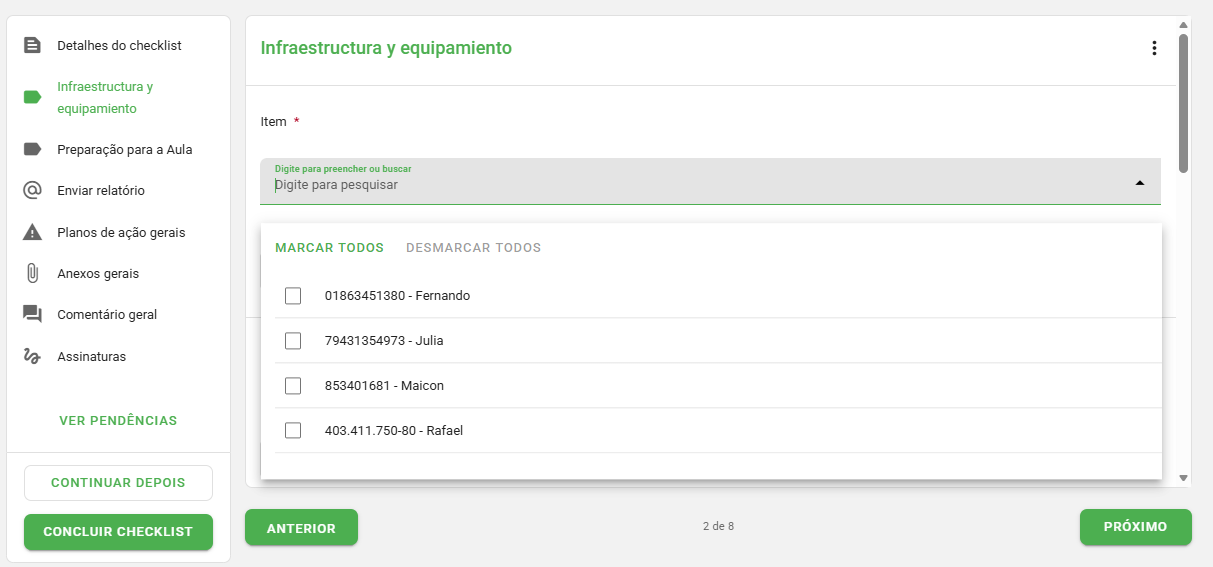
Item de catálogo durante a aplicação do checklist, com a lista de registros aberta e as opções MARCAR TODOS e DESMARCAR TODOS.
Os registros marcados ficam registrados na resposta do item, permitindo conferir a seleção antes de concluir o preenchimento.
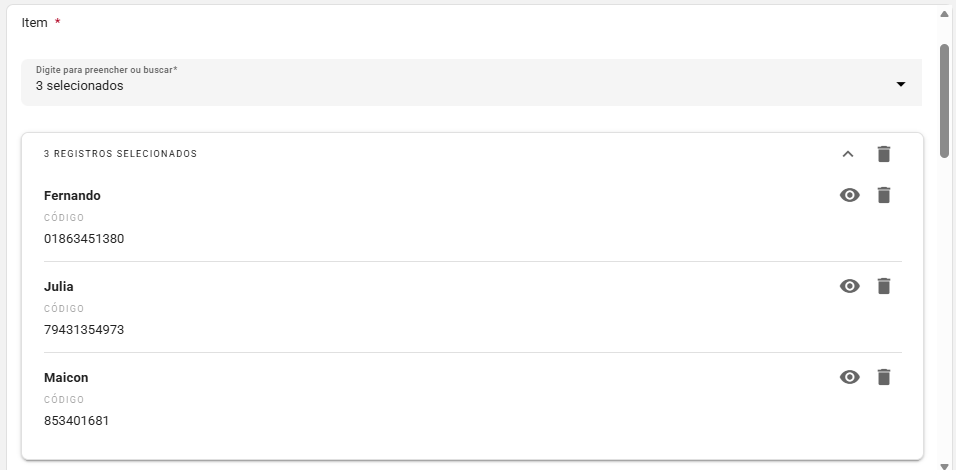
Resultado da seleção múltipla, com vários registros marcados no mesmo item.
A seleção de múltiplos registros funciona tanto na plataforma web quanto nos aplicativos.
Exibição no relatório web e PDF
Cada registro selecionado aparece no relatório com o código, o nome e os campos adicionais cadastrados no catálogo, que podem incluir texto, imagem e link.
Quando muitos registros são selecionados em um único item, esses campos adicionais podem aumentar bastante o tamanho do relatório. Para controlar isso, existe a configuração Exibir campos adicionais dos catálogos no relatório PDF e web.
Para alterar essa configuração, acesse a edição do checklist em Dados cadastrais, localize a seção Relatório e ajuste a opção conforme a necessidade. Depois, clique em Salvar.
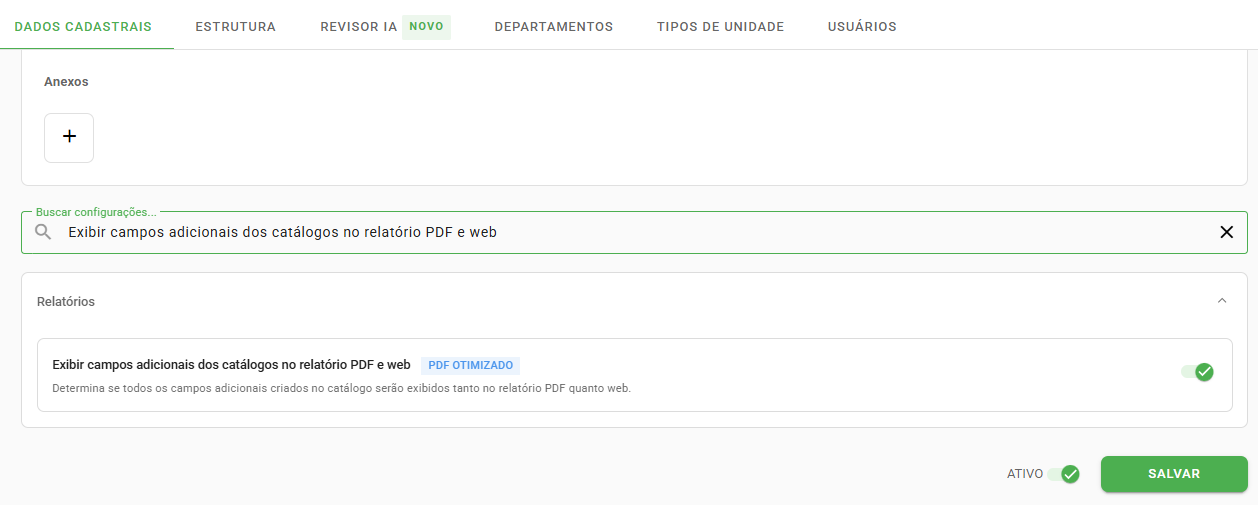
Seção Relatório dos dados cadastrais do checklist, com a opção de exibir os campos adicionais dos catálogos.
Com a opção desativada, o relatório exibe apenas o código e o nome de cada registro, resultando em um documento mais enxuto.
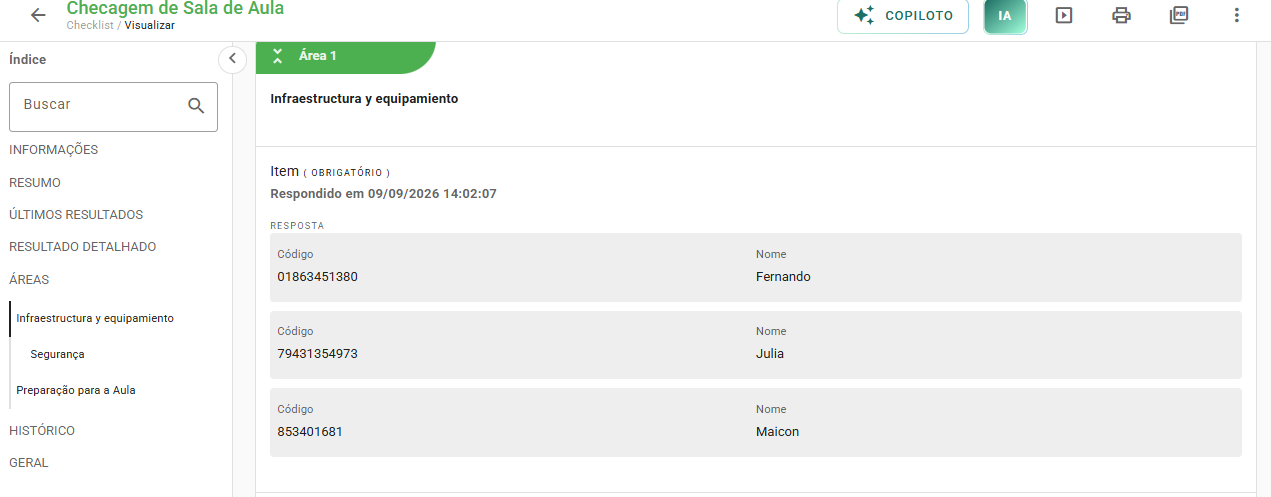
Relatório com a opção desativada, exibindo somente o código e o nome de cada registro selecionado.
Com a opção ativada, cada registro aparece acompanhado de todos os campos adicionais cadastrados no catálogo.
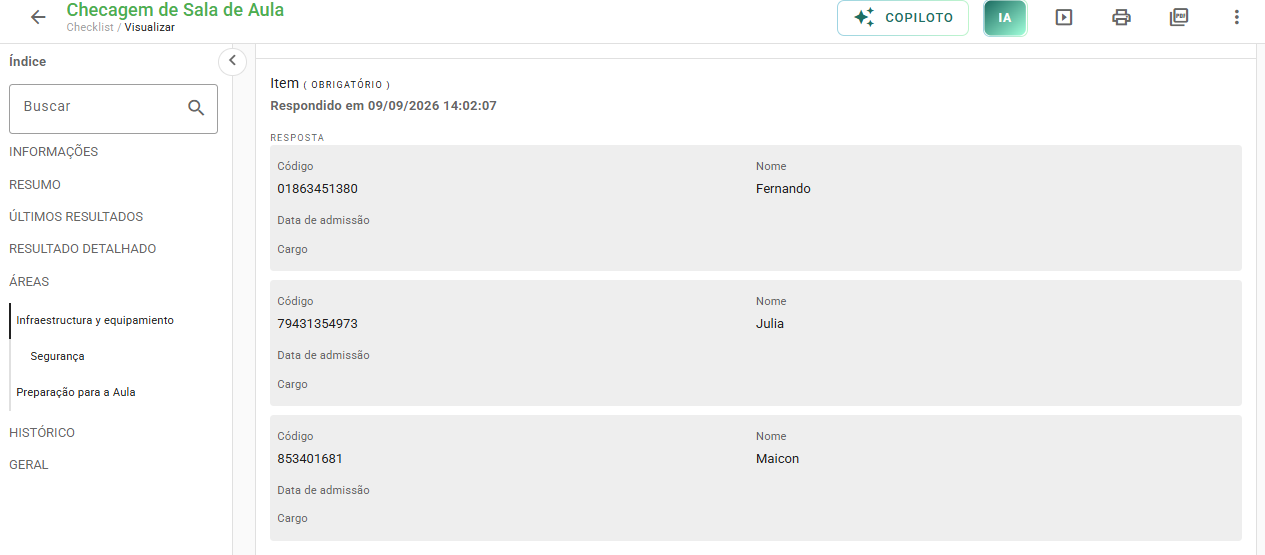
Relatório com a opção ativada, exibindo os campos adicionais de cada registro, como cor, foto, descrição e link.
Exportação de dados
Na exportação em planilha XLSX ou CSV, os registros selecionados são organizados conforme o tipo de exportação escolhido:
- Resposta por linha: cada registro selecionado ocupa uma linha da planilha.
- Itens por linha: cada item ocupa uma linha e todos os registros selecionados ficam agrupados em uma única célula, separados por ponto e vírgula.
- Itens em coluna: cada item do questionário é uma coluna e cada avaliação é uma linha. Os registros selecionados ficam agrupados e separados por ponto e vírgula.
Uso em Workflows
Em um workflow, é possível configurar a cópia da resposta de um item de catálogo entre etapas, desde que os dois itens tenham o mesmo tipo de seleção:
- Itens com seleção múltipla copiam a resposta apenas para outros itens com seleção múltipla.
- Itens com seleção única copiam a resposta apenas para outros itens com seleção única.
A cópia da resposta funciona tanto na plataforma web quanto nos aplicativos.
Limitações
Ao planejar o uso da seleção múltipla, considere os pontos abaixo:
- O campo de digitação de código não aceita múltiplos registros. A seleção múltipla funciona apenas com a visualização em lista ativa.
- Itens com seleção múltipla não podem ser utilizados como identificador único, pois a resposta pode conter diversos registros. Para essa finalidade, utilize itens de catálogo com seleção única.
Perguntas Frequentes (FAQ)
1. Ativei a seleção múltipla mas nada mudou na aplicação. O que verificar?
Verifique se o catálogo utilizado no item está com a opção "Permitir visualização dos registros em lista ao preencher checklist" ativada. Sem ela, o item continua exibindo o campo para digitar o código e a seleção múltipla não tem efeito.
2. Posso usar o leitor de código de barras com a seleção múltipla?
A leitura por código está disponível no campo de digitação de código, que aceita apenas um registro por vez. Com a seleção múltipla, a busca é feita pelo campo de pesquisa da lista, onde também é possível localizar registros pelo código.
3. Meu relatório ficou muito extenso depois de selecionar vários registros. Como reduzir?
Desative a opção "Exibir campos adicionais dos catálogos no relatório PDF e web", nos dados cadastrais do checklist. Assim, o relatório exibe apenas o código e o nome de cada registro selecionado.
4. Posso alterar um item de seleção única para seleção múltipla?
Sim. Edite o item na estrutura do checklist, abra a configuração do campo Catálogo e ative a opção de seleção múltipla. Lembre-se de que itens de seleção múltipla não podem ser usados como identificador único nem copiar respostas para itens de seleção única em workflows.
❓Tem dúvidas? Entre em contato com nosso time de suporte.