- Entendendo o Peso na Avaliação
- Como configurar o peso do item?
- Peso do item com Lista de seleção
- Como configurar reincidência com peso do item?
- Como personalizar a escala avaliativa?
Este artigo explica como o peso dos itens influencia o cálculo final de um checklist. Você aprenderá sobre a média ponderada utilizada e como configurar pesos personalizados para seus checklists.
Entendendo o Peso na Avaliação
O peso é um valor atribuído a cada item em um checklist, permitindo definir o impacto de cada um na avaliação geral. Itens com maior peso terão maior influência no resultado. Apenas itens do tipo Avaliativo e Lista de Seleção possuem peso no cálculo da nota.
O Checklist Fácil utiliza a média ponderada para calcular o resultado. O cálculo é feito da seguinte forma:
Soma dos Pesos Obtidos divido pela Soma dos Pesos Possíveis × 100
Como configurar o peso do item?
É possível configurar o peso do item na estrutura do checklist diretamente no item.
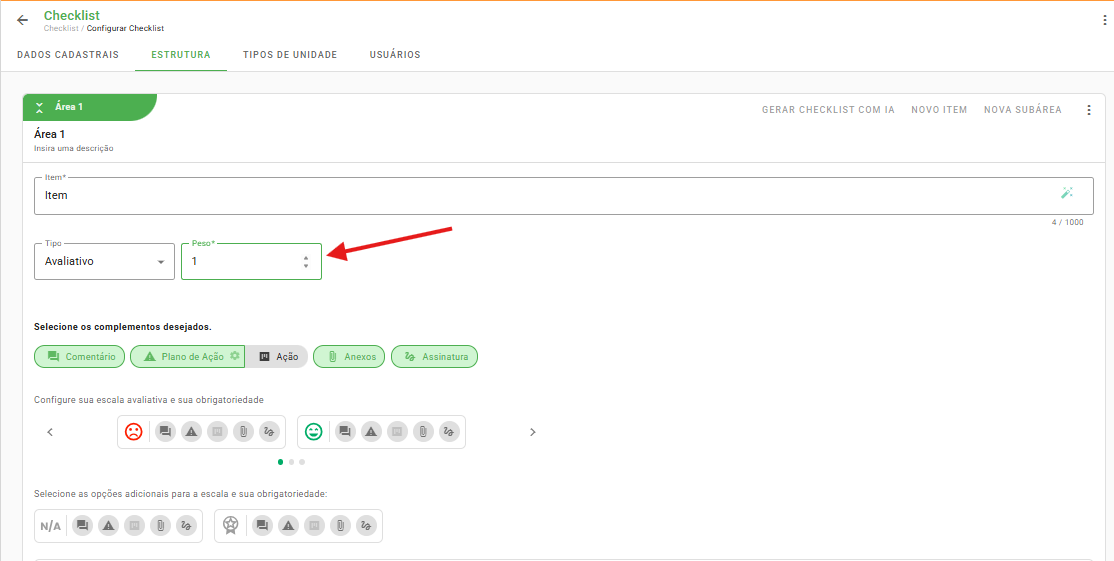
Dica: Precisa definir o mesmo peso para diversos itens? Você não precisa configurar um por um. É possível aplicar o peso em massa utilizando a funcionalidade de Replicar Configurações. Para aprender o passo a passo, acesse nosso artigo sobre Replicar Configurações.
Peso do item com Lista de seleção
Para itens de Lista de seleção, pode ser considerada a porcentagem que cada opção vale conforme o peso total do item.
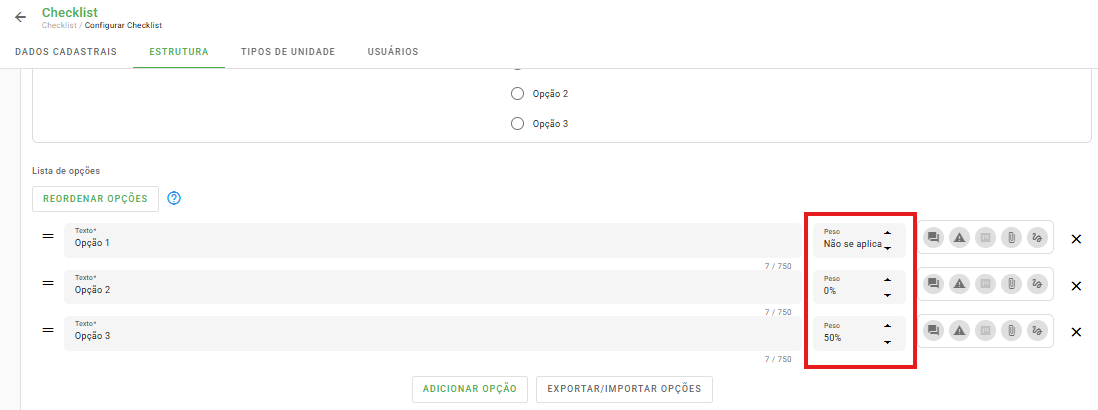
O peso selecionado como "Não se aplica" desconsidera o item para a nota do checklist.
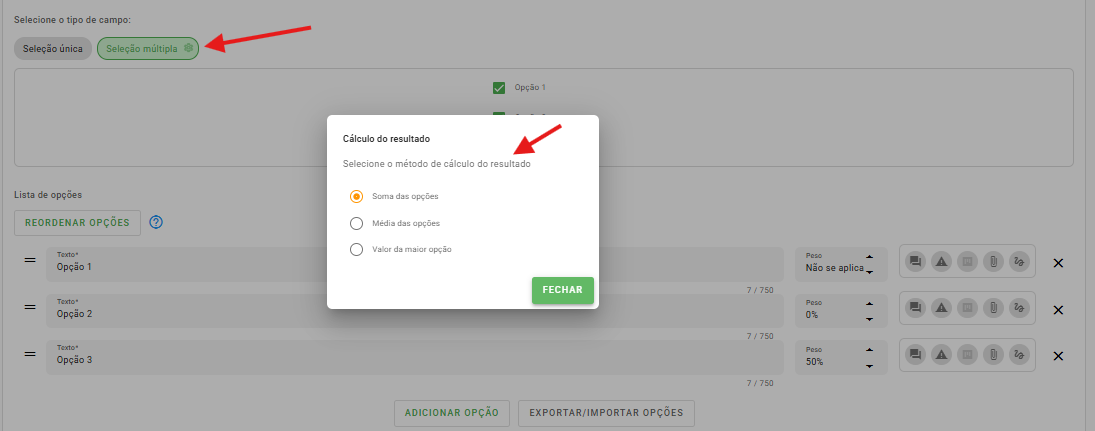
No caso de Lista de seleção onde múltiplas opções podem ser selecionadas, o cálculo da nota pode ser feito com a soma das opções, a média das opções ou levar em conta apenas a opção de maior porcentagem.
Como configurar reincidência com peso do item?
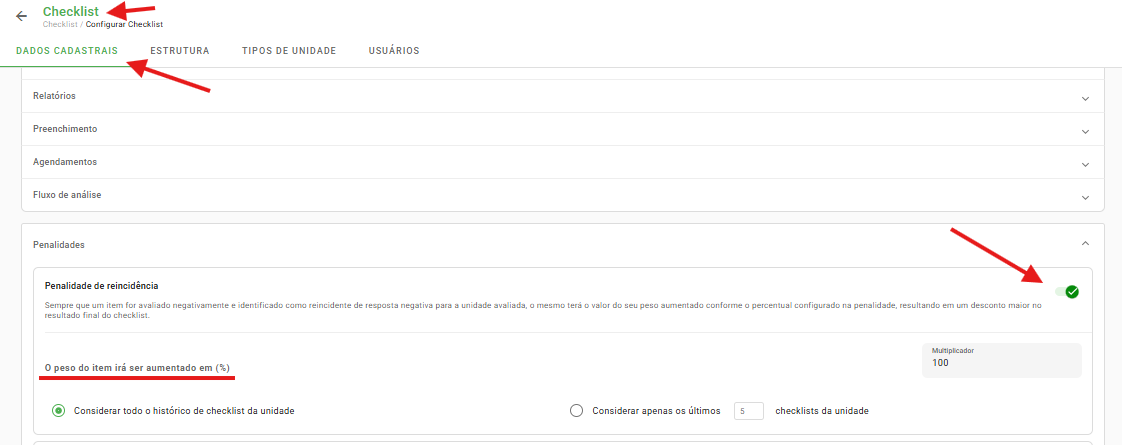
Com a funcionalidade de Penalidade de reincidência, sempre que um item for avaliado negativamente e identificado como reincidente para a unidade, ele terá o valor do seu peso aumentado conforme o percentual configurado na penalidade. Isso resulta em um desconto maior na nota do checklist.
Como personalizar a escala avaliativa?
A escala avaliativa também pode ser personalizada para cada item, permitindo atribuir valores em porcentagem (%) para cada tipo de resposta. Essa porcentagem é proporcional ao peso configurado do item.
Essas configurações podem ser ajustadas em Configurar > Checklists > Editar Checklist > Dados Cadastrais > Relatórios > Personalizar Escala Avaliativa.
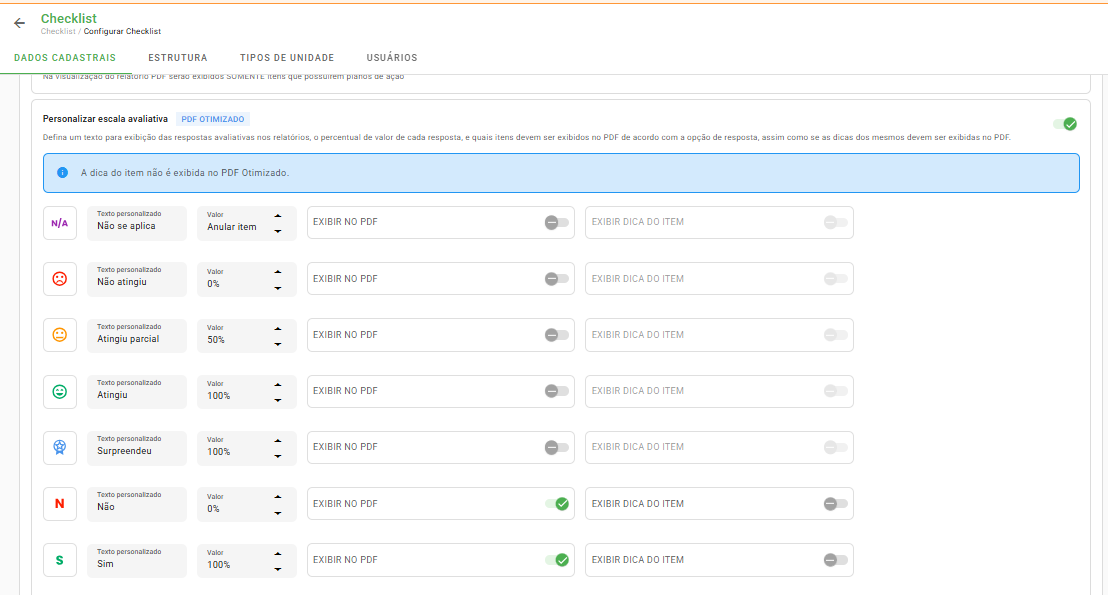
Por padrão, os valores são:
- Não atingiu: 0%
- Atingiu parcial: 50%
- Atingiu: 100%
- Superou: 100%
- Não se aplica: Anula o item
Valores acima de 100% não devem ser inseridos nesses campos.
Perguntas Frequentes (FAQ)
1. O que acontece ao marcar "Não se aplica" em um item?
Ao selecionar essa opção, o sistema desconsidera o item totalmente para o cálculo da nota do checklist, como se ele não existisse na avaliação.
2. Posso usar valores maiores que 100% na escala personalizada?
Não. O sistema não aceita valores superiores a 100% na personalização da escala avaliativa.
❓Tem dúvidas? Entre em contato com nosso time de suporte.