- O que é a importação e exportação de opções?
- O status Ativo e Inativo das opções
- Quem pode usar
- Como ativar ou desativar uma opção manualmente
- Como exportar as opções de um campo
- Como importar uma planilha de opções
- Como acompanhar o processamento da importação
- Como a importação identifica cada opção
- Limite de opções por campo
- O que pode gerar erro na importação
- Renomear uma opção já usada altera o histórico
- O que acontece na aplicação do checklist
- Perguntas Frequentes (FAQ)
O que é a importação e exportação de opções?
A importação e exportação de opções permite gerenciar em lote as opções de um campo personalizado do tipo Lista, usado no módulo de Plano de Ação Personalizado.
Em vez de cadastrar cada opção manualmente, uma de cada vez, você baixa as opções atuais em uma planilha, edita o arquivo fora do sistema e importa de volta para criar opções novas ou ativar e desativar as que já existem.
Junto com essa funcionalidade, cada opção passa a ter um status Ativo ou Inativo, que controla se ela continua disponível para seleção em novos preenchimentos.
Esta funcionalidade está disponível apenas para contas no plano Enterprise e em liberação gradual. Para ativá-la na sua base, entre em contato com o seu CS.
Se você ainda não configurou o módulo, veja antes o artigo Como configurar o Plano de Ação Personalizado, que explica a biblioteca de campos personalizados, os modelos de plano de ação e a vinculação do modelo no checklist.
O status Ativo e Inativo das opções
Toda opção de um campo do tipo Lista tem um status: Ativo ou Inativo. Opções novas, criadas manualmente ou por importação, nascem Ativas.
Desativar não é o mesmo que excluir:
- Desativar apenas esconde a opção da seleção em novos preenchimentos. A opção e todo o histórico de uso são preservados, e ela pode ser reativada a qualquer momento.
- Excluir apaga a opção definitivamente. Se precisar dela de novo, é preciso recriá-la do zero.
Alternar o status de uma opção, mesmo de uma opção já usada em Planos de Ação, é uma ação direta, sem aviso ou confirmação. Desativar ou reativar não altera nenhum dado já registrado.
Quem pode usar
Ativar, desativar, exportar e importar opções não exigem nenhuma permissão nova. Quem tem a permissão Personaliza planos de ação já visualiza a configuração de Plano de Ação Personalizado e, por consequência, também pode realizar as importações e exportações.
Como ativar ou desativar uma opção manualmente
Para mudar o status de uma opção sem usar planilha, siga o passo a passo:
- Acesse Configurações > Personalizar Plano de Ação > Gerenciar Campos Personalizados.
- Selecione o campo do tipo Lista que deseja gerenciar.
- Na lista de opções do campo, localize a opção desejada.
- Clique no controle de status ao lado da opção para alternar entre Ativo e Inativo.
A alteração é aplicada imediatamente, sem necessidade de recarregar a tela.
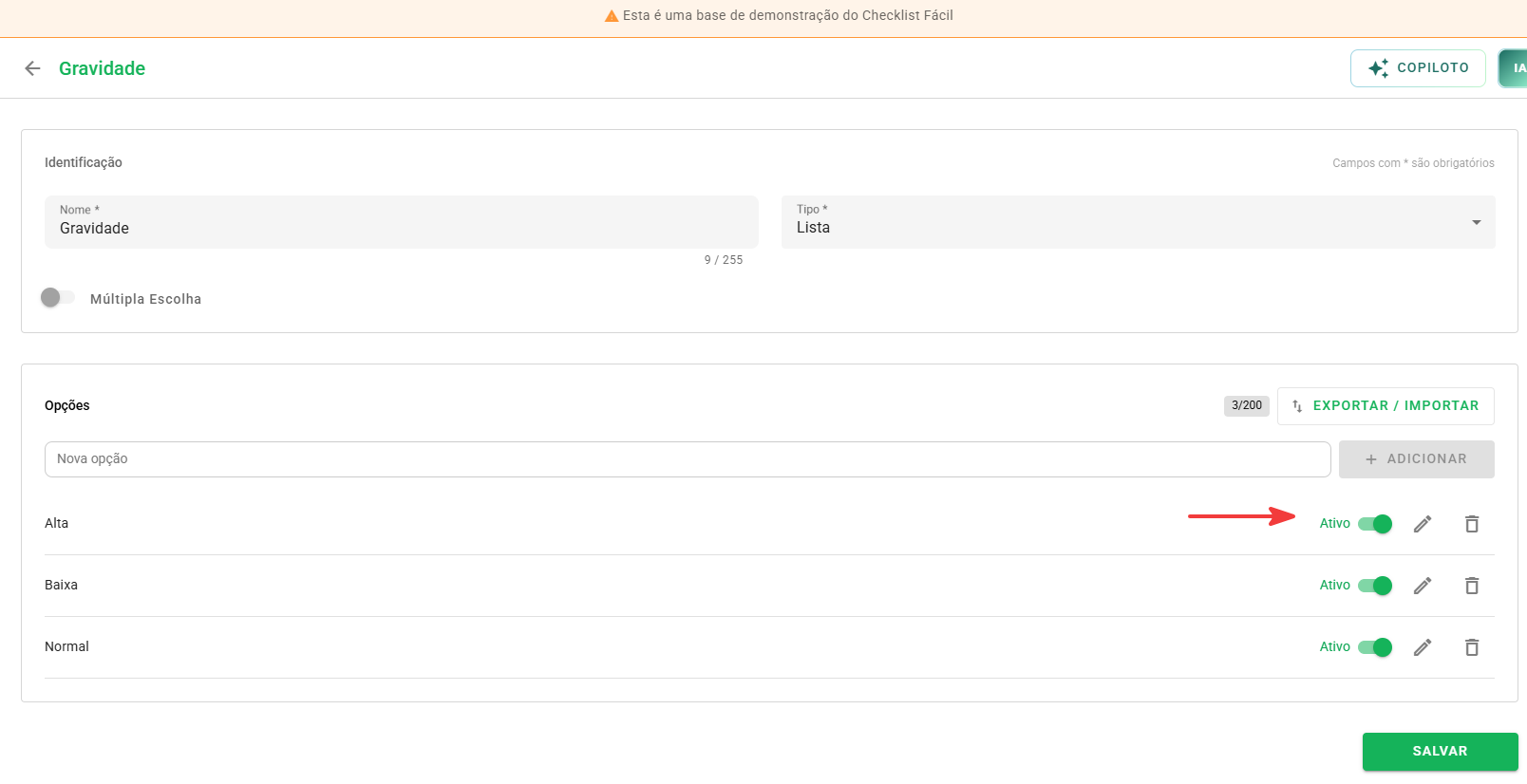
Bloco Opções de um campo do tipo Lista, com o controle de status ao lado de cada opção.
Como exportar as opções de um campo
A exportação gera a planilha com as opções atuais do campo. Ela serve tanto para consultar o que já está cadastrado quanto como ponto de partida para a importação.
- Acesse o campo do tipo Lista desejado, como no passo a passo anterior.
- No bloco Opções, clique em EXPORTAR / IMPORTAR.
- Selecione a opção Exportar.
- Clique em CONFIRMAR para baixar a planilha.
A planilha gerada tem duas colunas, Opção e Ativo (Sim ou Não), com uma linha por opção existente, refletindo o status atual de cada uma. Se o campo ainda não tiver nenhuma opção cadastrada, o arquivo vem apenas com o cabeçalho, sem nenhuma linha.
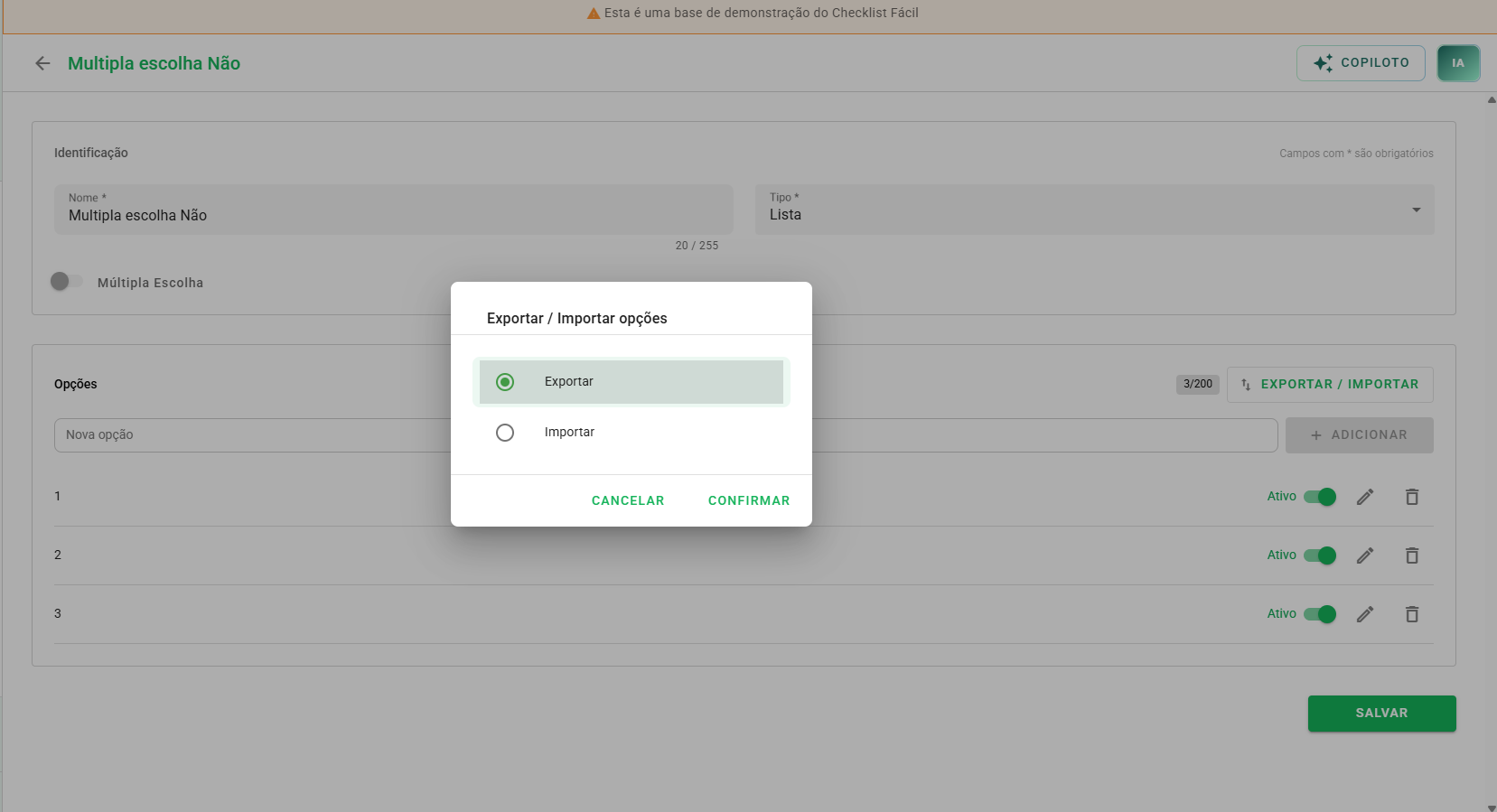
Janela Exportar / Importar opções, com a opção Exportar selecionada.
Como importar uma planilha de opções
Use a importação para criar várias opções de uma vez ou para atualizar o status das opções existentes.
- Edite a planilha exportada fora do sistema. Adicione linhas para as opções novas ou ajuste a coluna Ativo das que já existem.
- Volte à tela de opções do campo e clique em EXPORTAR / IMPORTAR.
- Selecione a opção Importar. Se preferir começar de um arquivo em branco, clique em BAIXAR MODELO.
- Clique em Clique aqui para selecionar o arquivo de importação e escolha o arquivo preenchido. Para trocar o arquivo escolhido, use Trocar arquivo.
- Clique em CONFIRMAR.
- Na janela Revisar importação, confira o resumo do que será processado: quantas opções serão criadas, quantas serão ativadas e quantas serão desativadas.
- Clique em Confirmar importação para enviar o arquivo para processamento.
A janela Revisar importação mostra apenas esse resumo. A validação do arquivo acontece depois, durante o processamento. Se houver algum problema, nada é alterado no campo, e o erro aparece no Histórico de exportações/importações, apontando a linha exata e o motivo, para correção e nova tentativa.
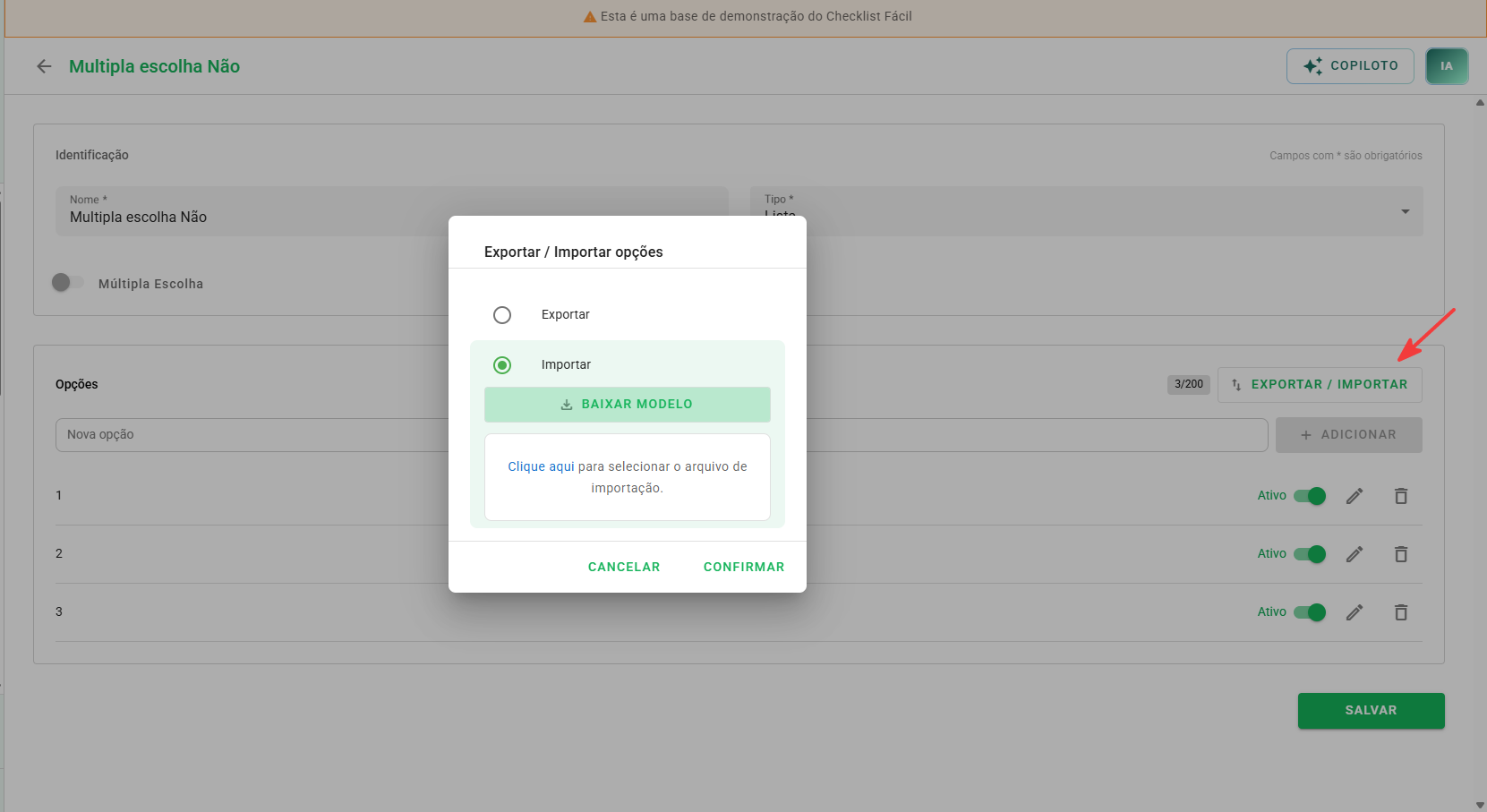
Janela de importação, com o botão para baixar o modelo e a área de seleção do arquivo.
Depois de selecionar o arquivo e confirmar, o sistema apresenta o resumo do que será processado:
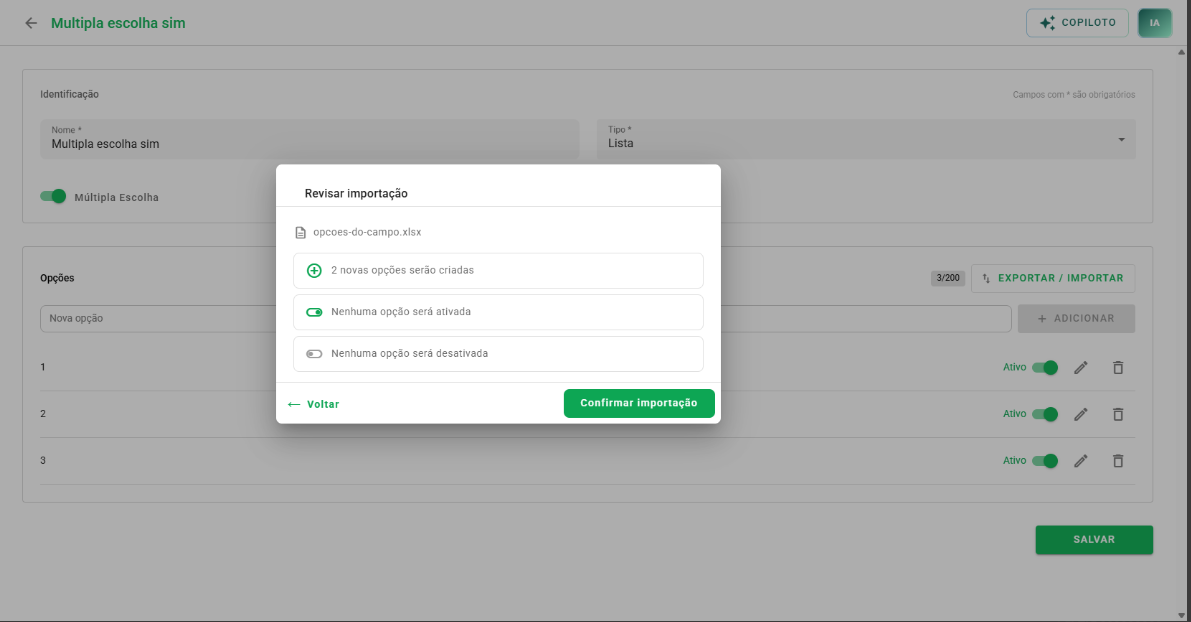
Janela Revisar importação, com o resumo das opções que serão criadas, ativadas e desativadas.
Dica: mesmo que você queira apenas criar opções novas, exporte a planilha antes. Assim você trabalha em cima do modelo correto e tem a relação exata dos nomes já cadastrados.
Como acompanhar o processamento da importação
Depois que você confirma a importação, o arquivo entra em uma fila geral de processamento do sistema. Por isso, pode levar alguns instantes até que as opções novas e os status atualizados apareçam no campo.
Enquanto isso, uma mensagem no rodapé da tela avisa que o arquivo está sendo importado e traz um link direto para o Histórico de exportações/importações.

Mensagem exibida no rodapé da tela após confirmar a importação, com o link para o Histórico de exportações/importações.
Você também pode abrir o histórico a qualquer momento pelo ícone com duas setas, no rodapé do menu lateral.
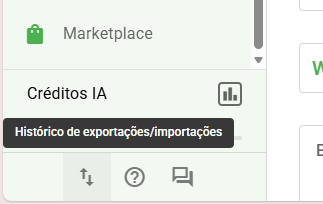
Ícone do Histórico de exportações/importações, no rodapé do menu lateral.
No histórico, cada importação mostra o resultado do processamento:
- Ícone de Sucesso (verde): a importação foi concluída e as alterações já aparecem no campo.
- Ícone de erro (vermelho): o arquivo tinha algum problema e nada foi alterado no campo. Passe o mouse sobre o ícone e clique em Detalhes para ver a linha e o motivo do erro.
Ao clicar em Detalhes, o sistema indica cada linha com problema e o motivo. Corrija a planilha e faça a importação novamente.
Como a importação identifica cada opção
Ao importar uma planilha, o sistema decide se uma linha é uma opção nova ou uma opção já existente comparando o nome exatamente como está escrito, incluindo maiúsculas, minúsculas e acentuação. Não há nenhum ajuste automático, como remover espaços ou ignorar acentos.
O resultado de cada linha da planilha é:
- Nome não encontrado entre as opções existentes: uma opção nova é criada, com o status indicado na coluna Ativo. Se a coluna vier vazia, a opção nasce Ativa.
- Nome encontrado entre as opções existentes: apenas o status dessa opção é atualizado. O nome e os demais dados nunca são alterados pela importação.
- Opção existente que não aparece na planilha: não sofre nenhuma alteração. A ausência de uma opção no arquivo nunca é interpretada como pedido de exclusão.
Por exemplo: se o campo já tem a opção "Média", com acento, e a planilha importada traz a linha "media", sem acento e em minúsculo, o sistema não entende como a mesma opção. Ele cria "media" como opção nova e o campo passa a ter as duas.
Outro exemplo: um campo já tem 40 opções cadastradas e você importa uma planilha com 15 linhas, sendo 5 com nomes já existentes, apenas mudando a coluna Ativo, e 10 com nomes novos. O campo passa a ter 50 opções: as 40 originais, com 5 delas com o status atualizado, mais as 10 novas.
A importação nunca exclui opções. Para remover uma opção da seleção, desative-a pela planilha, preenchendo a coluna Ativo com "Não", ou pelo controle de status na tela.
Limite de opções por campo
Cada campo tem um limite máximo de opções. O padrão é de 200 opções, mas algumas contas podem ter um limite diferente configurado. O número de opções usadas e o limite do campo aparecem no bloco Opções, ao lado do botão EXPORTAR / IMPORTAR.
Se o total de opções depois da importação ultrapassar esse limite, a importação inteira é bloqueada. Nenhuma opção é criada ou alterada, e o motivo aparece nos detalhes da importação, no Histórico de exportações/importações.
Por exemplo: um campo com limite de 200 opções já tem 198 cadastradas. Uma planilha com 5 linhas de nomes novos levaria o total a 203, acima do limite. A importação é bloqueada e o campo permanece com as 198 opções originais.
O que pode gerar erro na importação
Quando o arquivo tem algum problema, nada é alterado no campo. A importação aparece com o ícone de erro no Histórico de exportações/importações e, em Detalhes, o sistema mostra a linha exata e o motivo, para que você corrija e importe novamente. Os principais motivos são:
- Nomes duplicados dentro do próprio arquivo.
- Valor diferente de "Sim" ou "Não" na coluna Ativo.
- Total de opções, depois da importação, acima do limite do campo.
- Nome de opção maior que o limite de caracteres permitido, o mesmo que já vale hoje ao cadastrar uma opção pela tela.
- Nome de opção em branco.
- Arquivo fora do modelo esperado, com colunas diferentes de "Opção" e "Ativo".
Renomear uma opção já usada altera o histórico
Diferente de desativar, editar o nome de uma opção altera retroativamente o valor exibido em todos os Planos de Ação já preenchidos com ela. Isso acontece porque a opção é uma referência compartilhada, e não uma cópia independente salva em cada preenchimento.
Por isso, ao salvar a edição do nome de uma opção que já foi usada em pelo menos um Plano de Ação, o sistema exibe um aviso antes de aplicar a alteração. Clicar em Cancelar reverte o campo para o nome original. Clicar em Confirmar salva o novo nome, e os Planos de Ação já preenchidos passam a exibir o novo texto.
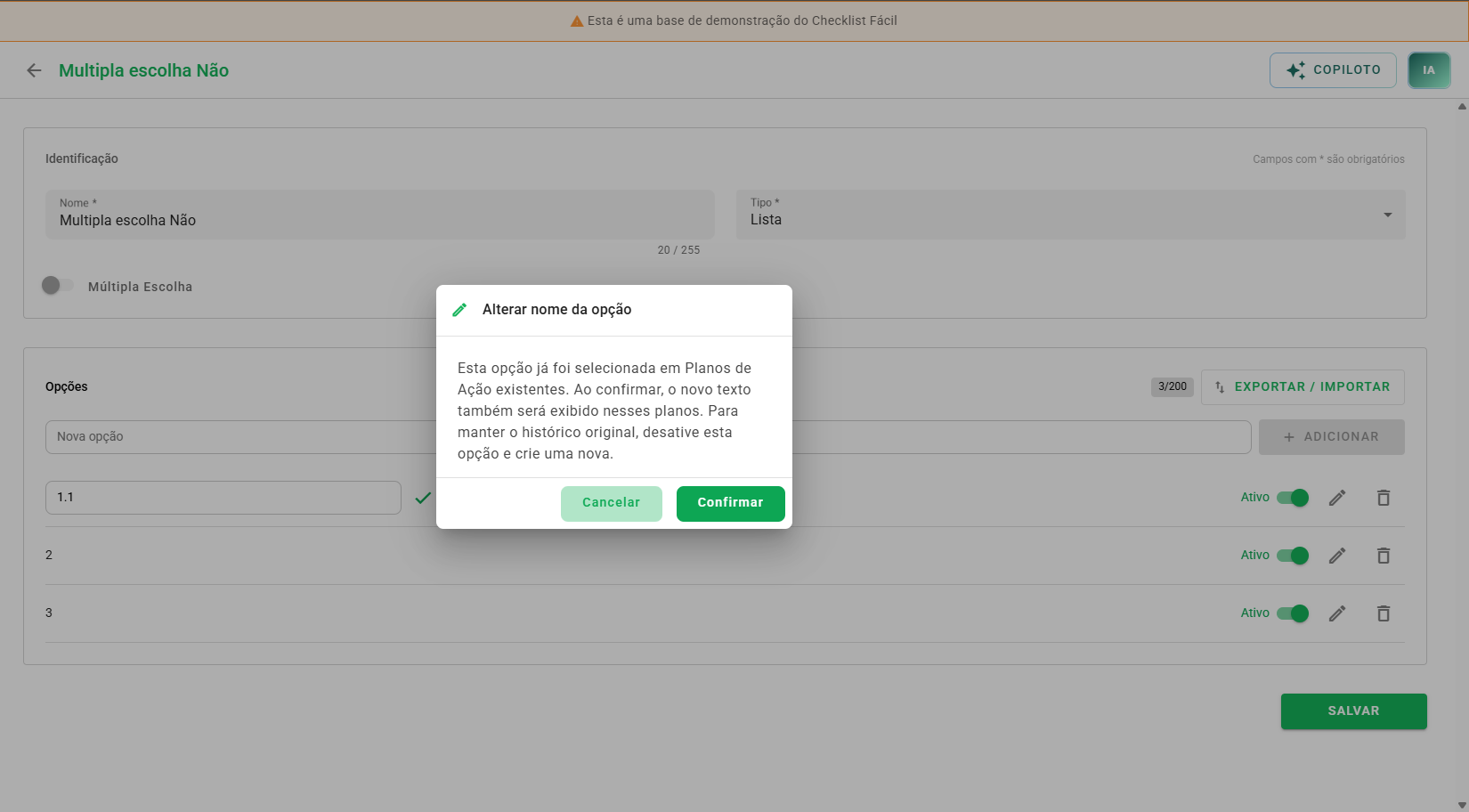
Aviso exibido ao renomear uma opção já usada em Planos de Ação.
Vale observar:
- Uma opção nunca usada em nenhum Plano de Ação é salva direto, sem esse aviso.
- O aviso aparece toda vez que a opção for editada, enquanto ela tiver uso histórico registrado. Não é um aviso único, que só aparece na primeira edição.
- A exclusão de opção continua funcionando exatamente como antes, sem nenhum aviso novo.
Se você quer mudar o texto de uma opção sem afetar os Planos de Ação antigos, desative a opção atual e crie uma nova com o texto desejado.
O que acontece na aplicação do checklist
Ao preencher um Plano de Ação, na Web ou no aplicativo, um campo do tipo Lista mostra apenas as opções Ativas para seleção.
Opções inativas somem da lista em novos preenchimentos, mas continuam aparecendo normalmente em Planos de Ação já preenchidos, tanto no detalhe quanto nos relatórios. Nenhum dado histórico é alterado.
A regra funciona em duas partes:
- Tela de seleção: reflete sempre o estado mais atual vindo do servidor. Opção ativa aparece, opção inativa não aparece.
- Seleção já registrada: funciona como uma fotografia do momento em que foi escolhida. O sistema nunca volta atrás para apagar ou invalidar esse registro, mesmo que a opção seja desativada ou excluída depois.
No aplicativo, em cenário sem conexão: se o dispositivo estiver desatualizado no momento do preenchimento, a lista pode não refletir uma desativação feita recentemente no sistema, e o usuário ainda consegue escolher uma opção já desativada no servidor. Quando o aplicativo sincroniza, o servidor aceita essa opção no Plano de Ação normalmente. É o mesmo comportamento que já existe hoje para uma opção excluída offline.
Perguntas Frequentes (FAQ)
1. Desativar uma opção apaga o histórico dos Planos de Ação que já usaram ela?
Não. Desativar só impede que a opção seja escolhida em novos preenchimentos. Planos de Ação já preenchidos continuam mostrando a opção normalmente, no detalhe e nos relatórios.
2. Qual a diferença entre desativar e excluir uma opção?
Desativar esconde a opção da seleção, mas preserva ela e todo o histórico, e você pode reativá-la quando quiser. Excluir apaga a opção definitivamente. Se precisar dela de novo, é preciso recriá-la do zero.
3. Se eu importar uma opção que já existe, mas com acento ou caixa diferente, o sistema entende que é a mesma?
Não. A comparação é feita pelo nome exato, incluindo maiúsculas, minúsculas e acentuação. Uma grafia diferente é sempre tratada como opção nova, nunca como atualização da existente.
4. Se eu esquecer uma opção existente na planilha importada, ela é excluída?
Não. A importação nunca exclui opções. Uma opção que não aparece na planilha simplesmente não sofre nenhuma alteração.
5. Posso importar uma planilha para reativar opções que desativei antes?
Sim. Basta que a linha correspondente tenha o nome exatamente igual ao da opção e a coluna Ativo preenchida com "Sim".
6. O que acontece se eu importar o nome de uma opção que já foi excluída?
Como a exclusão apaga a opção definitivamente, o sistema não guarda mais nenhum registro dela. A importação trata esse nome como uma opção completamente nova, sem qualquer vínculo com a opção excluída antes.
7. A importação tem uma tela de revisão antes de aplicar as mudanças?
Sim. Depois de selecionar o arquivo, o sistema exibe a janela "Revisar importação" com o resumo das alterações que serão processadas. Ao clicar em "Confirmar importação", o arquivo entra na fila de processamento. Se tiver algum erro, nada é aplicado, e a linha e o motivo aparecem nos detalhes da importação, no Histórico de exportações/importações.
8. Quem pode exportar e importar opções?
Qualquer pessoa que já tenha a permissão "Personaliza planos de ação". Não existe um perfil de permissão separado para essa funcionalidade.
9. Renomear uma opção sempre mostra um aviso?
Não. O aviso só aparece se a opção já tiver sido usada em algum Plano de Ação preenchido. Opções nunca usadas são salvas direto.
10. A exclusão de opção também passou a mostrar algum aviso novo?
Não. A exclusão continua funcionando exatamente como antes. O aviso foi adicionado apenas para a edição do nome da opção.
11. No aplicativo, o comportamento é o mesmo da Web?
Sim. Apenas opções ativas ficam disponíveis para seleção em novos preenchimentos.
12. Se eu preencher um Plano de Ação offline e escolher uma opção que já tinha sido desativada, o que acontece na sincronização?
O preenchimento é aceito normalmente. O servidor não rejeita nem limpa a opção escolhida só porque ela está inativa no momento da sincronização. É o mesmo comportamento que já existe hoje quando a opção escolhida offline foi excluída. A restrição de mostrar apenas opções ativas vale para a tela de seleção, não para um valor que já foi escolhido e está aguardando sincronizar.
13. Onde acompanho o andamento de uma importação?
No Histórico de exportações/importações. Você pode acessá-lo pelo ícone com duas setas, no rodapé do menu lateral, ou pelo link da mensagem exibida no rodapé da tela logo após confirmar a importação. O processamento pode levar alguns instantes, porque o arquivo entra em uma fila geral do sistema.
14. Não vejo a opção EXPORTAR / IMPORTAR na tela do campo. Por quê?
Essa opção aparece apenas em campos do tipo Lista. Verifique também se você tem a permissão "Personaliza planos de ação". Sem ela, a configuração de Plano de Ação Personalizado não fica disponível.
15. Confirmei a importação, mas as opções ainda não apareceram no campo. O que aconteceu?
O arquivo entra em uma fila geral de processamento e pode levar alguns instantes para ser concluído. Acompanhe o andamento no Histórico de exportações/importações, pelo ícone com duas setas no rodapé do menu lateral. Se a importação aparecer com o ícone de erro, nenhuma alteração foi aplicada.
16. Minha importação apareceu com erro no histórico. O que faço?
No Histórico de exportações/importações, passe o mouse sobre o ícone de erro e clique em Detalhes para ver a linha e o motivo. Se o motivo for arquivo fora do modelo, confira se o arquivo tem exatamente as colunas "Opção" e "Ativo", no mesmo modelo do arquivo exportado pelo sistema. Se precisar, baixe o modelo atualizado direto na tela de importação e reaproveite o cabeçalho. Depois de corrigir a planilha, faça a importação novamente.
❓Tem dúvidas? Entre em contato com nosso time de suporte.