- Por que utilizar esta configuração?
- Como configurar
- Experiência do Aplicador
- Pontos de Atenção Importantes
- Perguntas Frequentes (FAQ)
Esta funcionalidade permite personalizar qual categoria de responsável (Usuário, Departamento ou Tipo de Usuário) pode ser atribuída a cada plano de ação gerado a partir de inspeções. Isso garante que a gestão das ações corretivas seja mais aderente à realidade operacional da sua empresa.
Por que utilizar esta configuração?
A principal vantagem é a flexibilidade para adaptar o fluxo de trabalho à estrutura da sua organização.
- Maior Eficiência: Em certos processos, definir uma pessoa específica aumenta a taxa de conclusão das tarefas em comparação com a atribuição a um departamento inteiro.
- Clareza: Reduz dúvidas e retrabalho ao restringir as opções de preenchimento apenas ao que faz sentido para aquele item ou área.
Como configurar
A configuração pode ser realizada em três níveis: no item do checklist, na área ou no plano de ação geral.
No Item do Checklist
- Acesse a configuração do item desejado.
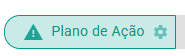
- Clique no ícone de engrenagem para configurar o preenchimento do Plano de Ação.
- Escolha os tipos de responsáveis que estarão disponíveis.
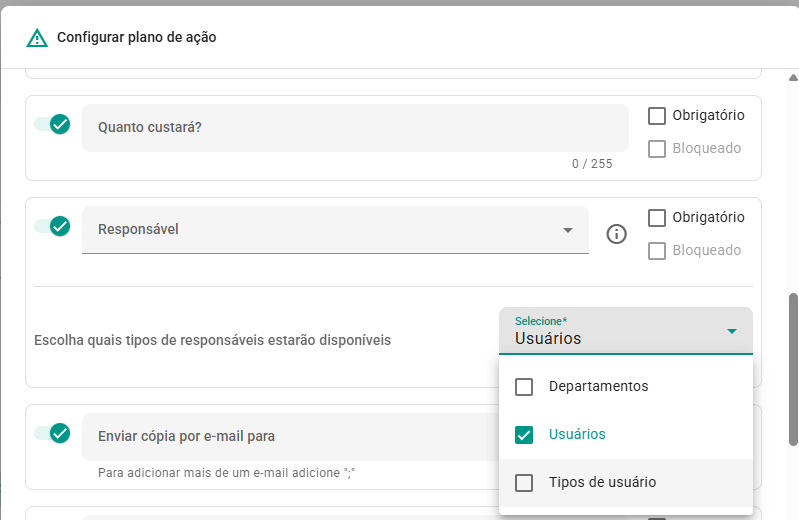
- Salve a configuração após a alteração.
Importante: Lembre-se de salvar o item após a alteração para que as novas regras de responsável sejam aplicadas corretamente.
Na Área ou Geral
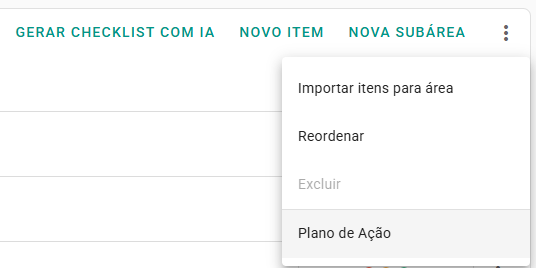
- Área: No menu suspenso da configuração da área, selecione "Plano de Ação" e salve após as alterações.
- Geral: Vá em Dados cadastrais > Preenchimento > Configurar plano de ação para definir as regras do plano de ação geral.

Experiência do Aplicador
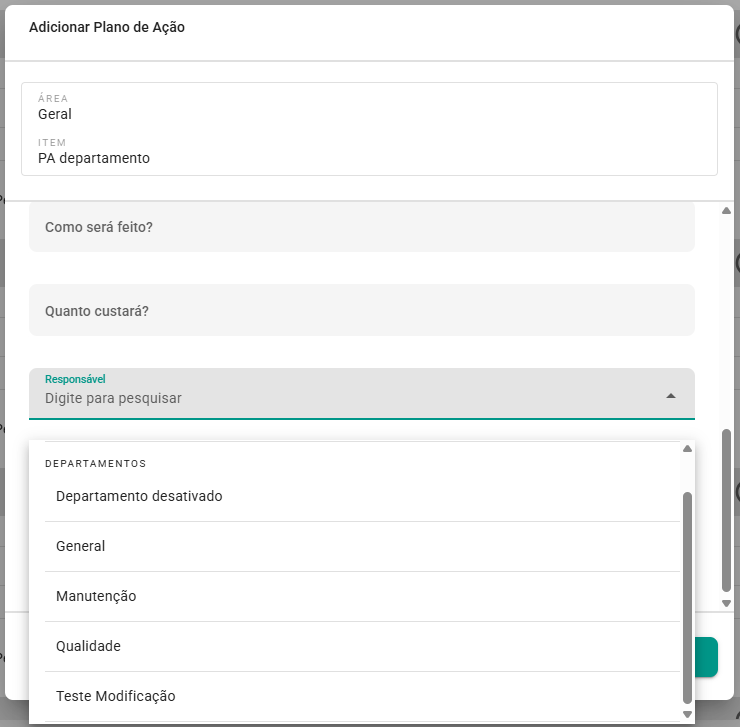
No momento da aplicação (Web ou App), o usuário verá apenas as opções de responsáveis que você permitiu na configuração. Se você configurou um item para permitir apenas "Departamentos", o aplicador não conseguirá selecionar um "Usuário" específico.
Alteração de Responsável após a criação
Mesmo após a geração do plano de ação, o responsável pode ser alterado, mas o sistema continuará respeitando a regra definida. Por exemplo, se a regra é "Departamento", você pode trocar de Manutenção para Qualidade, mas nunca para um Usuário individual.
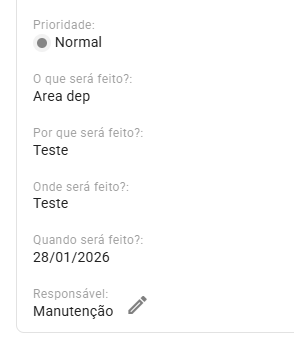
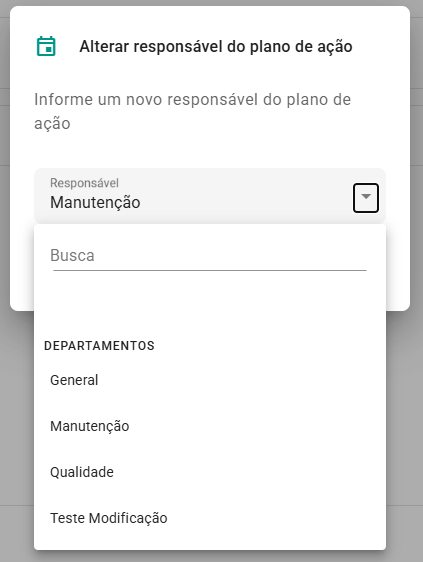
Dica: Se você quiser saber mais detalhes sobre como realizar a alteração de responsável, consulte o artigo: Como alterar o Responsável de um Plano de Ação?.
Pontos de Atenção Importantes
Retroatividade: As novas configurações de tipo de responsável só valem para novos planos de ação criados após o ajuste. Planos de ação já existentes mantêm a configuração anterior até serem finalizados.
- Versões de Aplicativo: Certifique-se de que os usuários utilizam as versões mínimas recomendadas, pois versões antigas ignoram essa trava:
- Checklist Fácil Aplicar: Android 3.50.0+ / iOS 3.25.6+
- App Plano de Ação: Android 1.21.0+ / iOS 1.23.11+
- Disponibilidade: A funcionalidade está disponível para clientes a partir do plano PRO.
Perguntas Frequentes (FAQ)
1. Posso restringir o responsável apenas para um item específico?
Sim, através da engrenagem de configuração dentro da edição do item no checklist, você define a regra exclusiva para aquele ponto da inspeção.
2. O que acontece se o aplicador usar uma versão desatualizada do App?
O aplicativo não reconhecerá a trava e permitirá a seleção de qualquer tipo de responsável caso as versões sejam anteriores a:
- App Aplicar: 3.50.0 (Android) ou 3.25.6 (iOS).
- App Plano de Ação: 1.21.0 (Android) ou 1.23.11 (iOS).
❓Tem dúvidas? Entre em contato com nosso time de suporte.