Después de aplicar un checklist, es posible visualizar los resultados directamente en la web o exportarlos en formato PDF. Esta función facilita el intercambio de información, ya sea en una versión completa o en un informe más reducido.
- Accediendo a los resultados de los checklists aplicados
- Exportando el informe en PDF
- Tipos de PDF disponibles
- Descargando el archivo exportado
Accediendo a los resultados de los checklists aplicados
Paso 1 – En el sistema web, acceda a Checklists Aplicados.
Paso 2 – Utilice los filtros disponibles para localizar la evaluación deseada.
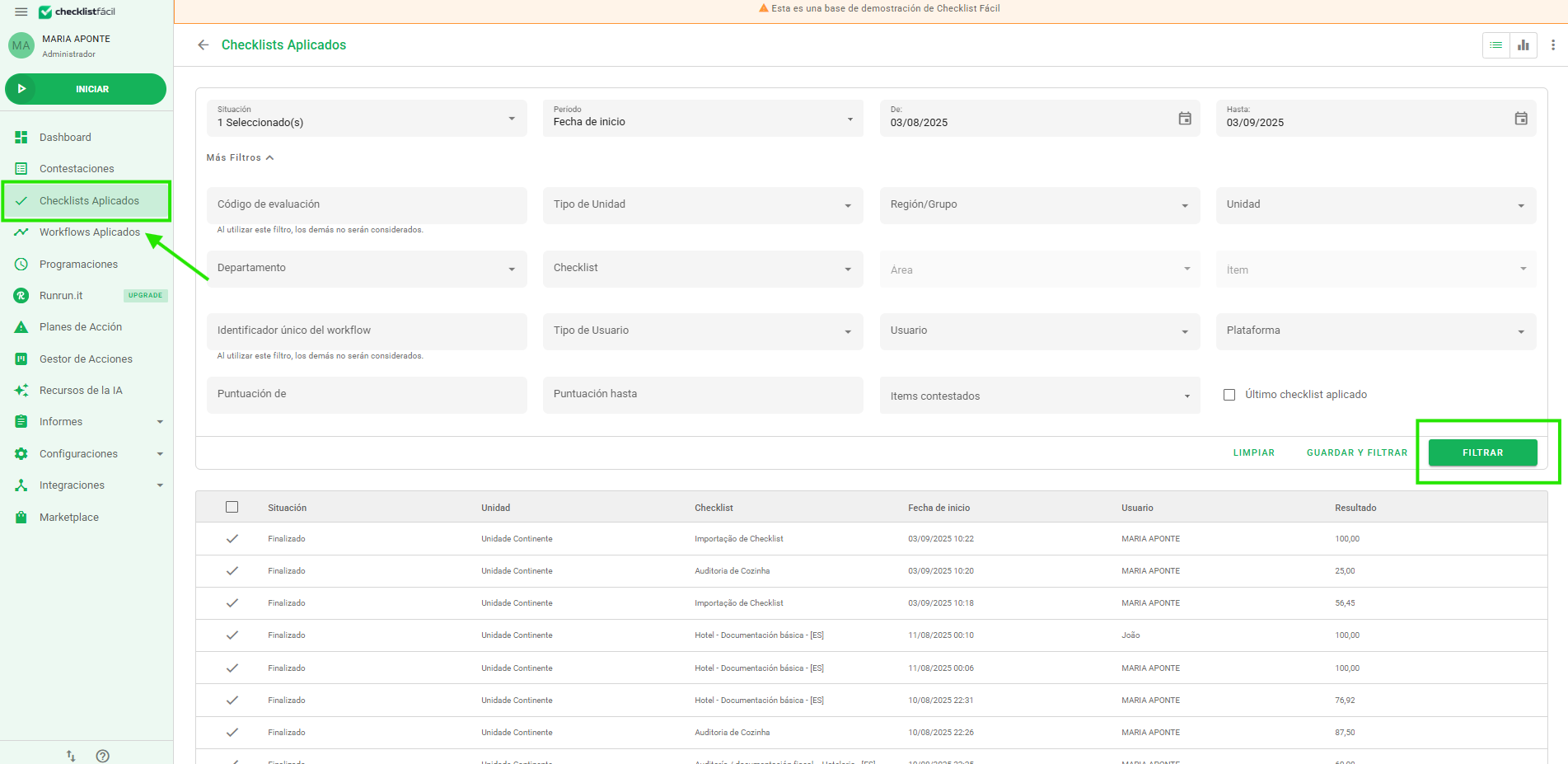
Exportando el informe en PDF
Paso 1 – Sitúe el cursor sobre la evaluación deseada.
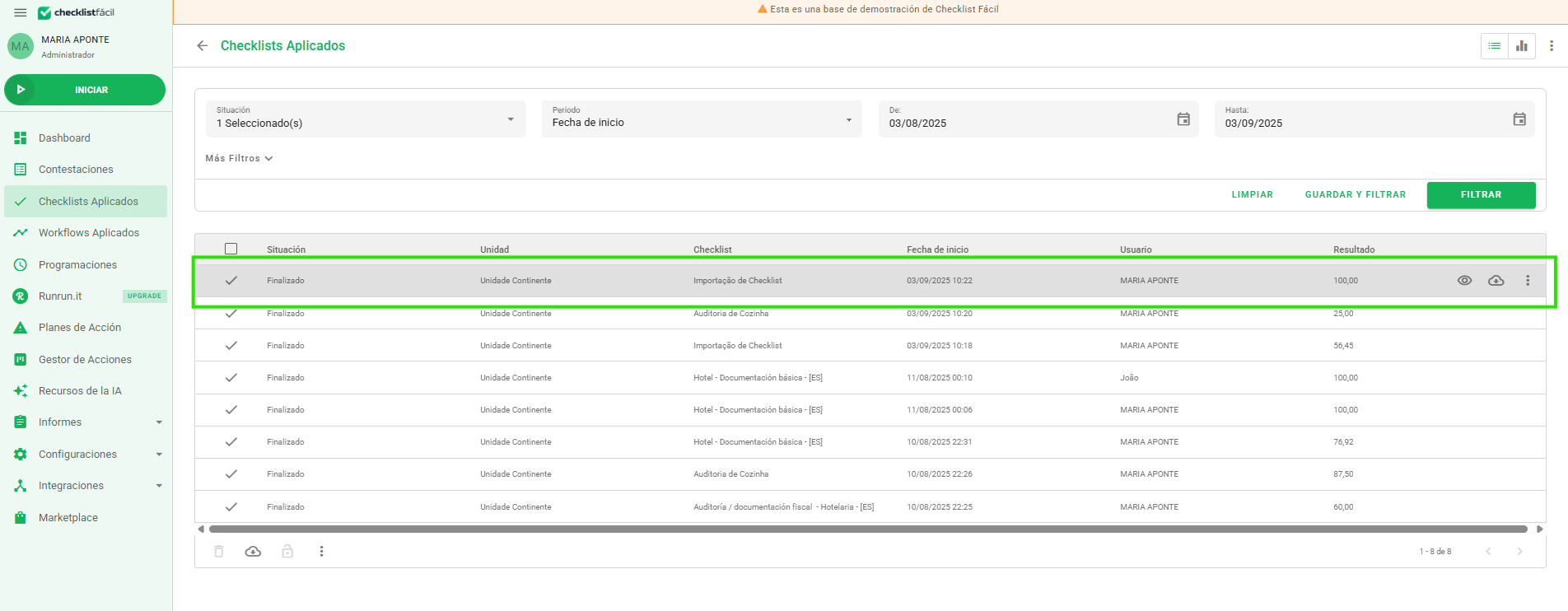
Paso 2 – Se mostrará la opción Exportar.

Paso 3 – Haga clic en Exportar y seleccione el tipo de exportación en formato PDF.
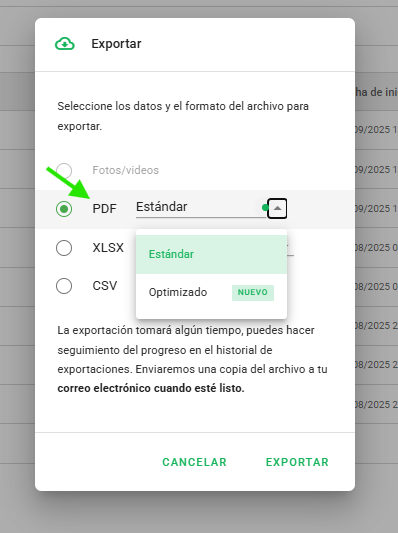
Consejo: Verifique siempre que haya seleccionado el modelo de PDF que mejor se ajuste a su necesidad.
Tipos de PDF disponibles
- PDF Actual
Contiene toda la información del checklist, incluidos gráficos y resúmenes completos. - PDF Optimizado
Versión más liviana, con diseño renovado, tablas organizadas y solo la información esencial.
ℹ️ Si necesita todos los detalles, todavía es posible exportar mediante el PDF Actual.
Descargando el archivo exportado
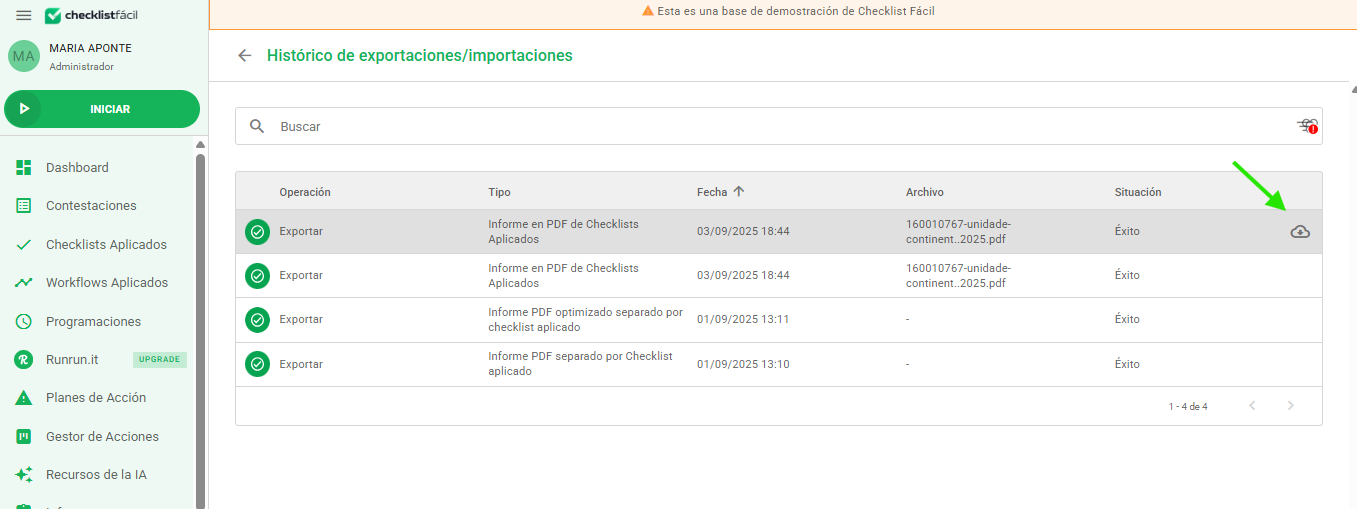
Paso 1 – Después de solicitar la exportación, el sistema enviará el archivo al área de Importaciones / Exportaciones.
Paso 2 – Para acceder, haga clic en el ícono ubicado en el pie de la pantalla, junto al ícono de ayuda.
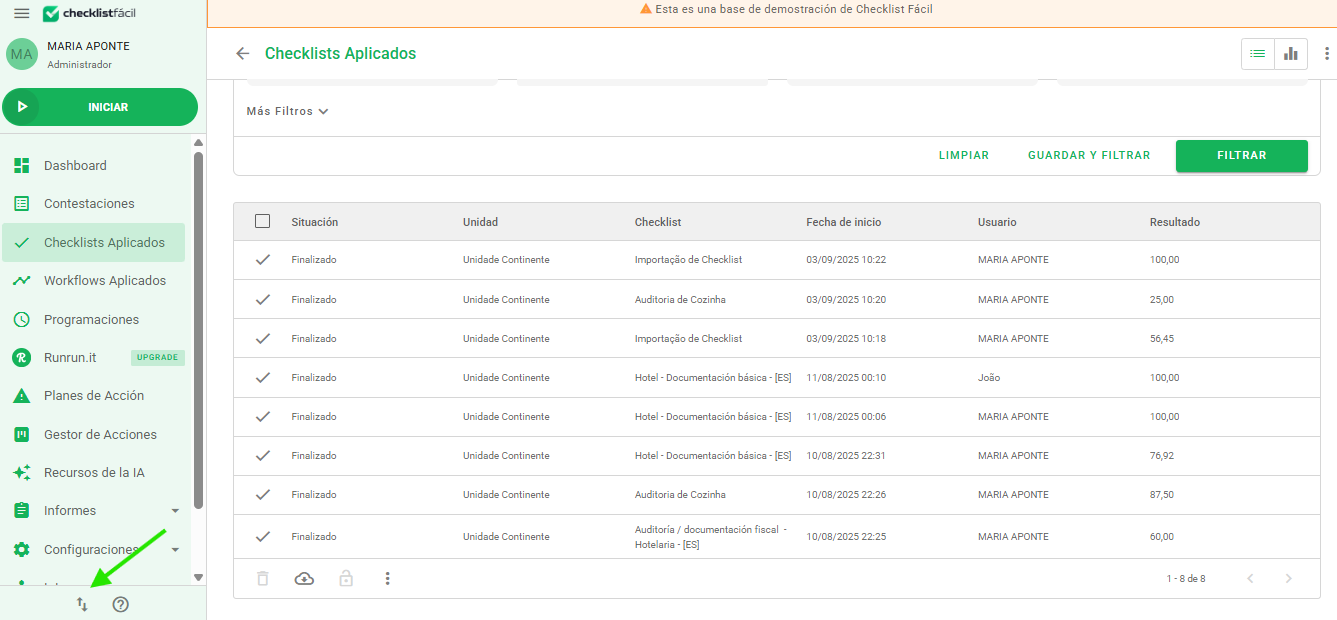
Paso 3 – Sitúe el cursor sobre la solicitud deseada y haga clic en Exportar para descargar el PDF.
❓Tem dúvidas? Entre em contato com nosso time de suporte.