En sus checklists, durante una aplicación, es posible configurar el registro de firmas digitales realizadas por los colaboradores de su empresa. Estas firmas ayudan a ofrecer mayor confiabilidad en las respuestas y garantizan el cumplimiento del proceso propuesto.
*Consulta la disponibilidad de esta opción para tu plan con tu CS o el equipo de Solución.
Cómo configurar las firmas
Para habilitar esta funcionalidad, siga la siguiente ruta en el sistema web:
- Navegue a Configuraciones > Checklists > Editar.
- Acceda a la pestaña Datos Generales y localice la sección Relleno.
- Busque el campo Firma.
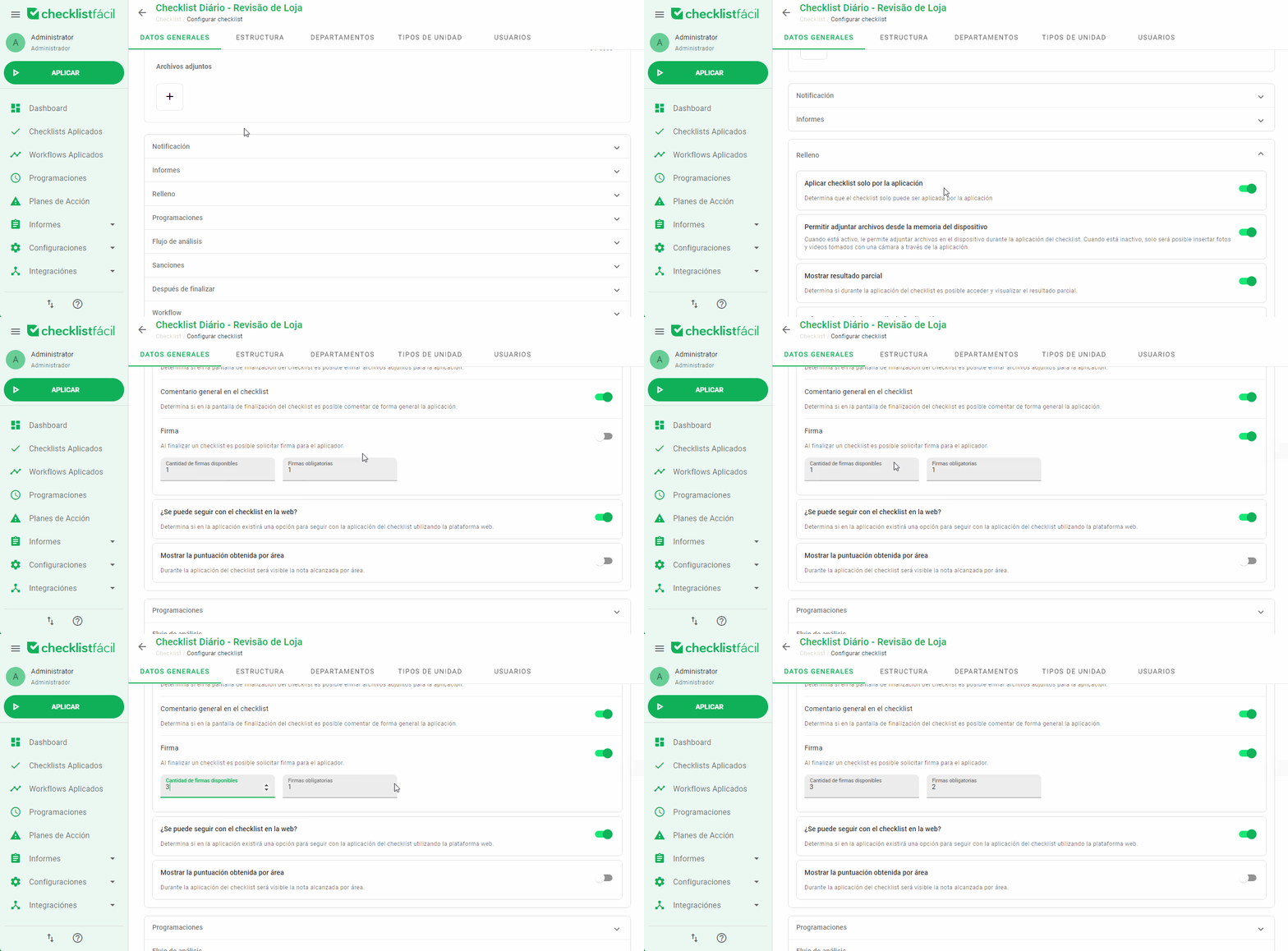
En esta sección, puede definir la cantidad máxima de firmas permitidas y cuántas de ellas son obligatorias para poder finalizar el checklist. Una vez realizados los cambios, haga clic en Guardar al final de la página.
Preguntas Frecuentes (FAQ)
1. ¿Cómo firma el colaborador durante la aplicación?
Al finalizar el checklist en la aplicación móvil o web, aparecerá un campo táctil donde el colaborador podrá realizar su firma directamente con el dedo o un lápiz óptico.
2. ¿Las firmas aparecen en el informe PDF?
Sí, las firmas registradas se incluyen automáticamente en el informe final del checklist, proporcionando evidencia visual de la validación.
❓Tem dúvidas? Entre em contato com nosso time de suporte.