- Acessando os resultados de checklists aplicados
- Exportando o relatório em PDF
- Tipos de PDF disponíveis
- Baixando o arquivo exportado
Após aplicar um checklist, é possível visualizar os resultados diretamente na web ou exportá-los em formato PDF.
Essa função facilita o compartilhamento das informações, seja em uma versão completa ou em um relatório mais enxuto.
Acessando os resultados de checklists aplicados
Passo 1 - No sistema web, acesse Checklists Aplicados.
Passo 2 - Utilize os filtros disponíveis para localizar a avaliação desejada.
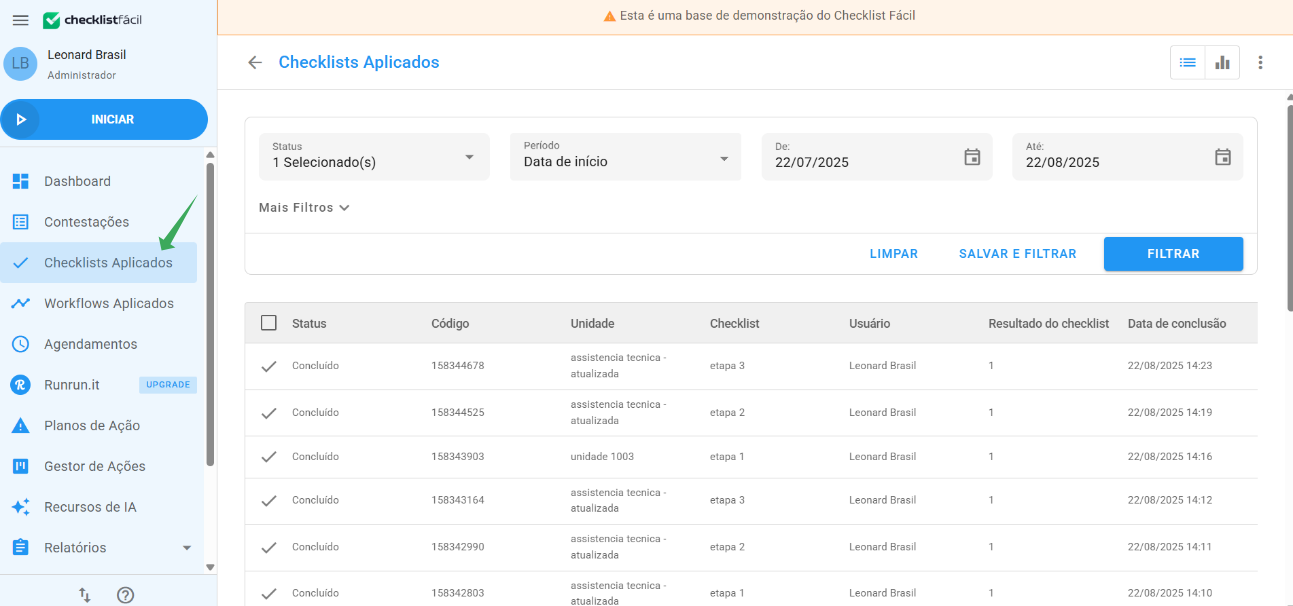
Exportando o relatório em PDF
Passo 1 - Posicione o ponteiro do mouse sobre a avaliação desejada.
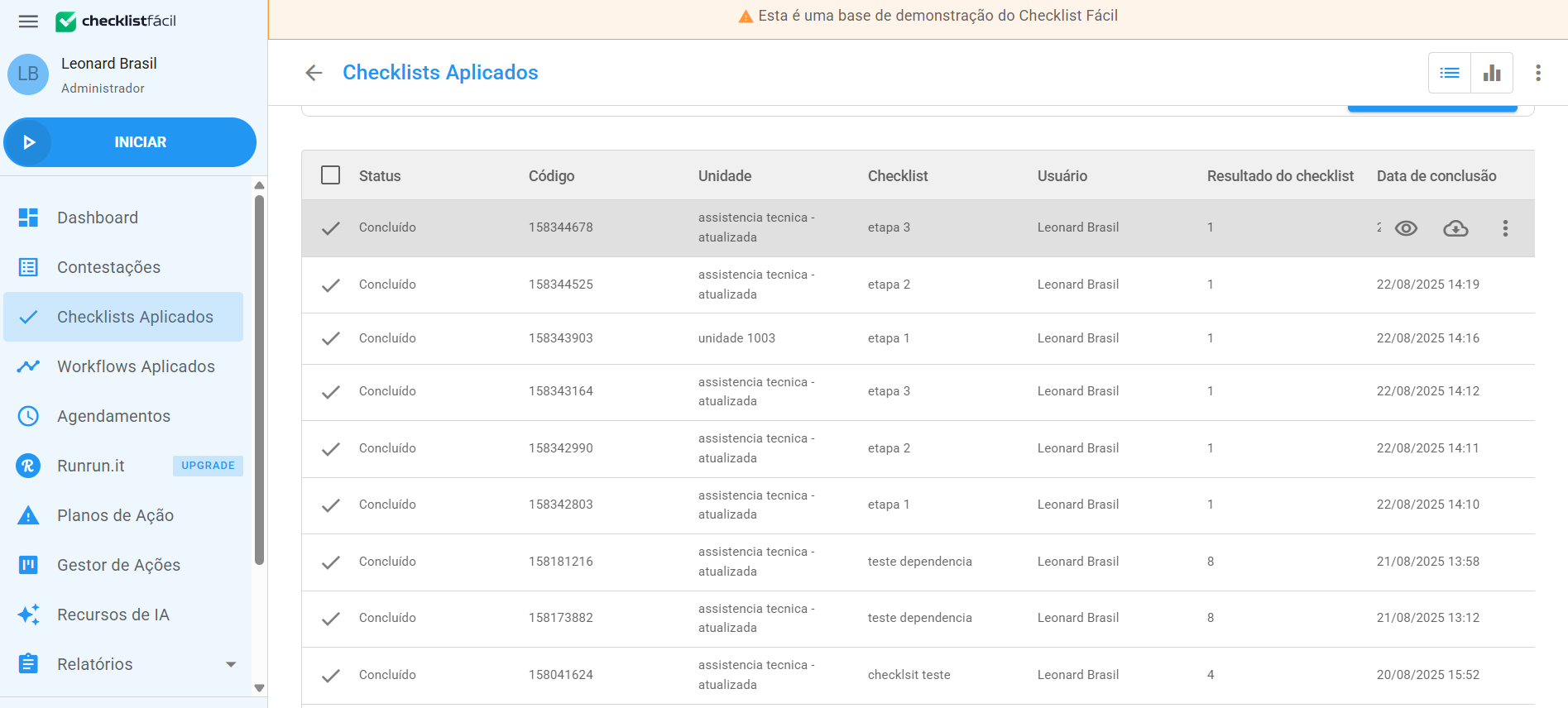
Passo 2 - A opção Exportar será exibida.

Passo 3 - Clique em Exportar e selecione o tipo de exportação no formato PDF.
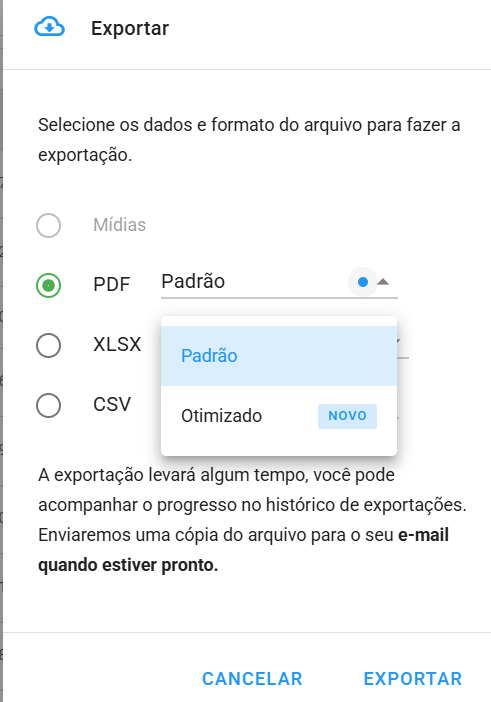
Dica: Sempre verifique se selecionou o modelo de PDF que melhor atende à sua necessidade.
Tipos de PDF disponíveis
- PDF Padrão: contém todas as informações do checklist, incluindo gráficos e resumos completos;
- PDF Otimizado: nova versão mais leve, com layout redesenhado, tabelas organizadas e apenas as informações essenciais.
Baixando o arquivo exportado
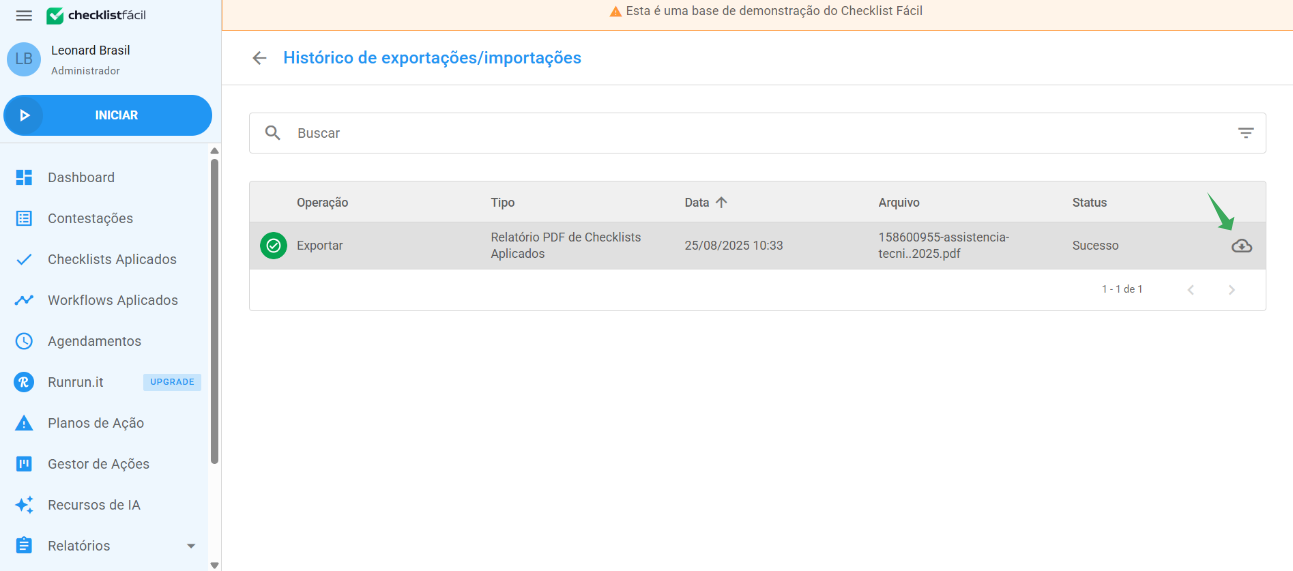
Passo 1 - Após solicitar a exportação, o sistema encaminhará o arquivo para a área de Importações/Exportações.
Passo 2 - Para acessá-la, clique no ícone localizado no rodapé da tela, ao lado do ícone de ajuda.
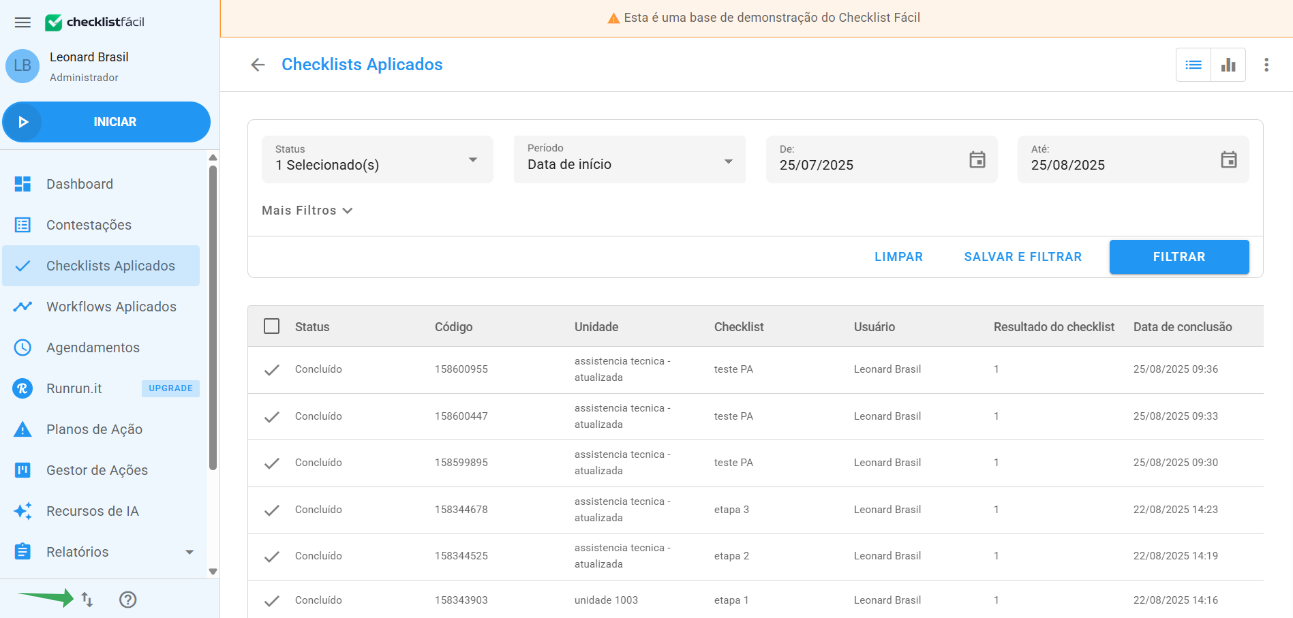
Passo 3 - Posicione o ponteiro sobre a solicitação desejada e clique em Exportar para realizar o download do PDF.
❓Tem dúvidas? Entre em contato com nosso time de suporte.