Durante a aplicação de seus checklists, é possível configurar o sistema para exigir assinaturas dos colaboradores. Essa funcionalidade aumenta a confiabilidade das respostas e garante a validação do processo de vistoria ou inspeção.
Nota: Verifique a disponibilidade desta opção para o seu plano junto ao seu Gerente de Sucesso (CS) ou com o Time de Solução.
Configuração de Assinaturas
Para ativar e configurar as assinaturas, acesse o menu lateral e siga o caminho: Configurações > Checklists. Localize o modelo desejado e clique em Editar.
Dentro da edição, vá até a aba Dados Cadastrais e, na seção Preenchimento, procure pelo campo Assinatura.
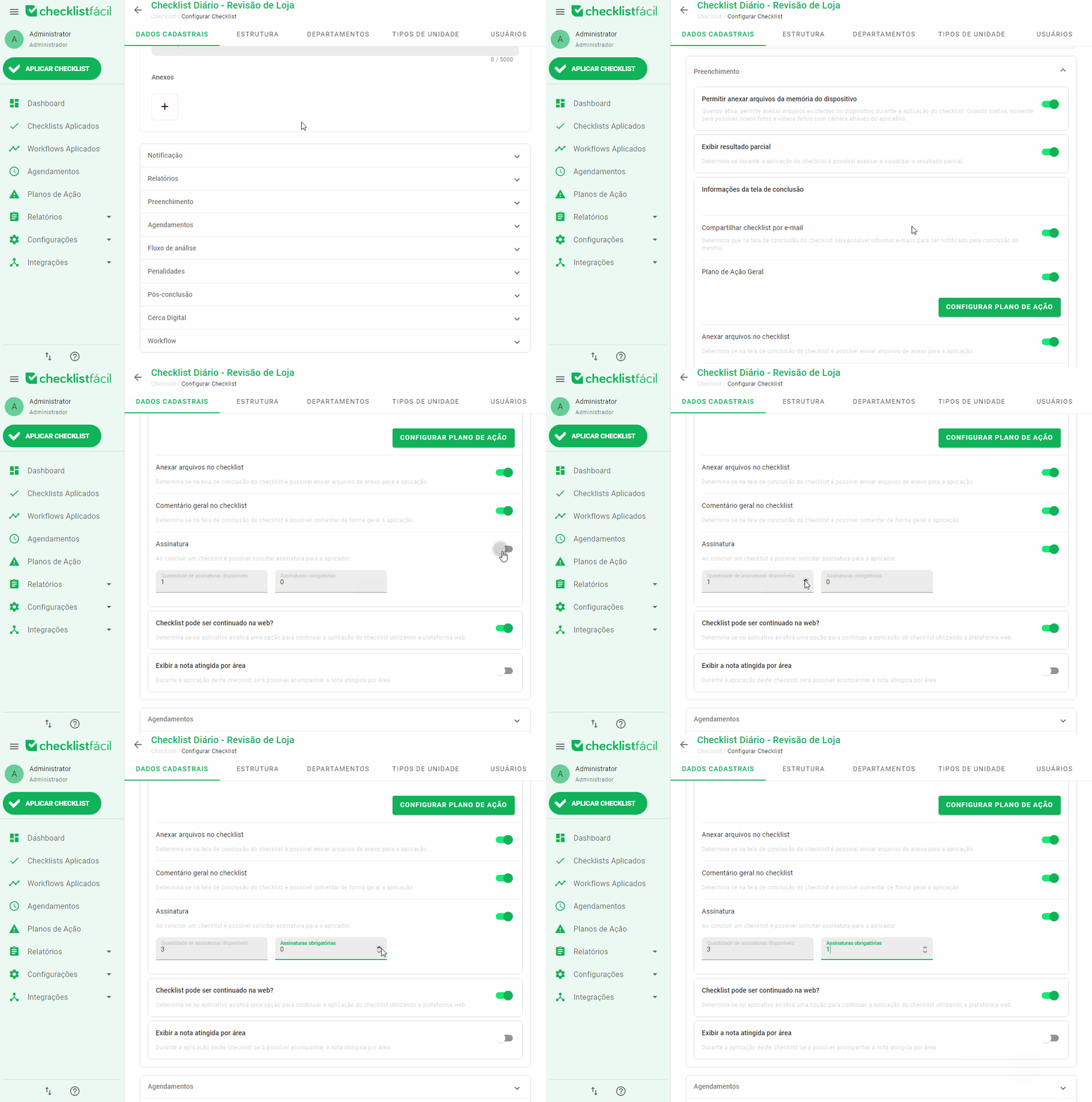
Neste campo, você pode definir a quantidade de assinaturas máximas (limite de assinaturas permitidas) e obrigatórias (mínimo necessário para finalizar o checklist).
Após realizar as definições desejadas, clique no botão Salvar, localizado no fim da página, para aplicar as alterações.
Perguntas Frequentes (FAQ)
1. O checklist pode ser finalizado sem assinatura?
Depende da sua configuração. Se você definir um número maior que zero no campo "Assinaturas Obrigatórias", o aplicativo impedirá a finalização até que a quantidade mínima seja coletada.
2. Quantas assinaturas posso coletar?
Você pode definir o limite no campo "Quantidade de assinaturas disponíveis". Isso garante que não sejam coletadas mais assinaturas do que o necessário para o processo.
❓Tem dúvidas? Entre em contato com nosso time de suporte.