- Cómo exportar resultados en planilla
- Tipos de resultado disponibles
- Cómo acceder y descargar el archivo
Después de la aplicación de un checklist, usted puede acceder a los resultados vía web y exportar los datos para compartir o analizar externamente. Es posible generar informes en formatos como XLSX (Excel) o CSV.
Cómo exportar resultados en planilha
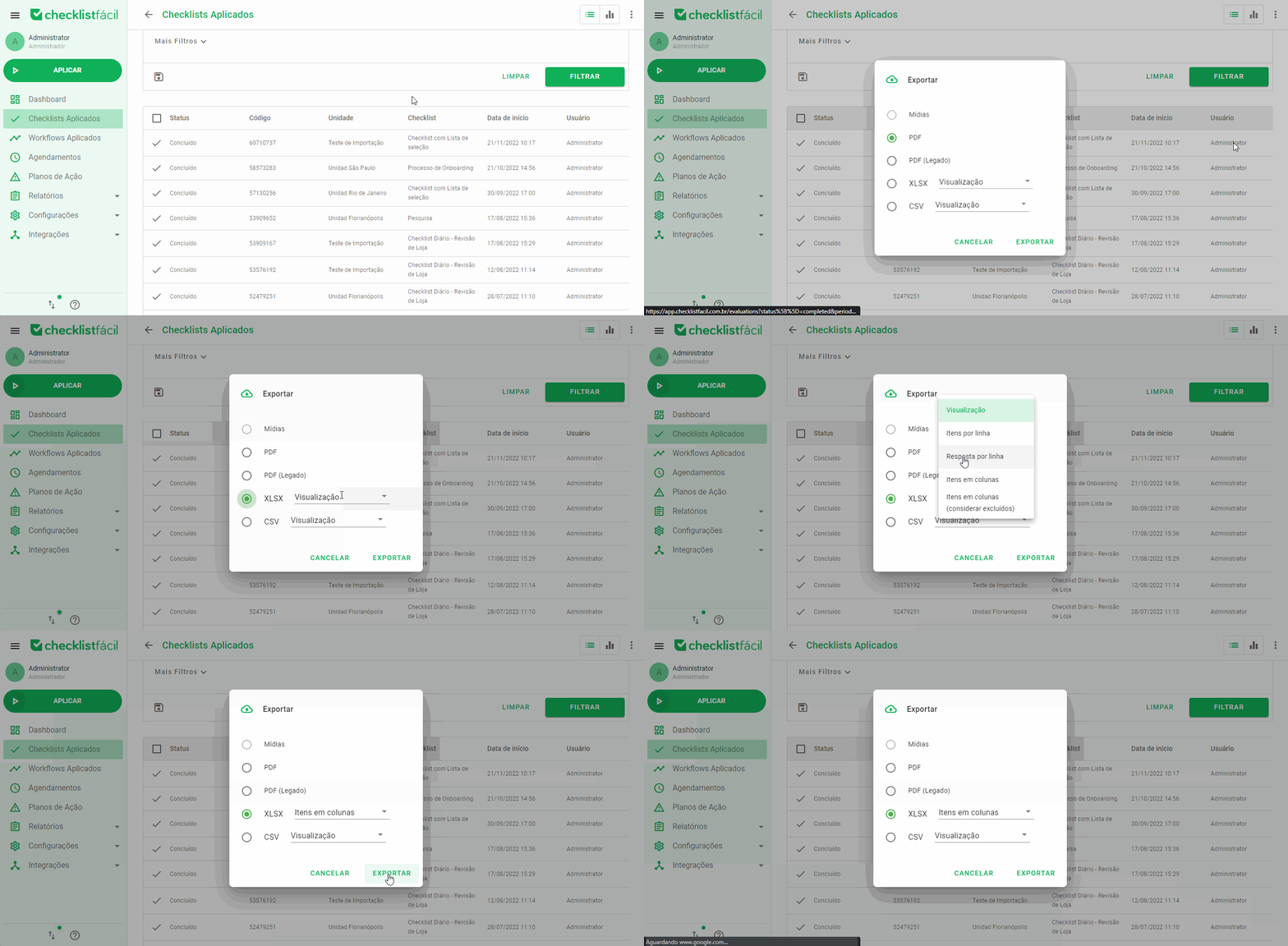
Para generar el archivo de exportación, siga los pasos a continuación:
1. En el menú lateral, acceda a Checklists Aplicados;
2. Utilice los filtros para localizar la evaluación deseada;
3. Pase el mouse sobre la evaluación para visualizar las opciones y haga clic en Exportar;
4. Seleccione el formato deseado (XLSX o CSV).
El formato XLSX es el estándar utilizado por Microsoft Excel, ideal para análisis y gráficos.
Tipos de resultado disponibles
Después de seleccionar el formato del archivo, usted debe elegir cómo se organizarán los datos:
- Visualización: Genera un resumen de los checklists seleccionados.
- Itens por linha: Además del resumen, muestra la información de los ítems (preguntas) separadas en líneas.
- Resposta por linha: Además del resumen, muestra cada respuesta separada en una línea.
- Itens em colunas: Además del resumen, organiza la información de los ítems (preguntas) separadas en columnas.
Consulte el proceso completo en la animación a continuación:
Cómo acceder y descargar el archivo
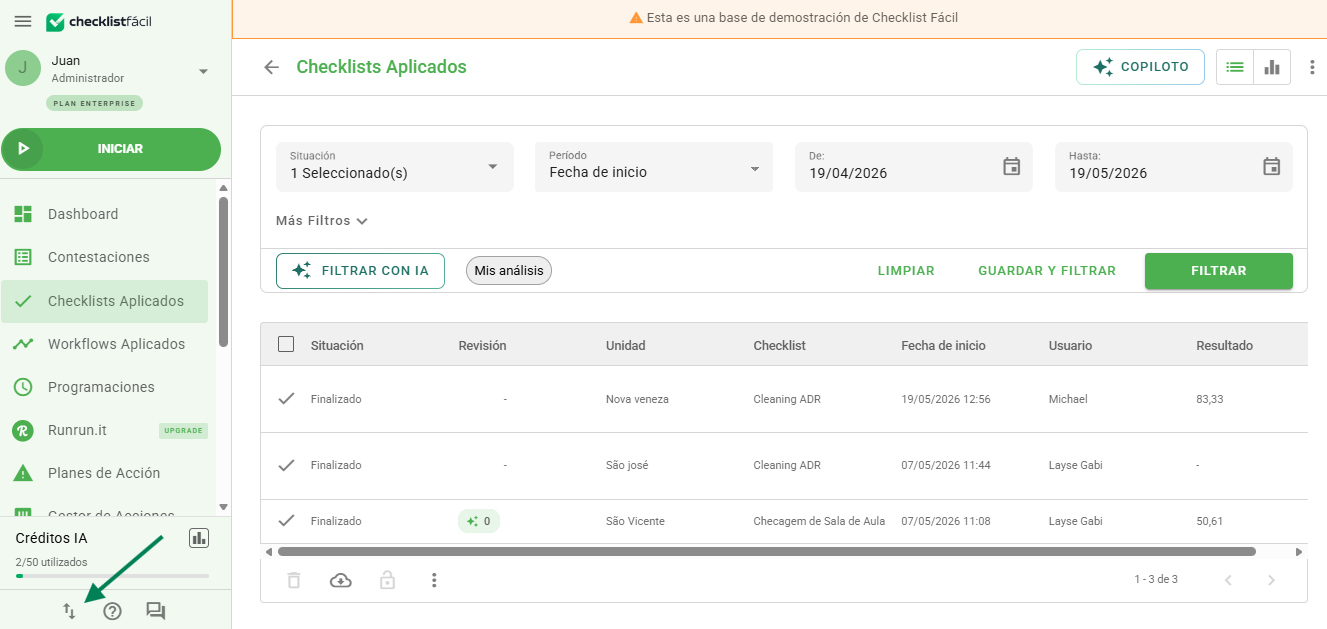
La solicitud no descarga el archivo de forma inmediata; esta se envía al módulo de Importaciones / Exportaciones. Para acceder:
1. Haga clic en el ícono de flechas (Importaciones / Exportaciones) ubicado en el pie de página, al lado del ícono de ayuda.
2. En la lista de solicitudes, pase el mouse sobre la exportación que usted acaba de generar y haga clic en Exportar (o Download) para guardar el archivo en su computadora.
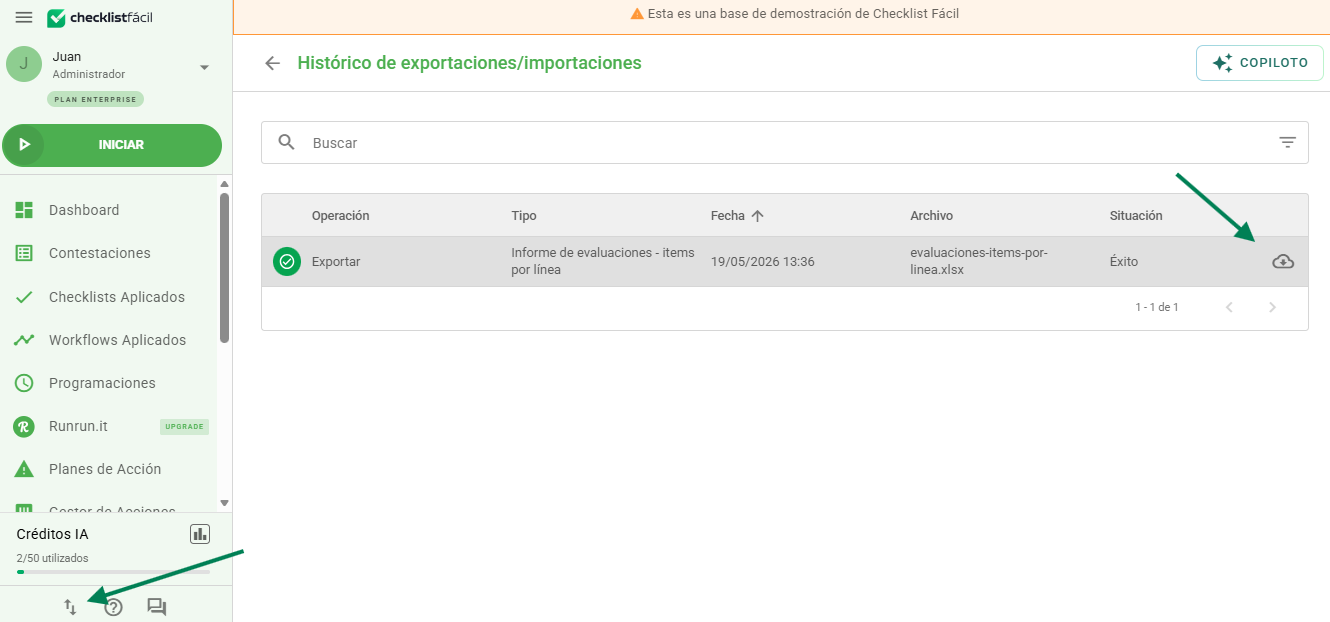
Dependiendo de la cantidad de datos, el procesamiento del archivo puede tardar unos instantes en aparecer en la lista.
Preguntas Frecuentes (FAQ)
1. ¿Cuál es la diferencia entre Itens por Linha e Itens em Colunas?
La diferencia está en la organización visual de la planilla. "Itens por Linha" lista cada pregunta en una nueva línea, siendo ideal para una lectura vertical. "Itens em Colunas" coloca cada pregunta en el encabezado, expandiendo la planilla horizontalmente.
2. El archivo no apareció en la central de exportación, ¿qué hacer?
Aguarde unos minutos y actualice la página. Los informes con muchas imágenes o datos extensos tardan más tiempo en ser procesados por el sistema.
❓Tem dúvidas? Entre em contato com nosso time de suporte.