Após a aplicação de um checklist, você pode acessar os resultados via web e exportar os dados para compartilhar ou analisar externamente. É possível gerar relatórios em formatos como XLSX (Excel) ou CSV.
Como exportar resultados em planilha
Para gerar o arquivo de exportação, siga os passos abaixo:
1. No menu lateral, acesse Checklists Aplicados;
2. Utilize os filtros para localizar a avaliação desejada;
3. Passe o mouse sobre a avaliação para visualizar as opções e clique em Exportar;
4. Selecione o formato desejado (XLSX ou CSV).
O formato XLSX é o padrão utilizado pelo Microsoft Excel, ideal para análises e gráficos.
Tipos de resultado disponíveis
Após selecionar o formato do arquivo, você deve escolher como os dados serão organizados:
- Visualização: Gera um resumo dos checklists selecionados.
- Itens por linha: Além do resumo, exibe as informações dos itens (perguntas) separadas em linhas.
- Resposta por linha: Além do resumo, exibe cada resposta separada em uma linha.
- Itens em colunas: Além do resumo, organiza as informações dos itens (perguntas) separadas em colunas.
Confira o processo completo na animação abaixo:
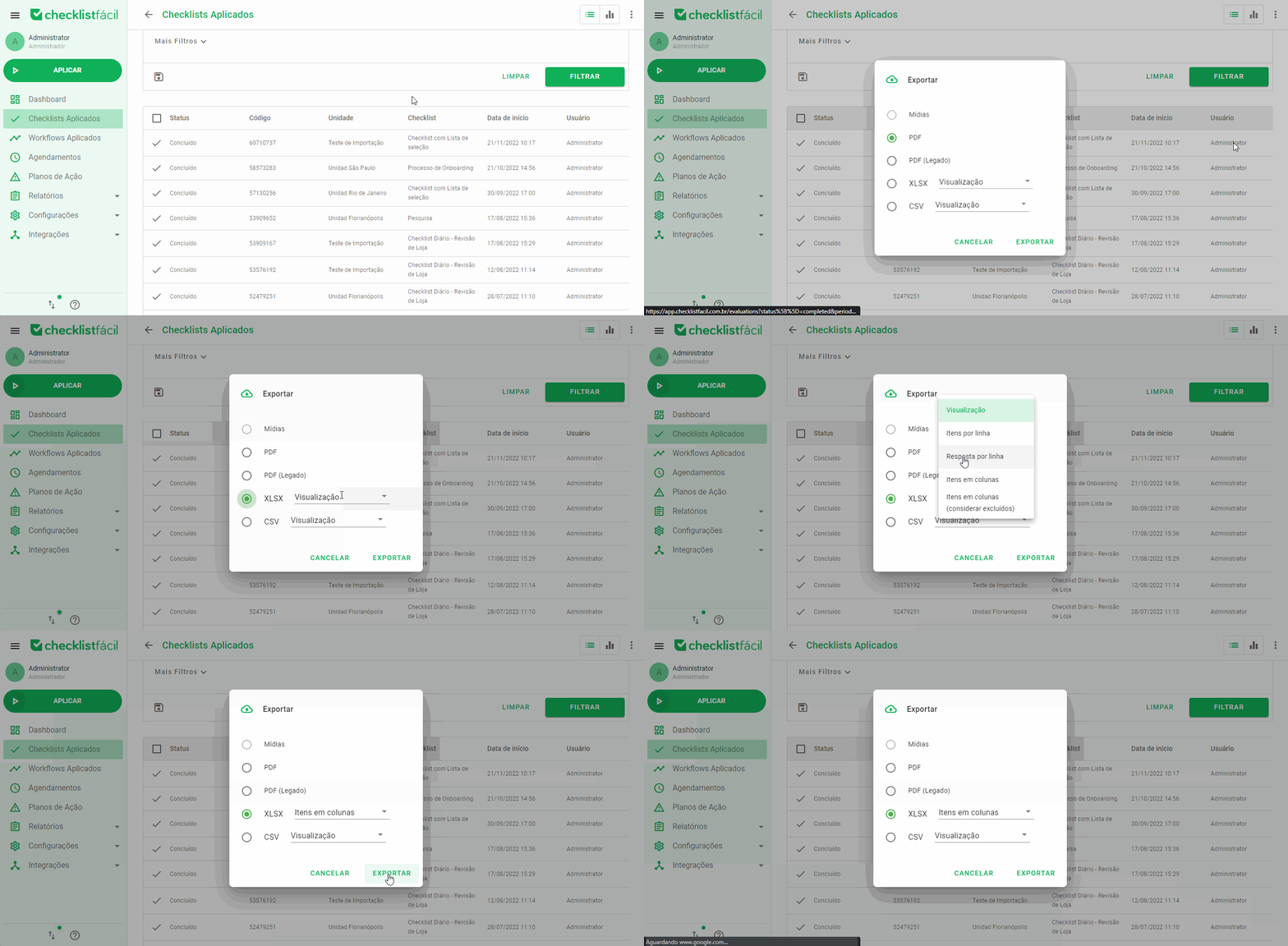
Como acessar e baixar o arquivo
A solicitação não baixa o arquivo imediatamente; ela é enviada para o módulo de Importações / Exportações. Para acessar:
1. Clique no ícone de setas (Importações / Exportações) localizado no rodapé da página, ao lado do ícone de ajuda.
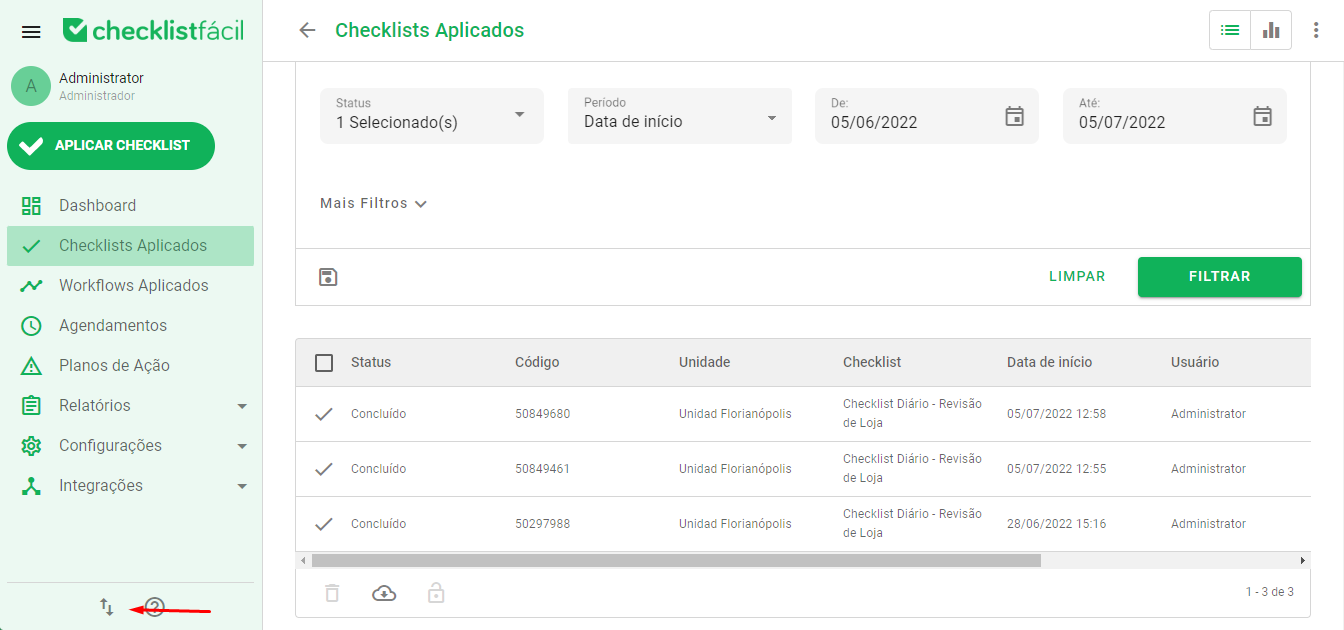
2. Na lista de solicitações, passe o mouse sobre a exportação que você acabou de gerar e clique em Exportar (ou Download) para salvar o arquivo no seu computador.
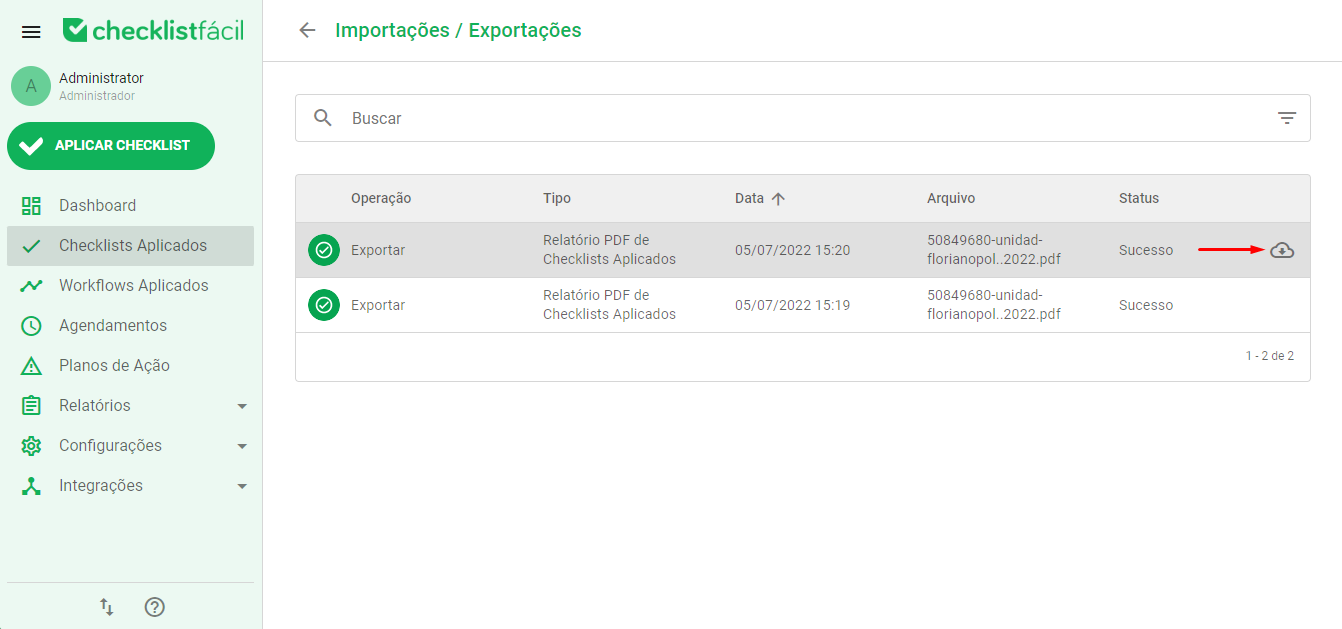
Dependendo da quantidade de dados, o processamento do arquivo pode levar alguns instantes para aparecer na lista.
Perguntas Frequentes (FAQ)
1. Qual a diferença entre Itens por Linha e Itens em Colunas?
A diferença está na organização visual da planilha. "Itens por Linha" lista cada pergunta em uma nova linha, sendo ideal para leitura vertical. "Itens em Colunas" coloca cada pergunta no cabeçalho, expandindo a planilha horizontalmente.
2. O arquivo não apareceu na central de exportação, o que fazer?
Aguarde alguns minutos e atualize a página. Relatórios com muitas imagens ou dados extensos levam mais tempo para serem processados pelo sistema.
❓Tem dúvidas? Entre em contato com nosso time de suporte.