- ¿Qué es la sincronización?
- ¿Cómo resolver problemas de sincronización? (Paso a paso)
- ¿Cómo interpretar los mensajes de error?
- ¿Qué no debo hacer en caso de tener errores de sincronización?
- ¿No logró resolverlo? Envíe los Logs
- Preguntas frecuentes (FAQ)
¿Qué es la sincronización?
La sincronización es el proceso que conecta su aplicación al sistema web para enviar los Checklist concluidos, Planes de Acción y adjuntos. Cuando este proceso finaliza, sus datos quedan disponibles para consulta en Checklists Aplicados y en los Indicadores.
Para entender el paso a paso básico de cómo realizar la sincronización, acceda al artículo: ¿Cómo sincronizar los checklists concluidos? : Checklist Fácil.
¿Cómo resolver problemas de sincronización? (Paso a paso)
Si usted está enfrentando dificultades para enviar sus datos, identifique la causa a continuación y siga la orientación correcta:
- Conexión de internet: Redes inestables impiden el envío, especialmente de archivos multimedia.
Qué hacer: Realice una prueba de velocidad (ej: Speedtest o Fast.com). Para una sincronización eficiente, es necesario que su velocidad de upload sea de, mínimo, 10Mbps. En caso de que esté por debajo de esto, conéctese a un Wi-Fi estable e intente nuevamente.
- Modo de ahorro de batería: Este recurso limita el procesamiento de la app y la red.
Qué hacer: Desactive el ahorro de batería antes de Iniciar la sincronización para garantizar que el sistema no interrumpa el proceso.
- Bloqueo de pantalla y segundo plano:
Qué hacer: Recomendamos que la aplicación se mantenga abierta en primer plano durante todo el proceso de sincronización. Esto agiliza la comunicación, evitando pérdidas de conexión.
El uso en segundo plano (mientras utiliza otras apps como WhatsApp o YouTube) reduce la prioridad que Android asigna a la sincronización, pudiendo causar fallas o una sincronización parcial.
Atención: Cuando el celular se bloquea (pantalla apagada), el proceso se pausa y puede quedar "atrapado". Si esto ocurre, finalice el proceso de la app, elimine las notificaciones bloqueadas y reabra la aplicación para iniciar un nuevo intento.
- Datos de la App y versión desactualizados: La versión de la app y la información de vínculos y cambios deben estar recientes.
Qué hacer: Además de mantener la app actualizada en la tienda (Play Store/Apple Store), utilice el botón Actualizar en el menú lateral para cargar las últimas definiciones. Saber más en: ¿Cómo actualizar los datos de la app?
¿Cómo interpretar los mensajes de error?
La aplicación muestra alertas para ayudar en la solución. Estas aparecen de dos formas:
- Visualización corta: Mensaje en rojo debajo de la tarjeta de sincronización (ej: "Error al enviar archivos").
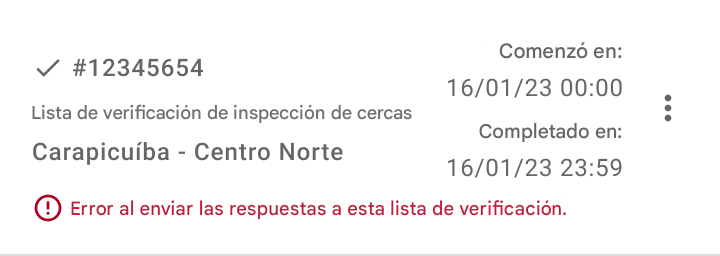
- Visualización larga: Detalles accedidos al hacer clic en el error o en los tres puntos > Registro de error.
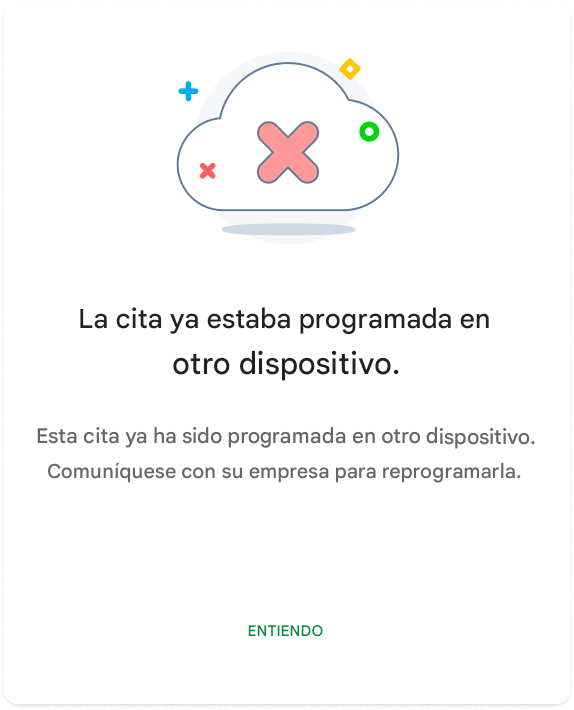
Principales mensajes que usted puede encontrar:
- Error al enviar las respuestas: Indica oscilación en la red. Verifique su señal de internet y velocidad de upload.
- Programación ya realizada en otro dispositivo: Alguien ya finalizó este Checklist en otro dispositivo o la programación fue cancelada en la web.
- Error al enviar archivos/fotos: Las respuestas fueron enviadas, pero los archivos multimedia (fotos o firmas) fallaron. Use la opción "Sincronizar multimedia" en los tres puntos.
¿Qué debo hacer en caso de tener errores de sincronización?
Atención: Reglas fundamentales de seguridad de datos
• NUNCA desinstale la aplicación: Esto borrará permanentemente los datos que aún no han sido sincronizados.
• NUNCA limpie los datos de la aplicación: La limpieza de caché/datos elimina la información pendiente de envío.
Qué hacer en su lugar (Estrategias que funcionan):
- Cerrar la app y abrir nuevamente: Simplemente cierre la pestaña de la aplicación y ábrala de nuevo.
¿Por qué funciona? Esto fuerza a que el proceso de sincronización inicie desde cero. Además, el equipo aplica ajustes en el proceso que no dependen de la actualización de la versión en la tienda, y este comando garantiza que esos ajustes se apliquen inmediatamente.
- Reiniciar el dispositivo: En caso de que solo reabrir la app no resuelva el problema, reinicie su celular.
¿Por qué funciona? Generalmente, la sincronización se bloquea en un punto específico del sistema. Reiniciar el dispositivo es la forma más eficaz de limpiar procesos bloqueados y garantizar que el ciclo de envío comience totalmente limpio, aumentando drásticamente las posibilidades de éxito.
¿No logró resolverlo? Envíe los Logs
Si usted siguió todas las orientaciones y el error persiste:
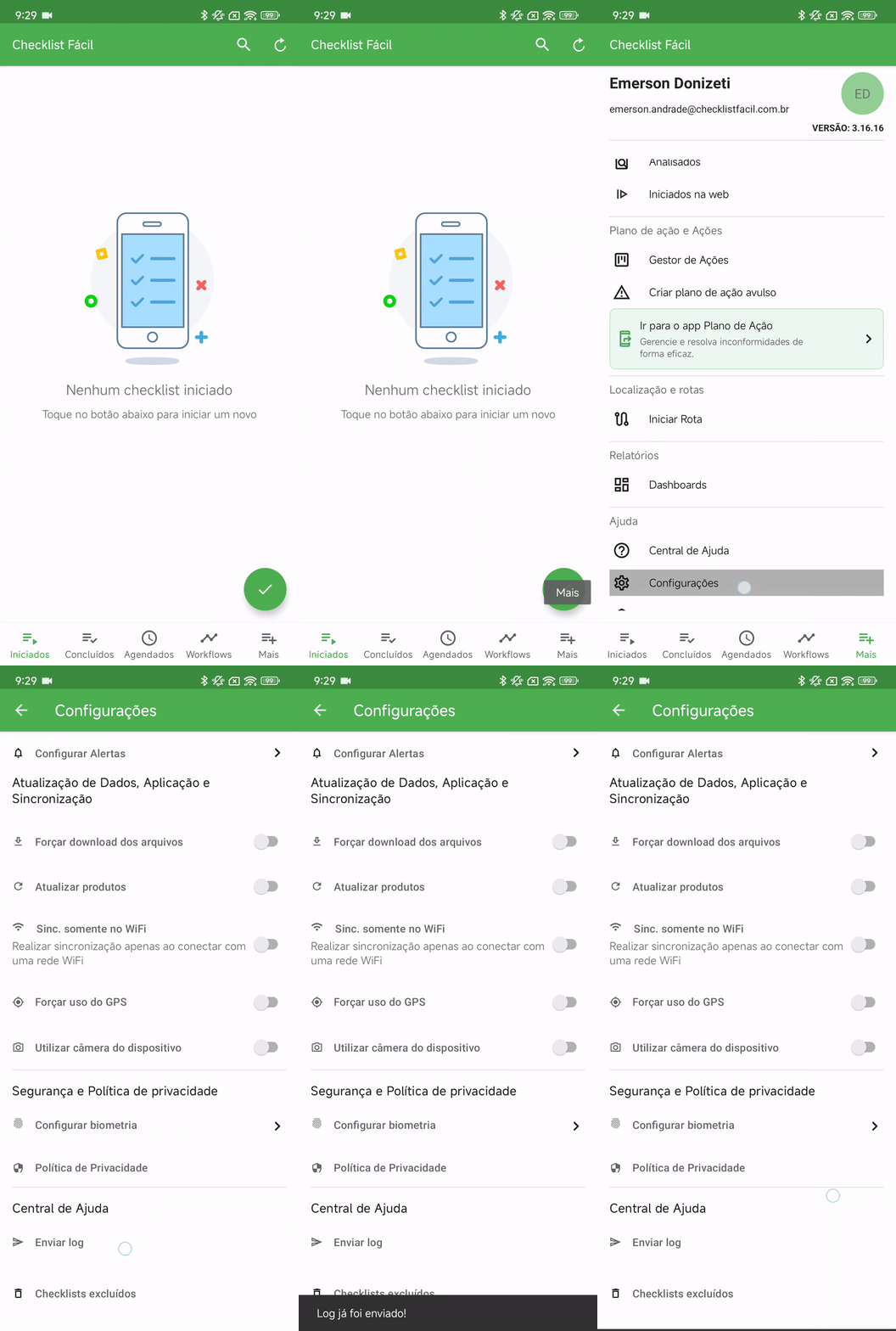
- Envíe los Logs: En el menú lateral de la App, acceda a Más+ > Configuraciones > Central de ayuda > Enviar Log.
- Hable con nosotros: Después del envío del log, contacte a nuestro equipo de soporte para una investigación detallada (Hable con nuestro soporte técnico: Checklist Fácil).
Preguntas frecuentes (FAQ)
1. ¿Puedo sincronizar usando datos móviles (4G/5G)?
Sí, siempre que la velocidad de upload alcance los requisitos mínimos. Para checklists pesados, siempre se recomienda el Wi-Fi.
2. ¿Qué sucede si el internet se corta durante la sincronización?
El proceso se pausa. El checklist mostrará el estado "Aguardando sincronización". Basta con restablecer la conexión e intentar nuevamente.
```
❓Tem dúvidas? Entre em contato com nosso time de suporte.