Aprenda a usar el nuevo módulo Respuesta Inteligente y haga que sus checklists sean más ágiles y precisos!
- ¿Qué es Respuesta Inteligente?
- Pruebe gratuitamente el Respuesta Inteligente
- ¿Cómo configurar el módulo de Respuesta Inteligente?
- ¿Es posible probar el prompt durante la configuración?
- ¿Cómo acceder al Informe de Inteligencia Artificial?
¿Qué es Respuesta Inteligente?
¡La funcionalidad de Respuesta Inteligente surgió para hacer que sus inspecciones visuales sean hasta un 60% más ágiles y precisas!
Ahora es posible crear un comando, al configurar un checklist, para que la Inteligencia Artificial evalúe las fotos tomadas en el momento por los aplicadores o adjuntadas desde la galería, garantizando más confiabilidad y rapidez en su proceso. La IA verifica si la imagen cumple con el contexto solicitado y proporciona una respuesta estandarizada, reduciendo errores. El aplicador valida las respuestas, y una sola foto puede responder hasta 3 items, agilizando las auditorías.
Imagine una verificación de productos donde el aplicador revisa varias informaciones de cada producto individualmente durante la realización de un checklist. Con Respuesta Inteligente, el aplicador puede llegar al lugar de la verificación, tomar una foto de los productos que serán evaluados, y la inteligencia artificial verificará todos los productos que aparecen en la imagen de una sola vez.
¡Solo necesita configurarlo en items evaluativos o textuales para comenzar a usarlo!
Pruebe gratuitamente el Respuesta Inteligente
Si su empresa tiene los planes Basic, Professional o Enterprise, puede probar gratuitamente el módulo Respuesta Inteligente. Para comenzar a utilizarlo, simplemente active la funcionalidad en los items de checklists nuevos o existentes y configure los prompts para obtener respuestas precisas.
Al activar la funcionalidad, recibirá 50 respuestas para probar la adaptabilidad de la inteligencia artificial en sus procesos de forma gratuita.
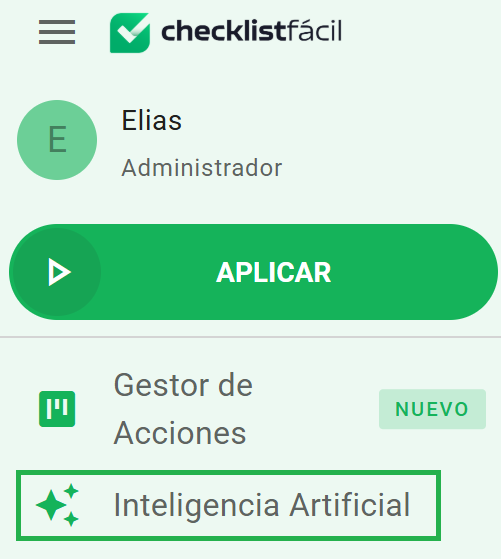
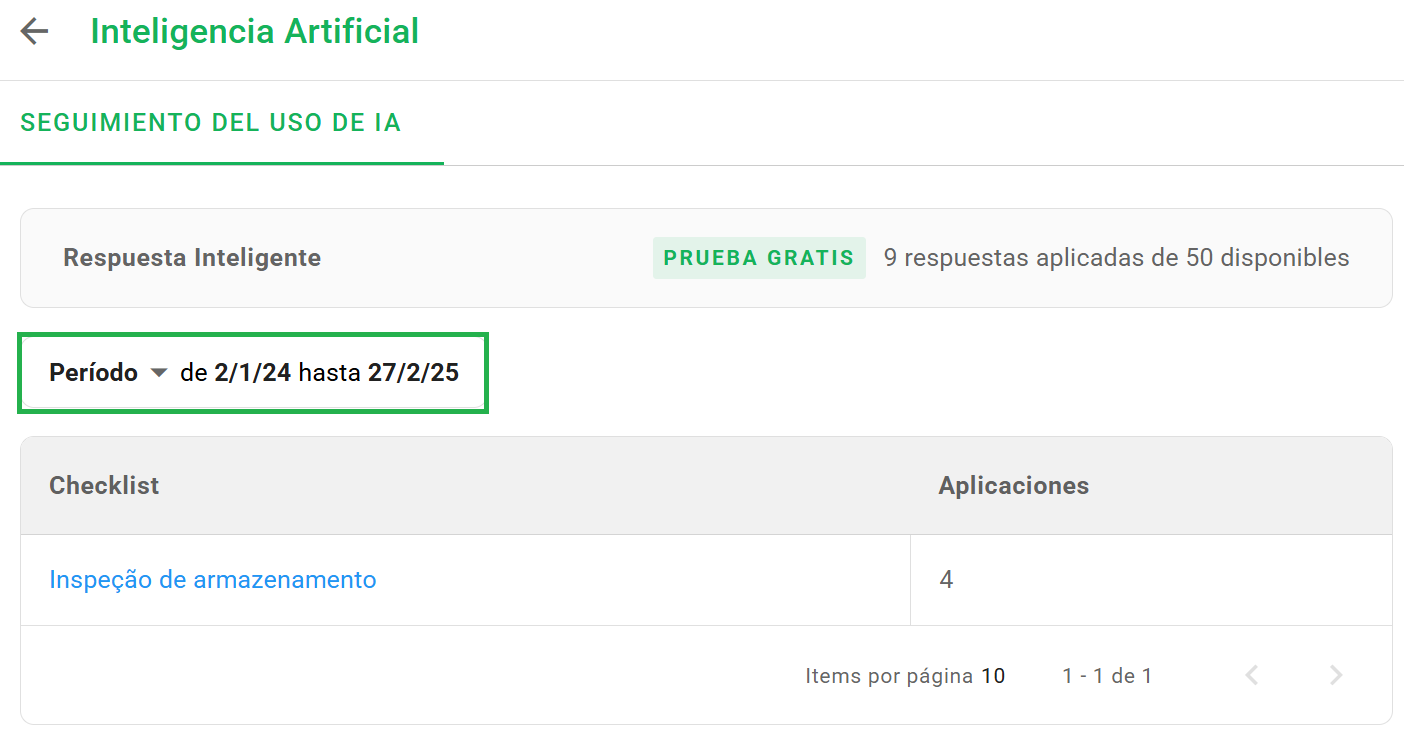
Para seguir la cantidad de pruebas utilizadas, acceda a la pestaña Inteligencia Artificial en el menú lateral izquierdo.
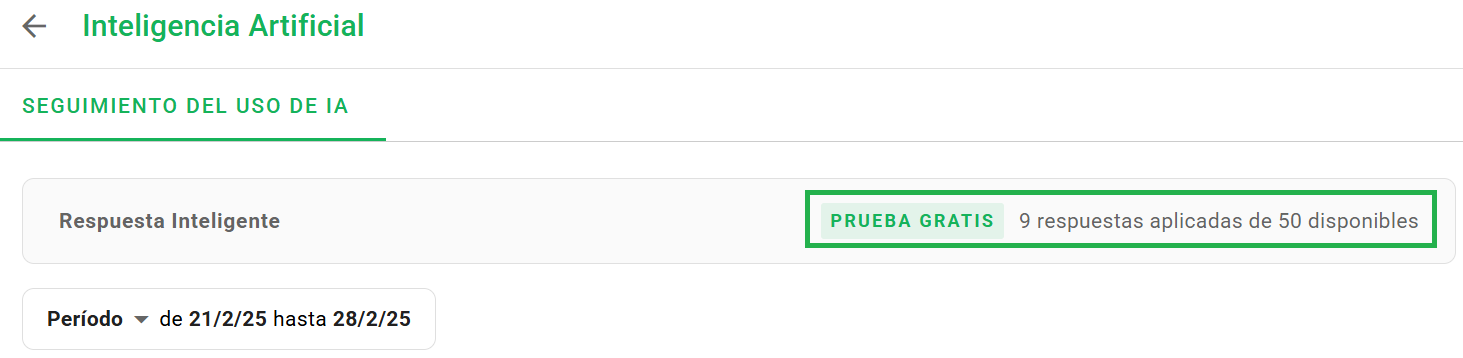
Junto a la identificación Prueba Gratis, podrá ver el número de respuestas utilizadas hasta el momento.
Después de usar las 50 respuestas gratuitas, puede adquirir el módulo a través del Marketplace para seguir utilizando Respuesta Inteligente en sus procesos.
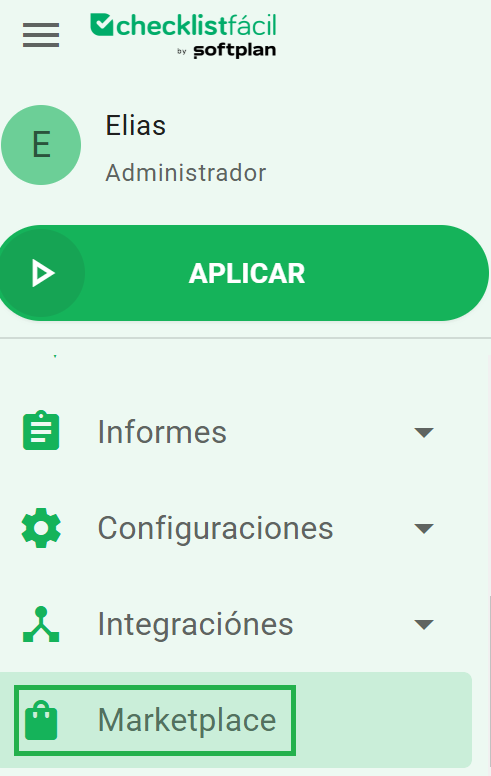
En el menú lateral izquierdo, haga clic en Marketplace.
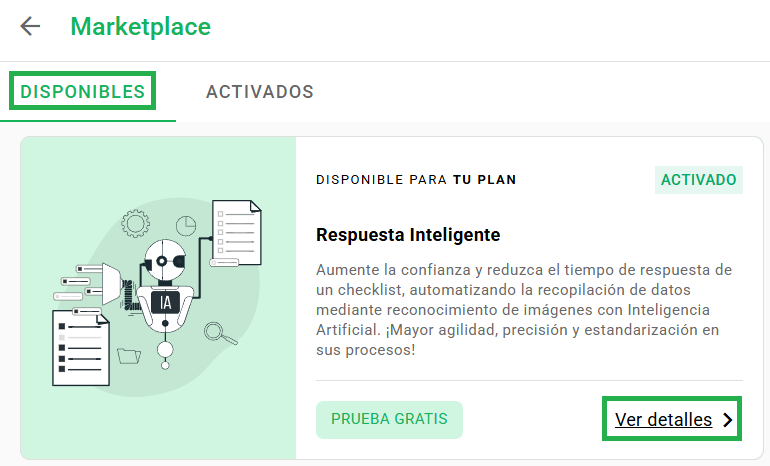
En la pestaña Disponibles, encontrará el módulo Respuesta Inteligente. Haga clic en la opción Ver detalles para obtener más información.
Para adquirir el módulo de Respuesta Inteligente, haga clic en el botón Adquirir módulo.
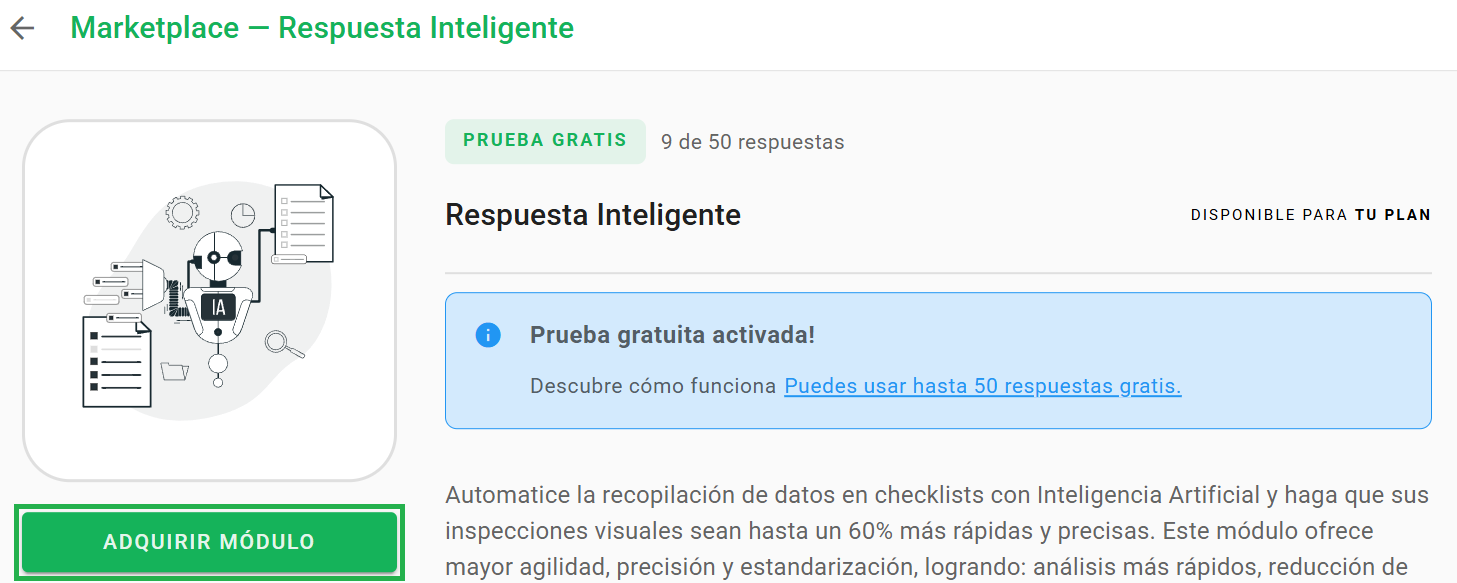
¡Listo! Ahora podrá seguir obteniendo respuestas precisas con la IA en sus procesos por un valor adicional.
¿Cómo configurar el módulo de Respuesta Inteligente?
Para configurar la aplicación de un checklist con esta funcionalidad, solo necesita acceder a la plataforma Checklist Fácil a través de un navegador, desde una computadora, celular o tablet.
Respuesta Inteligente se puede configurar en un item de tipo evaluativo o textual dentro de un checklist. Siga el paso a paso:
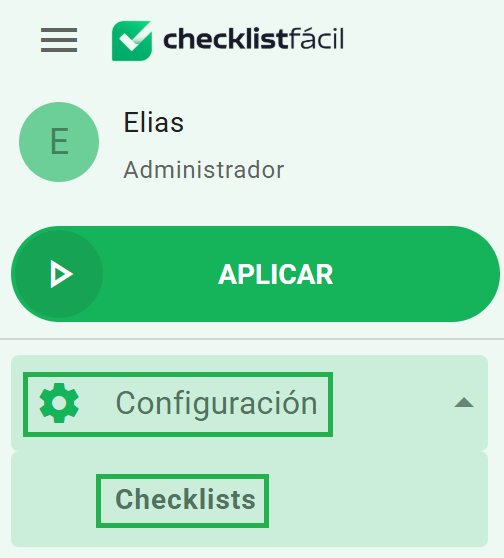
Paso 1 - En el menú lateral izquierdo, haga clic en Configuraciones > Checklists.
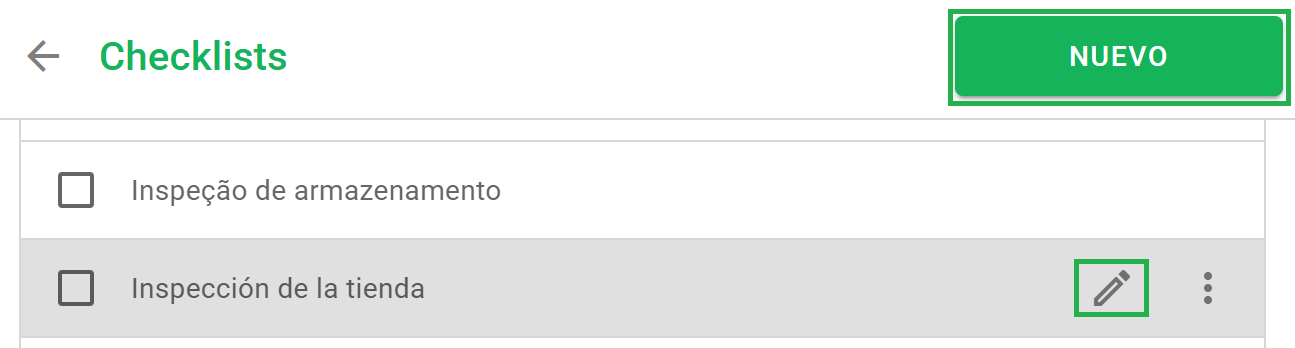
Paso 2 - Cree un nuevo checklist haciendo clic en Nuevo, o edite un checklist existente haciendo clic en el ícono del lápiz en la esquina lateral derecha.
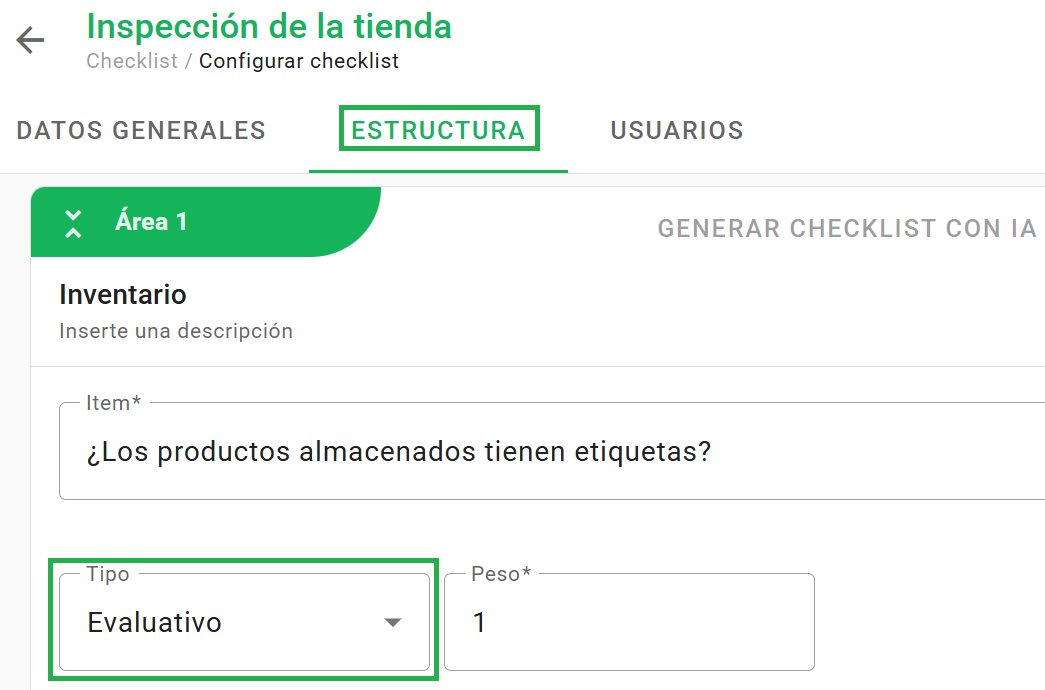
Paso 3 - En la pestaña Estructura, defina el item que será contemplado con la herramienta y seleccione la opción Evaluativo o Texto en el tipo de item. Para items de Texto, seleccione opciones de Texto Corto (250 caracteres) o Texto Largo (500 caracteres).
Paso 4 - Si seleccionó el item de tipo Evaluativo, elija entre las dos opciones de escalas a continuación para que la respuesta inteligente funcione adecuadamente.
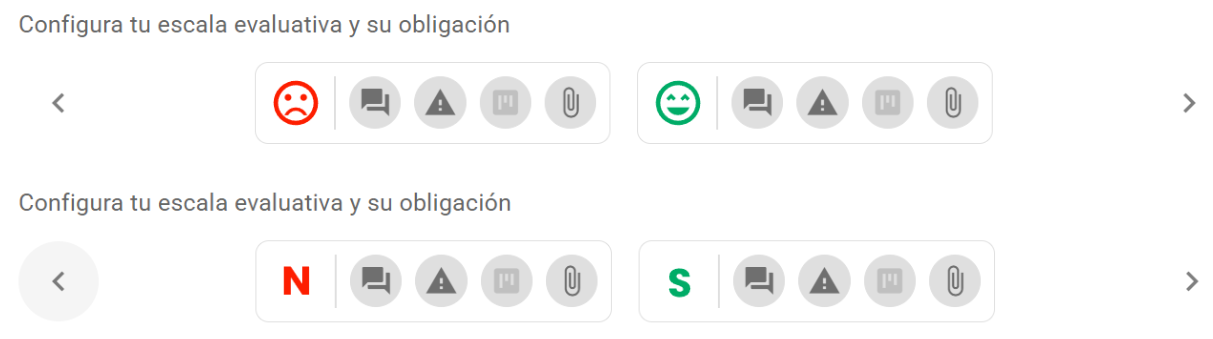
Observación: las opciones adicionales de escala, como: No aplica (N/A) y Medalla, pueden estar activadas en el item configurado con Respuesta Inteligente, pero la herramienta no las utilizará, ya que la IA solo genera una respuesta positiva o negativa sobre el item.

Paso 5 - Al seleccionar una de las escalas mencionadas en el paso 4, la funcionalidad estará disponible justo debajo para su activación.
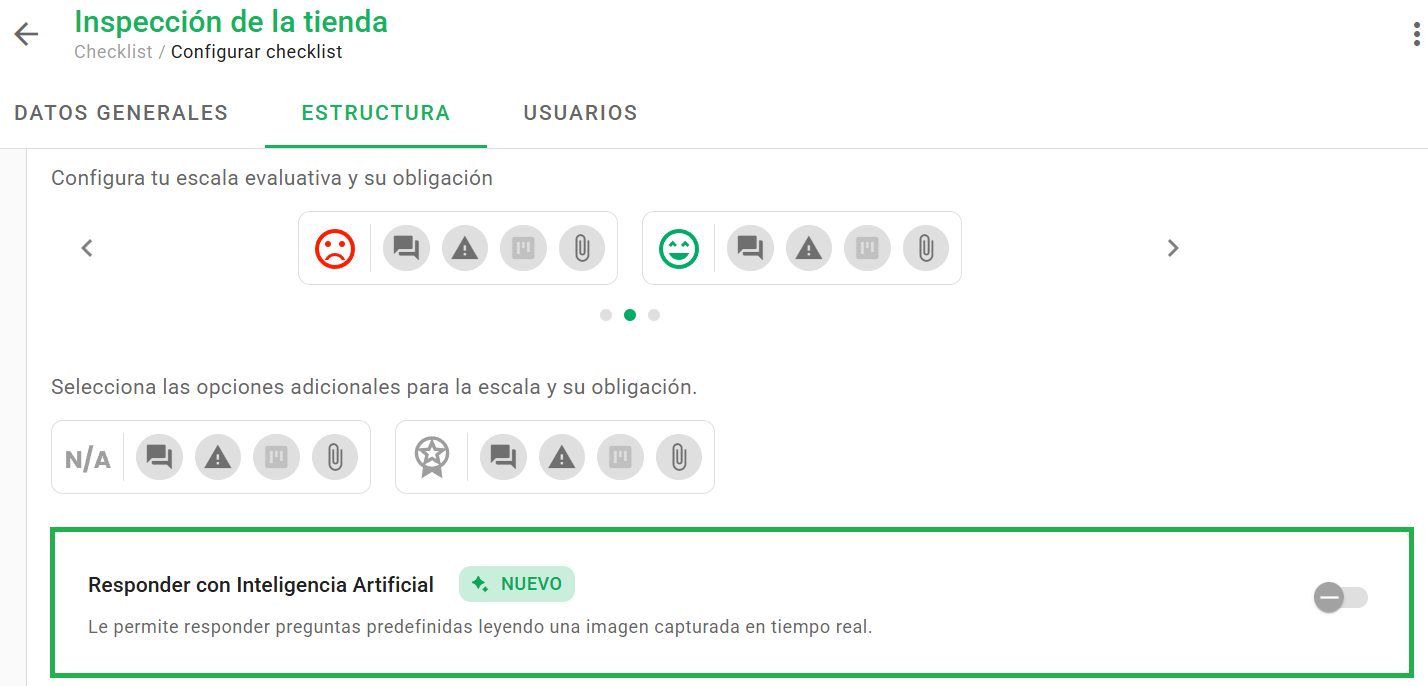
Paso 6 - Con la funcionalidad activa, aparecerá un campo de descripción para que pueda instruir a la IA, mediante un prompt, sobre lo que debe reconocer en la imagen capturada por la cámara cuando el aplicador tome la foto.
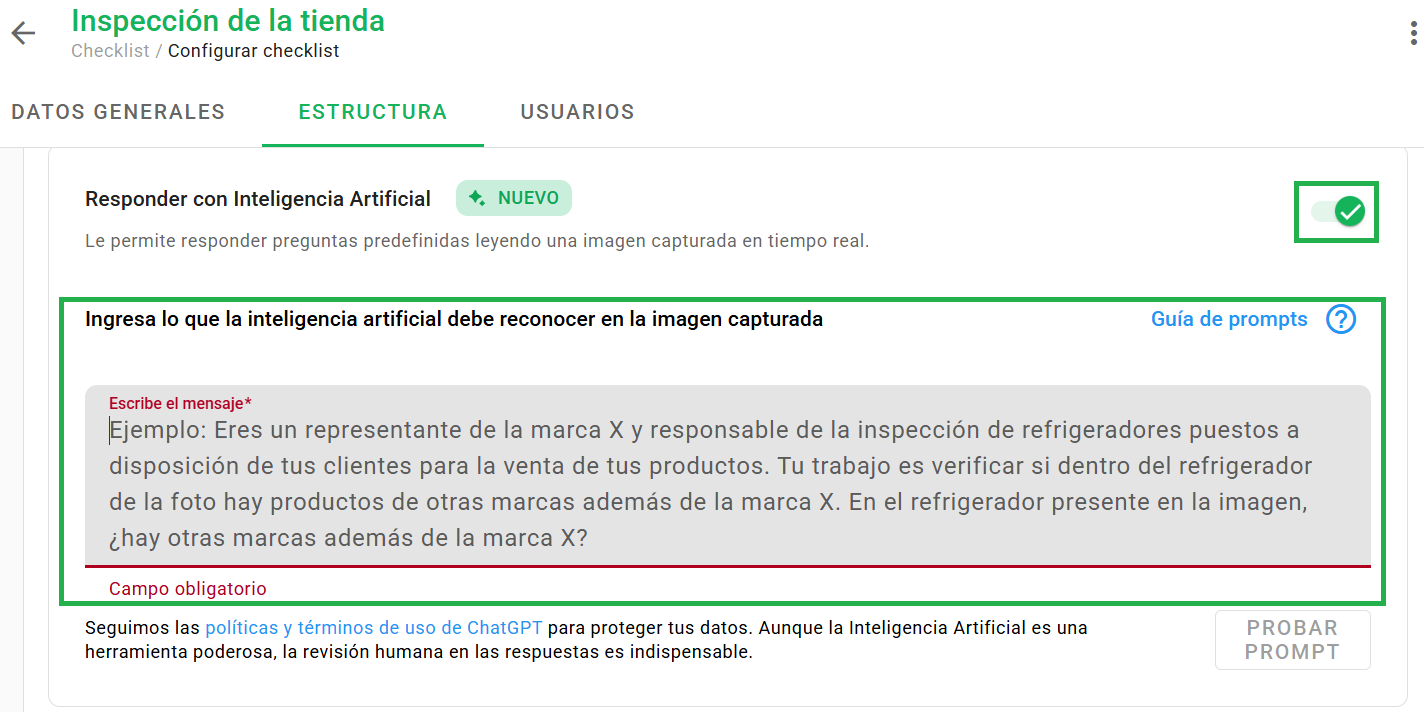
En el propio campo de llenado hay un ejemplo, pero no es necesario seguir el formato utilizando contexto. Dependiendo de lo que se esté solicitando en el item, el prompt puede construirse de manera directa y simplificada, como en el siguiente ejemplo:

Paso 7 - Llene el campo con el prompt que la IA deberá seguir y finalice la configuración haciendo clic en Guardar.
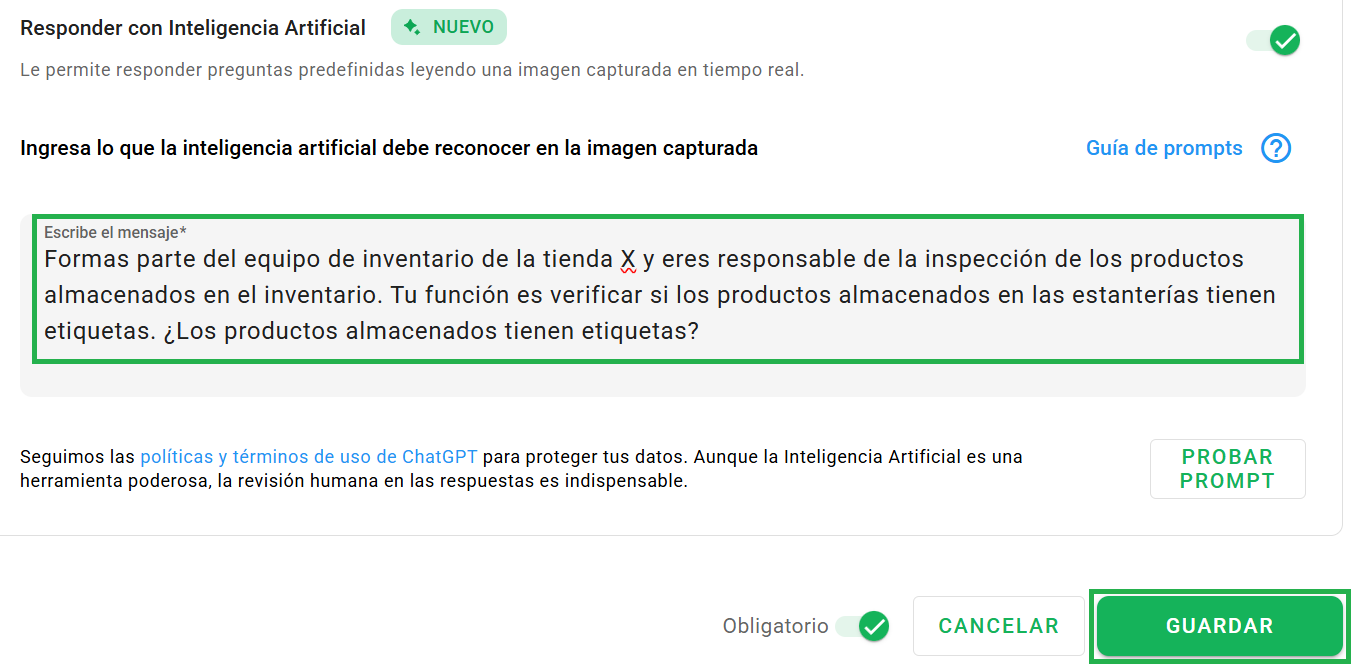
¡Listo! Ahora el item de su checklist está configurado para la utilización del módulo Respuesta Inteligente.
¿Es posible probar el prompt durante la configuración?
¡Sí!
Además de las sugerencias e instrucciones sobre cómo crear un prompt, hay una opción para probarlo y verificar si las respuestas de la IA son correctas. Mediante esta prueba podrá validar y garantizar la calidad del prompt.
Para validar si el prompt ingresado en el campo del paso 7 es adecuado y funciona, solo debe hacer clic en el botón Probar prompt, seleccionar la imagen que será verificada y esperar la conclusión de la prueba, como en el siguiente video:
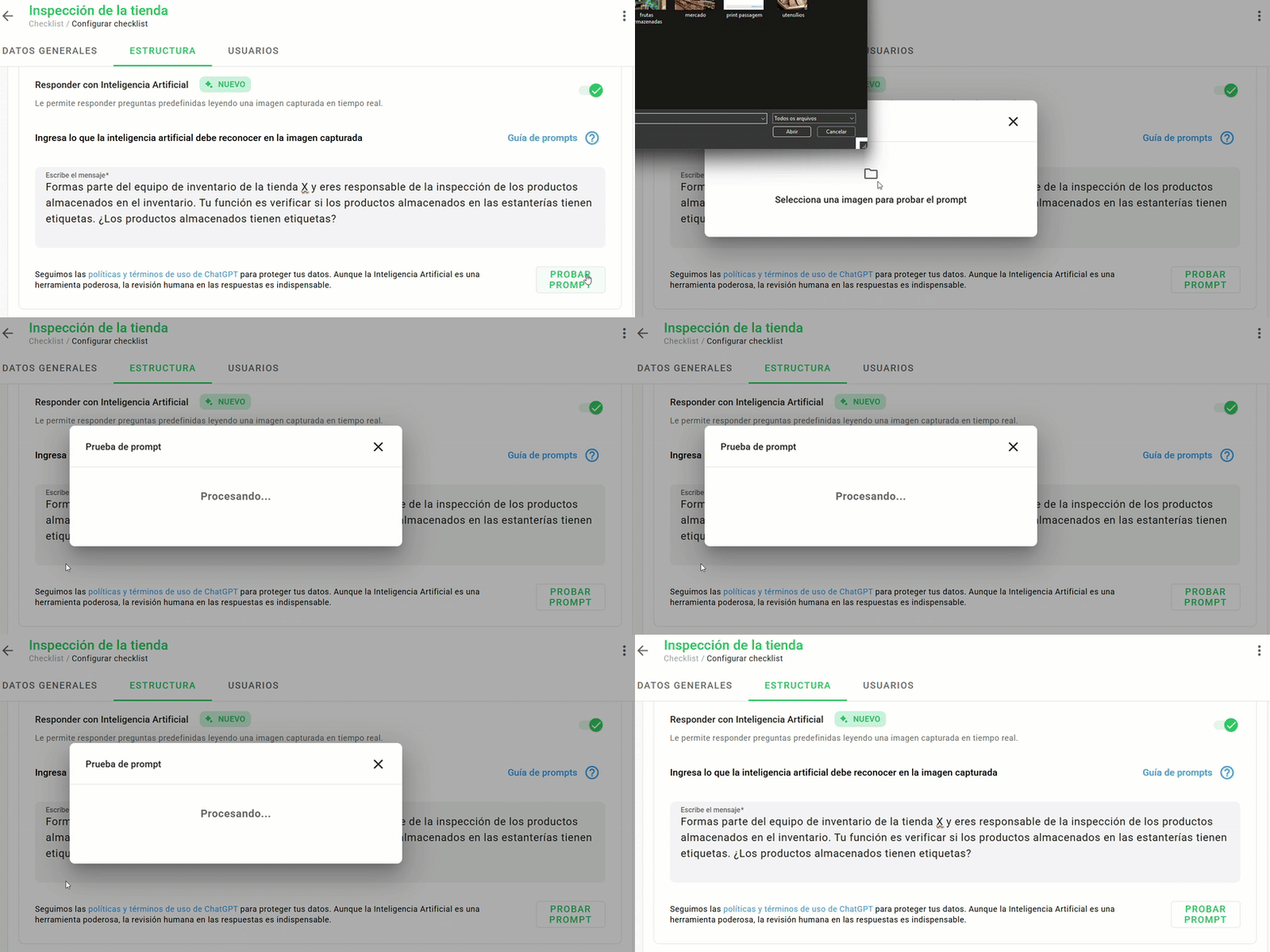
Al finalizar la verificación realizada por la IA, confirme si la respuesta proporcionada es correcta. Si es así, significa que el prompt es adecuado. Si la respuesta de la IA no coincide con la imagen enviada, considere reescribir el prompt.
Recomendamos probar el prompt varias veces con fotos e instrucciones diferentes para garantizar un resultado preciso de la inteligencia artificial durante la aplicación.
Si está utilizando gratuitamente el módulo Respuesta Inteligente, la prueba del prompt no se descontará de las 50 respuestas gratuitas disponibles.
¿Cómo acceder al Informe de Inteligencia Artificial?
Es posible realizar un seguimiento en formato de informe de todas las aplicaciones de checklists donde se utilizó el módulo Respuesta Inteligente. Sirve para que el configurador acompañe la precisión de los prompts y evalúe su uso en los procesos de la empresa.
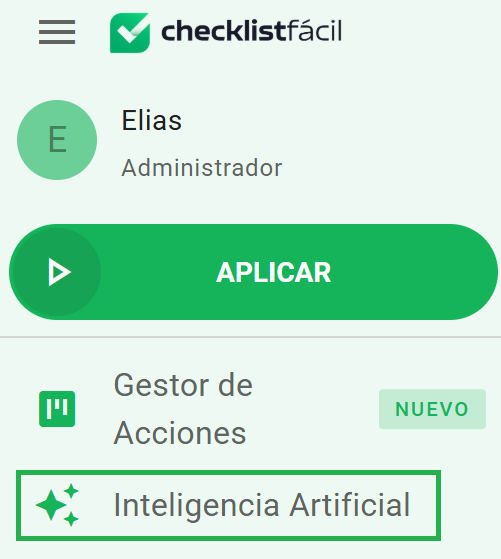
Para ver el informe, acceda al menú lateral izquierdo y haga clic en Inteligencia Artificial.
Seleccione el período que desea consultar y revise en una lista todos los checklists aplicados con el módulo configurado, junto con la cantidad de aplicaciones realizadas en cada uno.
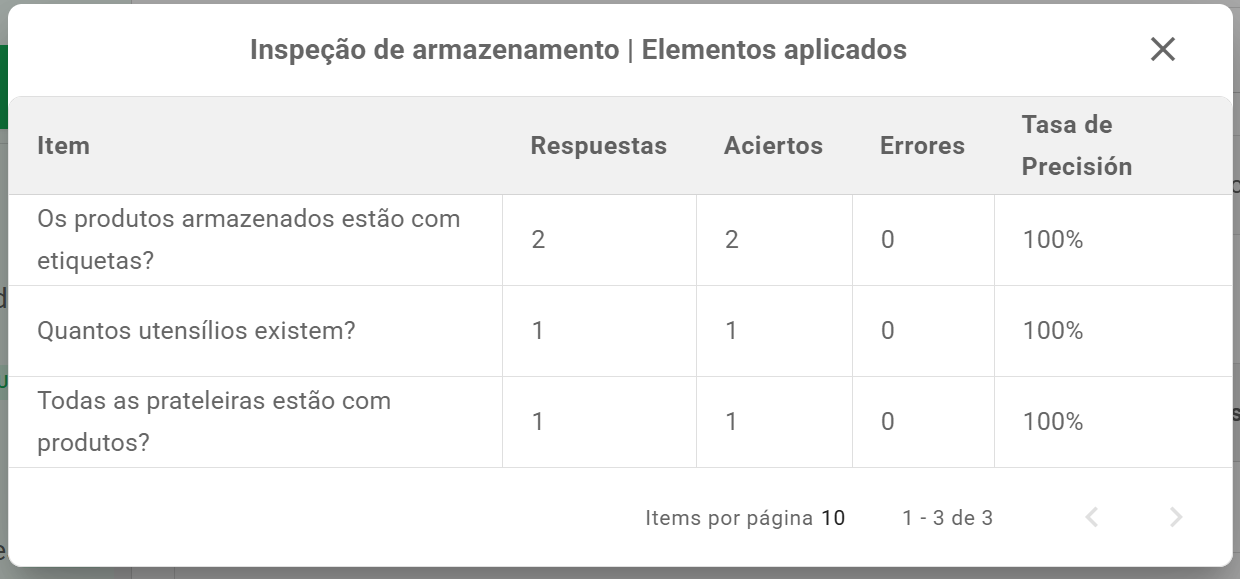
Al hacer clic en un checklist, aparecerá un modal informando cuáles fueron los items configurados, la cantidad de respuestas, incluyendo aciertos y errores, además de la tasa de precisión en cada respuesta.
❓Tem dúvidas? Entre em contato com nosso time de suporte.