Aprenda como usar o novo módulo Resposta Inteligente e torne seus checklists mais ágeis e precisos!
- O que é o Resposta Inteligente?
- Teste gratuitamente o Resposta Inteligente
- Como configurar o módulo de Resposta Inteligente?
- É possível testar o prompt durante a configuração?
- Como acessar o Relatório de Inteligência Artificial?
O que é o Resposta Inteligente?
Agora é possível criar um comando, ao configurar um checklist, para que a Inteligência Artificial avalie as fotos dos aplicadores tiradas na hora ou anexadas da galeria, garantindo mais confiabilidade e velocidade no seu processo.
A IA verifica se a imagem atende ao contexto solicitado e fornece uma resposta padronizada, reduzindo erros. O aplicador valida as respostas, e uma única foto pode responder até 3 itens, agilizando as auditorias.
Imagine uma verificação de produtos onde o aplicador confere várias informações de cada produto individualmente durante a realização de um checklist.
Com o Resposta Inteligente, o aplicador pode chegar ao local da verificação, tirar uma foto dos produtos que serão avaliados, e a inteligência artificial irá conferir todos os produtos que aparecem na imagem de uma só vez.
Basta configurar em itens avaliativos ou textuais para começar a usar!
Teste gratuitamente o Resposta Inteligente
Se a sua empresa tem os planos Basic, Professional ou Enterprise você pode testar gratuitamente o módulo Resposta Inteligente! Para começar a utilizar, basta ativar o módulo nos itens de checklists novos ou existentes e configurar os prompts para obter respostas precisas.
Ao ativar o módulo, você recebe 50 respostas para testar a adaptabilidade da inteligência artificial em seus processos de forma gratuita.
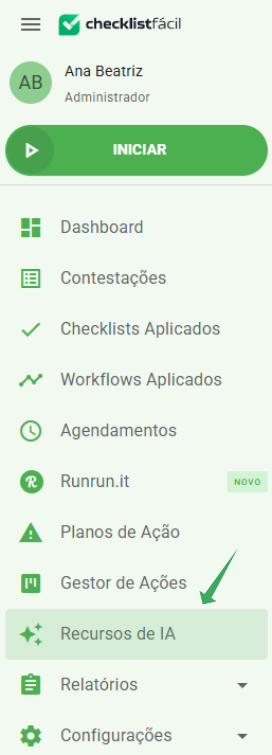
Para ir acompanhando a quantidade de testes utilizada, acesse a aba Inteligência Artificial no menu lateral esquerdo.
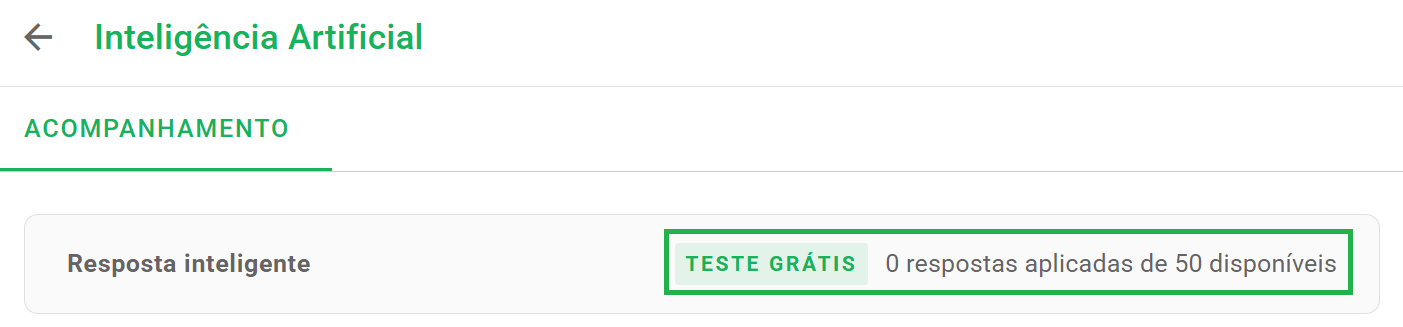
Ao lado da identificação Teste Grátis, você acompanhará o número de respostas utilizados até o momento.
Após utilizar as 50 respostas gratuitas, você pode contratar o módulo via Marketplace para continuar utilizado o Resposta Inteligente em seus processos.
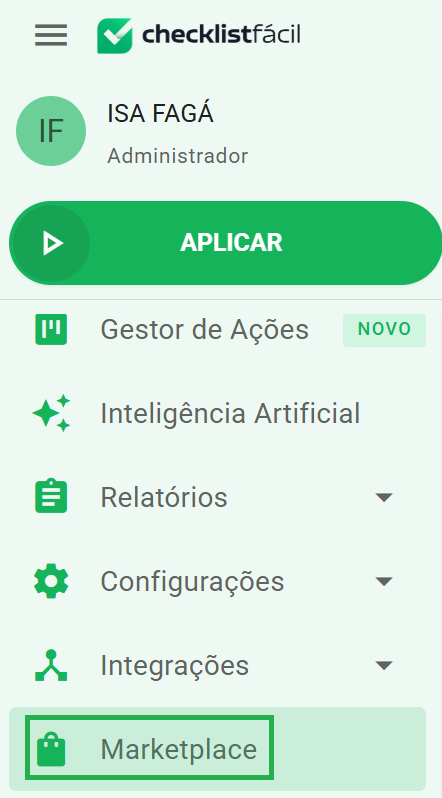
No menu lateral esquerdo, clique em Marketplace.
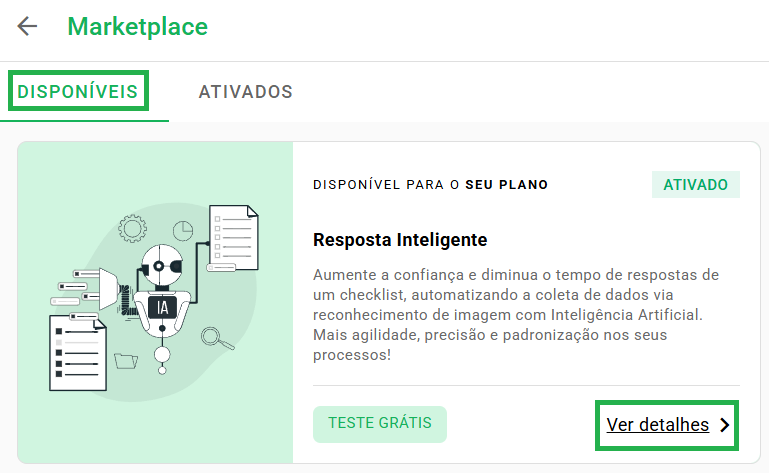
Na aba Disponíveis, você encontrará o módulo Resposta Inteligente. Clique na opção Ver detalhes para obter mais informações.
Para contratar o módulo de Resposta Inteligente, clique no botão Adquirir módulo.
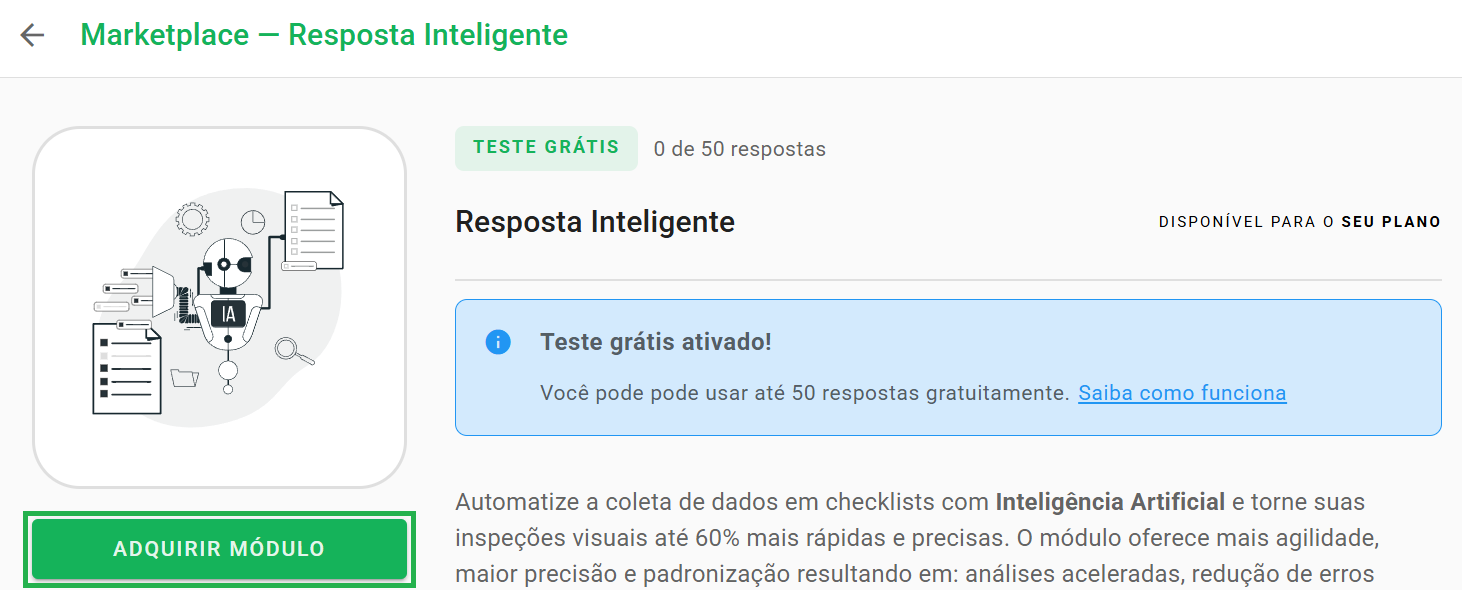
Pronto! Agora você poderá continuar obtendo respostas precisas com a IA em seus processos por um valor adicional.
Como configurar o módulo de Resposta Inteligente?
Para configurar a aplicação de um checklist com esse módulo, basta acessar a plataforma Checklist Fácil via navegador, por meio de um computador, celular ou tablet.
O Resposta Inteligente pode ser configurado em um item do tipo avaliativo ou textual de um checklist. Confira o passo a passo:
Passo 1 - No menu lateral esquerdo, clique em Configurações > Checklists.
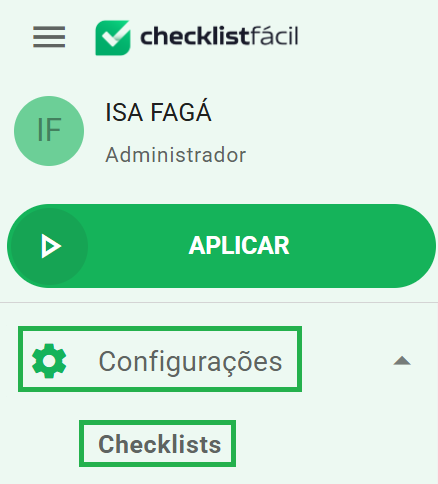
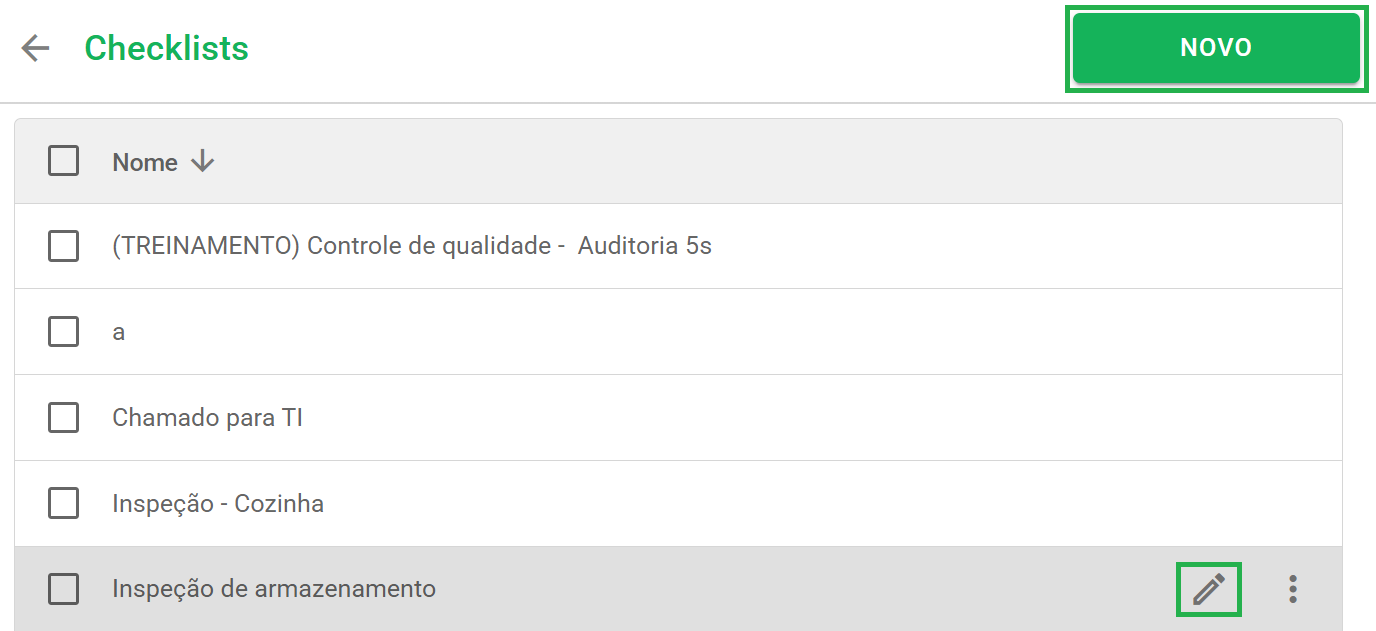
Passo 2 - Crie um novo checklist clicando em Novo, ou edite um checklist existente clicando no ícone do lápis no canto lateral direito.
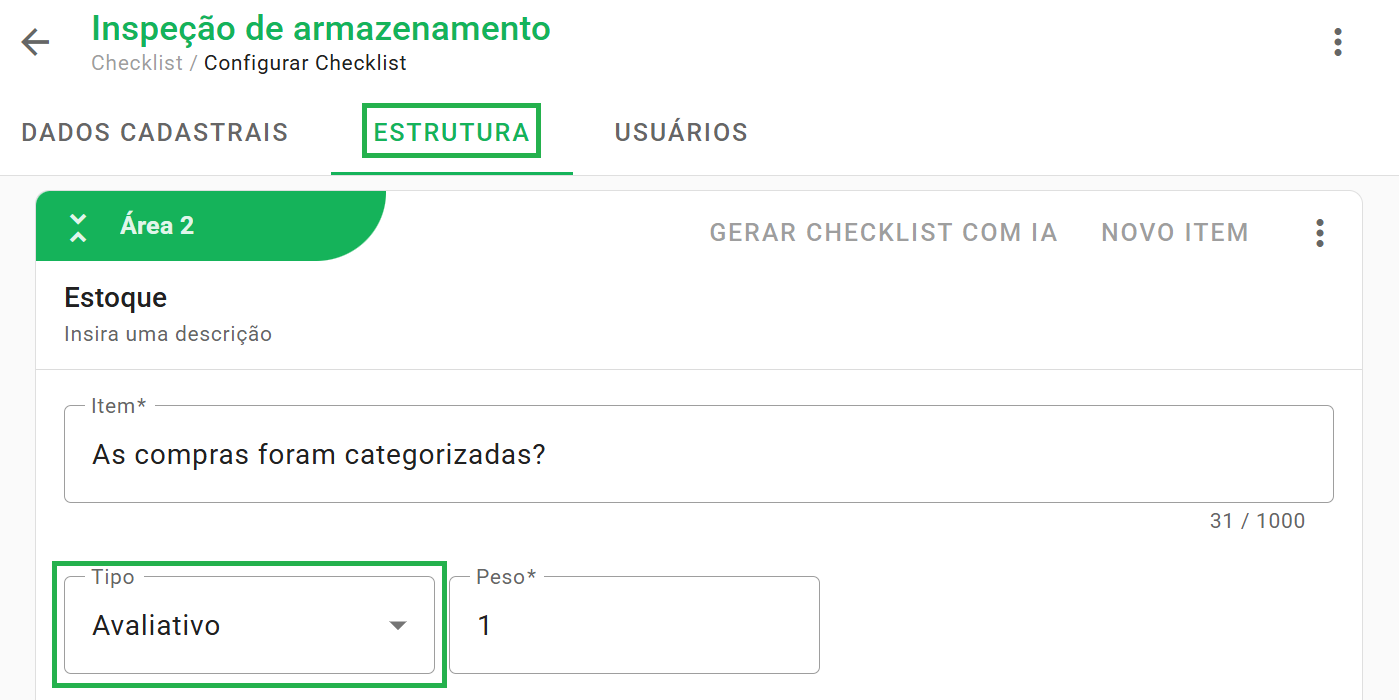
Passo 3 - Na aba Estrutura, defina o item que será contemplado com a ferramenta, e selecione a opção Avaliativo ou Texto no tipo do item. Para itens do Texto, selecione opções de Texto Curto (250 caracteres) ou Texto Longo (500 caracteres).
Passo 4 - Caso tenha selecionado o item do tipo Avaliativo, escolha entre as duas opções de escalas abaixo para que a resposta inteligente funcione adequadamente.
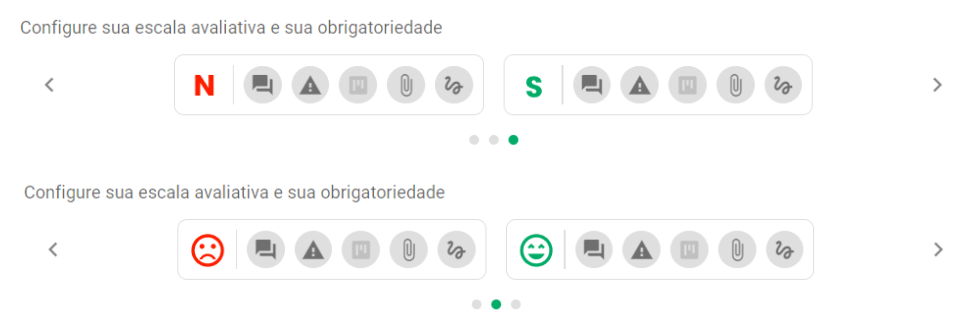
Observação: as opções adicionais de escala, como: Não se aplica (N/A) e Medalha, podem estar ativadas no item que terá a resposta inteligente configurada, porém a ferramenta não irá utilizá-las, visto que a IA só gera uma resposta positiva ou negativa sobre o item.

Passo 5 - Ao selecionar uma das escalas mencionadas no passo 4, a funcionalidade ficará disponível logo abaixo para ativação.
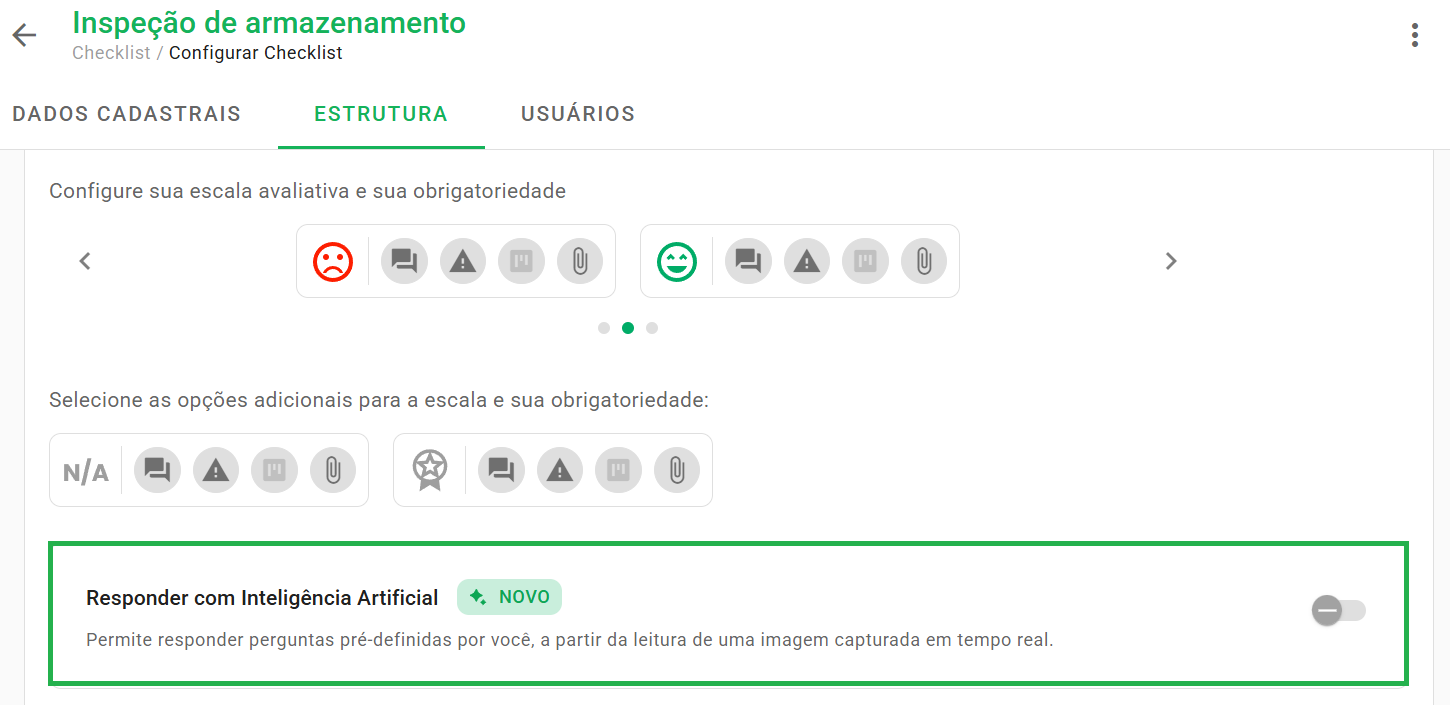
Passo 6 - Com o módulo ativo, um campo de descrição surgirá para que você possa instruir a IA, por meio de um prompt, o que ela deverá reconhecer na imagem capturada pela câmera, assim que o aplicador tirar a foto.
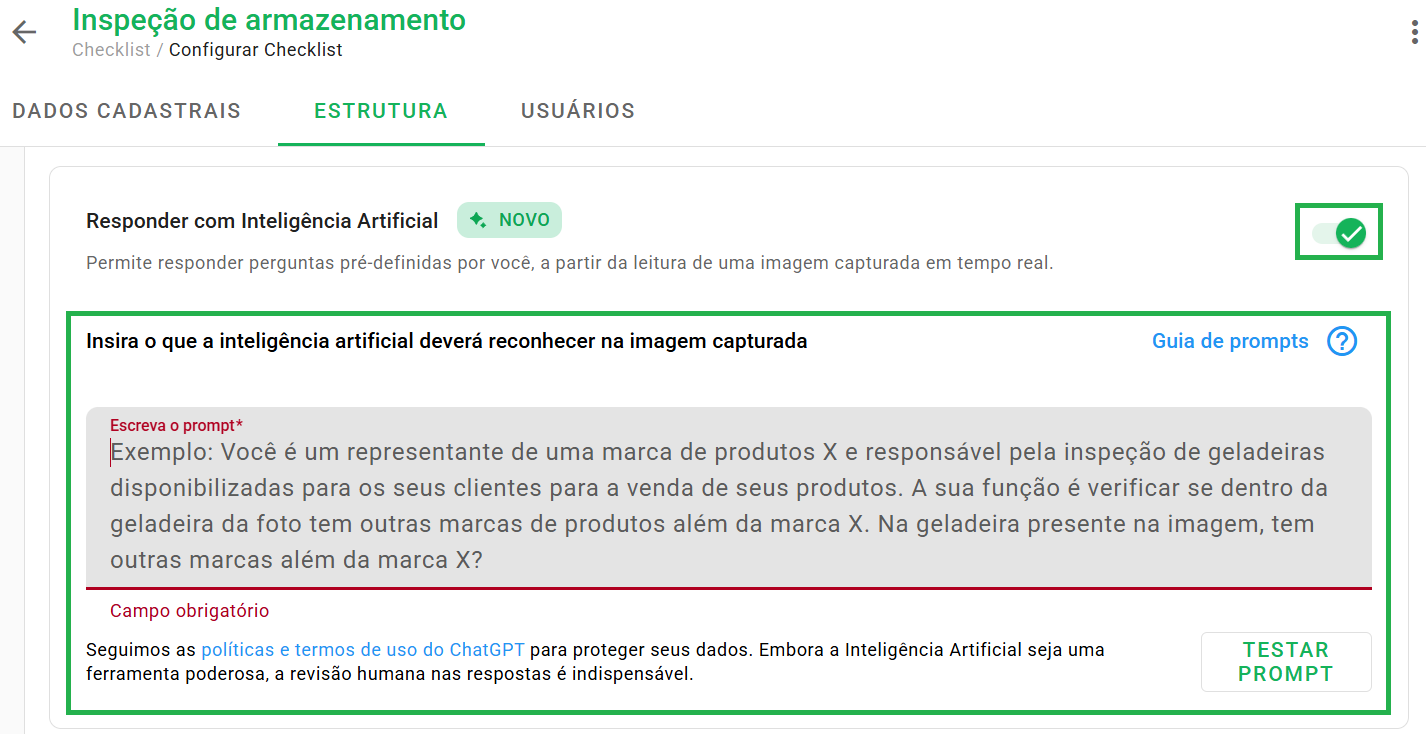
No próprio campo de preenchimento há um exemplo, porém não é necessário seguir o formato fazendo uso de contexto. Dependendo do que está sendo pedido no item, o prompt pode ser construído de uma forma direta e simplificada, como no outro exemplo abaixo:

Não sabe o que é um prompt? Acesse nosso artigo explicando tudo que você precisa saber: Clique aqui
Passo 7 - Preencha o campo com o prompt que a IA deverá seguir, e termine a configuração clicando em Salvar.
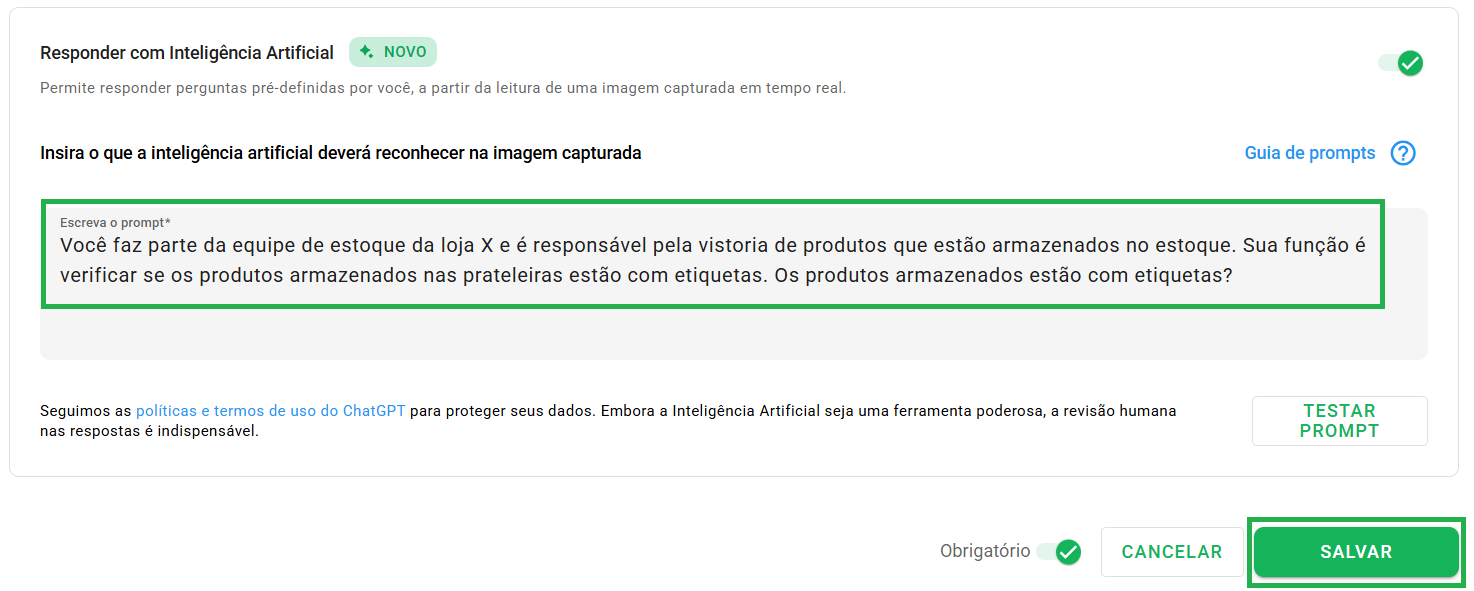
Passo 8 - Bloqueie a edição da resposta gerada pela IA (opcional).
Para garantir ainda mais segurança e integridade nas informações coletadas, você pode ativar o bloqueio de edição das respostas geradas pela IA.
Essa opção impede que o aplicador edite a resposta sugerida, o que é especialmente útil em casos onde a precisão dos dados é essencial.
Essa configuração foi criada com base em relatos de clientes que precisavam evitar alterações em respostas críticas e está disponível no App e na Web.

Pronto! Agora o item do seu checklist está configurado para a utilização do módulo Resposta Inteligente.
Gostaria de saber como utilizar o módulo de Resposta Inteligente durante a aplicação de um checklist? Clique aqui e confira nosso artigo
É possível testar o prompt durante a configuração?
Sim! Além das dicas e instruções de como criar um prompt, há uma opção de testá-lo para verificar se as respostas da IA estão corretas. Por meio deste teste você conseguirá legitimar e garantir a qualidade do prompt.
Para validar se o prompt inserido no campo do passo 7 está adequado e funcionando, basta clicar no botão Testar prompt, selecionar a imagem que será verificada, e aguardar a conclusão do teste, como no vídeo abaixo:
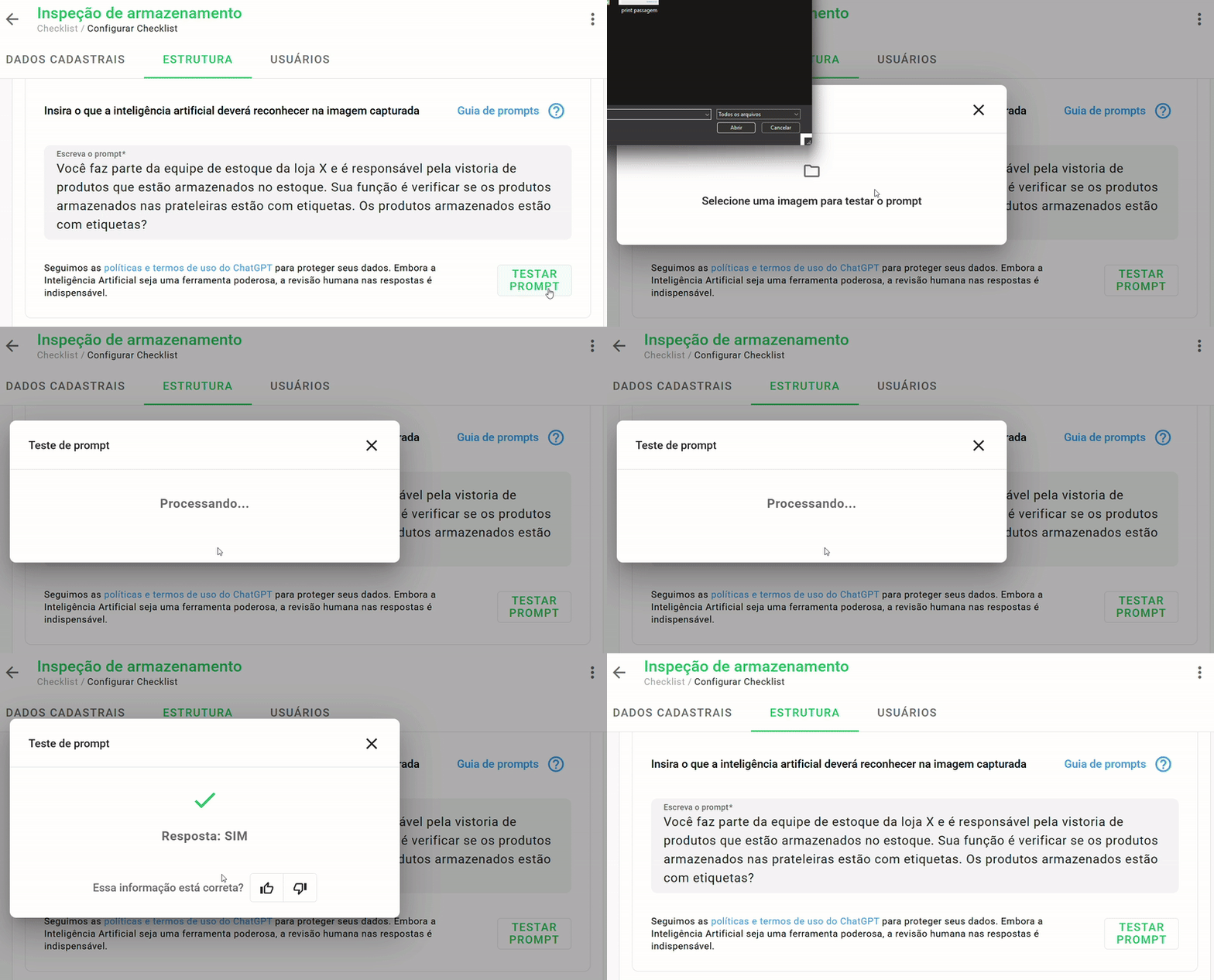
Ao final da verificação realizada pela IA, confirme se a resposta fornecida por ela está certa. Se estiver, significa que o prompt está correto. Já, se a resposta da IA não condizer com a imagem enviada, considere reescrever o prompt.
Indicamos testar o prompt mais de uma vez, com fotos e instruções diferentes para garantir o resultado preciso da inteligência artificial durante a aplicação.
Caso esteja usufruindo gratuitamente do módulo de Resposta Inteligente, o teste de prompt não será contabilizado nas 50 respostas gratuitas disponibilizadas.
Como acessar o Relatório de Inteligência Artificial?
É possível acompanhar em um formato de relatório todas as aplicações de checklists onde o módulo de Resposta Inteligente foi utilizado. Ele serve para o configurador acompanhar a precisão dos prompts e avaliar seu uso nos processos da empresa.
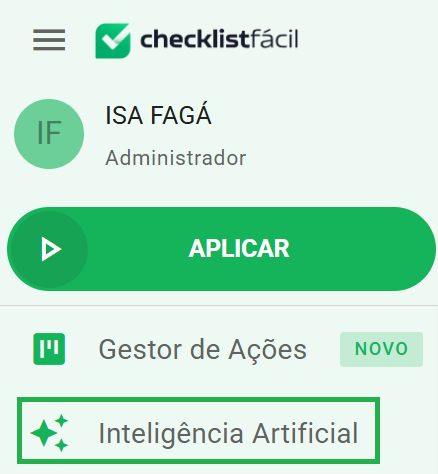
Para visualizar o relatório, acesse o menu lateral esquerdo e clique em Inteligência Artificial.
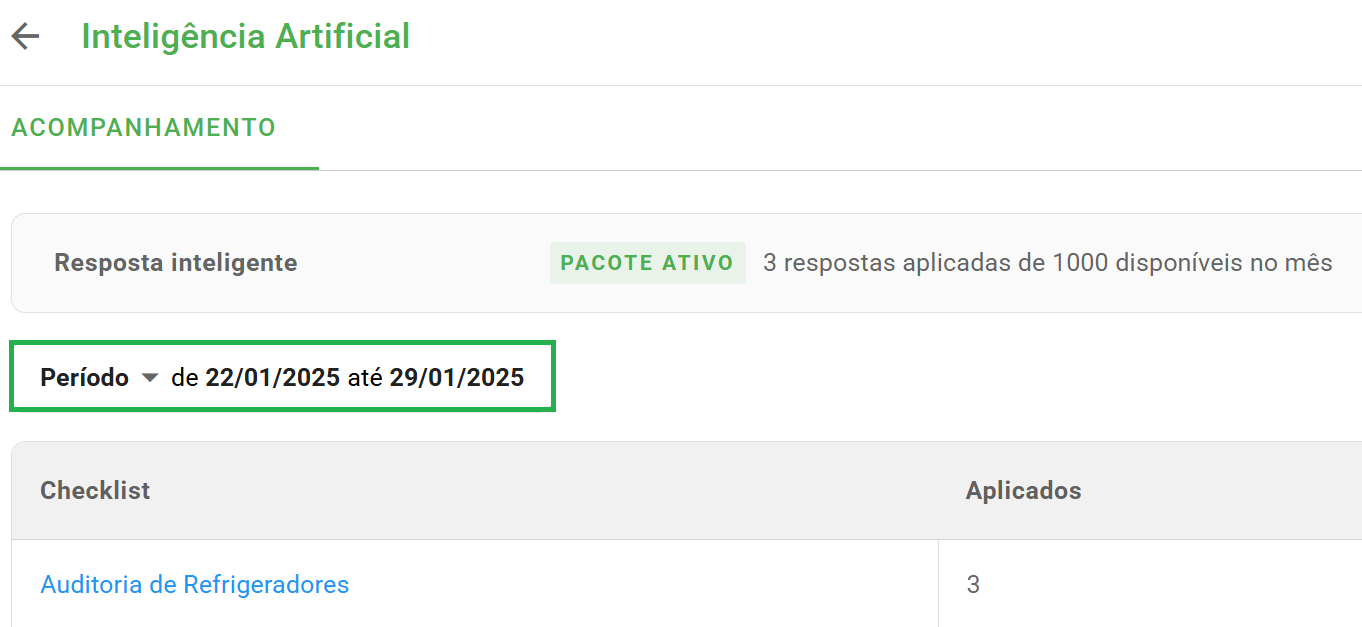
Selecione o período do qual deseja verificar as aplicações, e confira em uma listagem todos os checklists que foram aplicados com o módulo configurado junto com a quantidade de aplicações feitas em cada um.
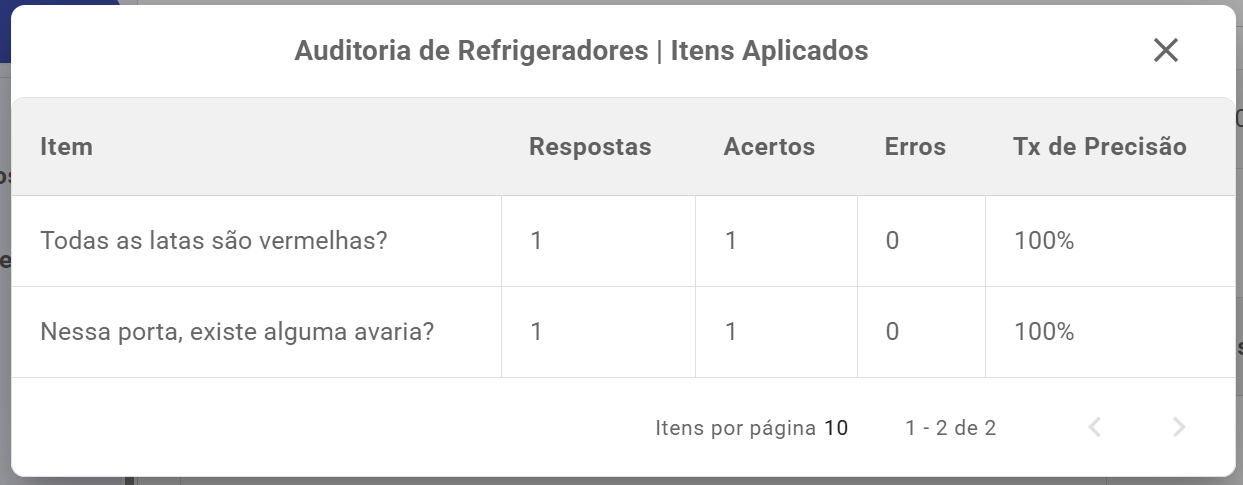
Ao clicar em um checklist, um modal surgirá informando quais foram os itens configurados, a quantidade de respostas, incluindo os os acertos e erros, além da taxa de precisão em cada resposta.
Perguntas Frequentes (FAQ)
1. Quais planos têm acesso ao teste gratuito do Resposta Inteligente?
Clientes dos planos Basic, Professional e Enterprise podem testar o módulo gratuitamente. O teste oferece 50 respostas para validar a aderência da IA aos seus processos.
2. O teste de prompt consome minhas 50 respostas gratuitas?
Não. Os testes realizados dentro da tela de configuração (botão "Testar prompt") para validar as instruções dadas à IA não são descontados do seu saldo de 50 respostas gratuitas.
3. Em quais tipos de itens posso usar o Resposta Inteligente?
O módulo pode ser configurado em itens do tipo Avaliativo e itens de Texto (Curto ou Longo).
4. A IA considera opções como "Não se aplica" ou "Medalha"?
Não. Mesmo que essas opções extras estejam ativadas no item, a Inteligência Artificial gera apenas uma resposta positiva ou negativa baseada na conformidade com o prompt, ignorando escalas adicionais.
5. Posso impedir que o aplicador mude a resposta sugerida pela IA?
Sim. Durante a configuração do item, você pode ativar o bloqueio de edição. Isso garante que a resposta gerada pela análise da foto permaneça inalterada, aumentando a confiabilidade da auditoria.
❓Tem dúvidas? Entre em contato com nosso time de suporte.