- ¿Cuáles son las ventajas al utilizar un QR Code?
- ¿Cómo crear un QR Code?
- ¿Cómo visualizar un QR Code ya creado?
- ¿Es posible editar los QR Codes ya creados?
- ¿Cómo eliminar un QR Code?
- ¿Puedo importar un QR Code?
Garantice agilidad y eficiencia al iniciar la aplicación de un determinado checklist y unidad con la lectura del QR Code.
¿Cuáles son las vantagens al utilizar un QR Code en Checklist Fácil?
Con el uso del QR Code es posible crear una especie de acceso directo para que un determinado checklist de una unidad específica sea respondido.
Así, además de una mayor seguridad de los datos del propio checklist en sí, el QR Code es un gran facilitador en determinados tipos de aplicación, como en encuestas de satisfacción, por ejemplo.
¿Cómo crear un QR Code?
El proceso de creación de un QR Code por el sistema Checklist Fácil es muy sencillo. Vea los pasos a seguir:
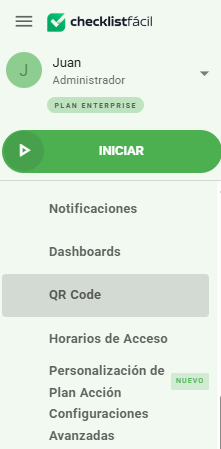
Paso 1: Acceda a la pestaña Configuraciones en el menú lateral izquierdo del sistema y, después, haga clic en QR Code:
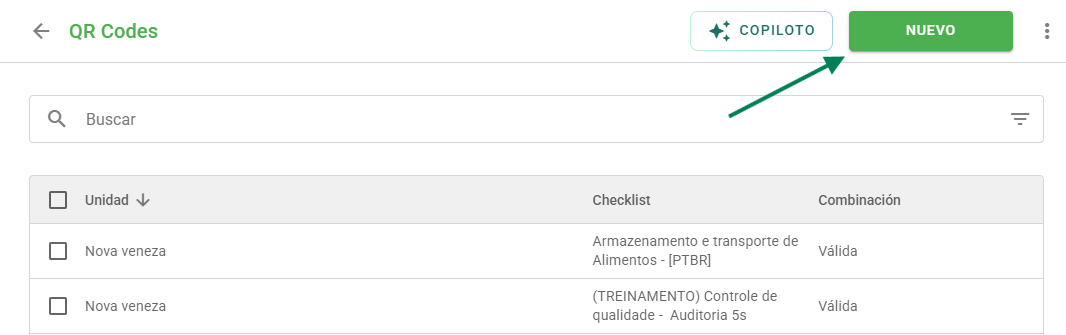
Paso 2: A continuación, haga clic en Nuevo, en la esquina superior derecha de la pantalla:
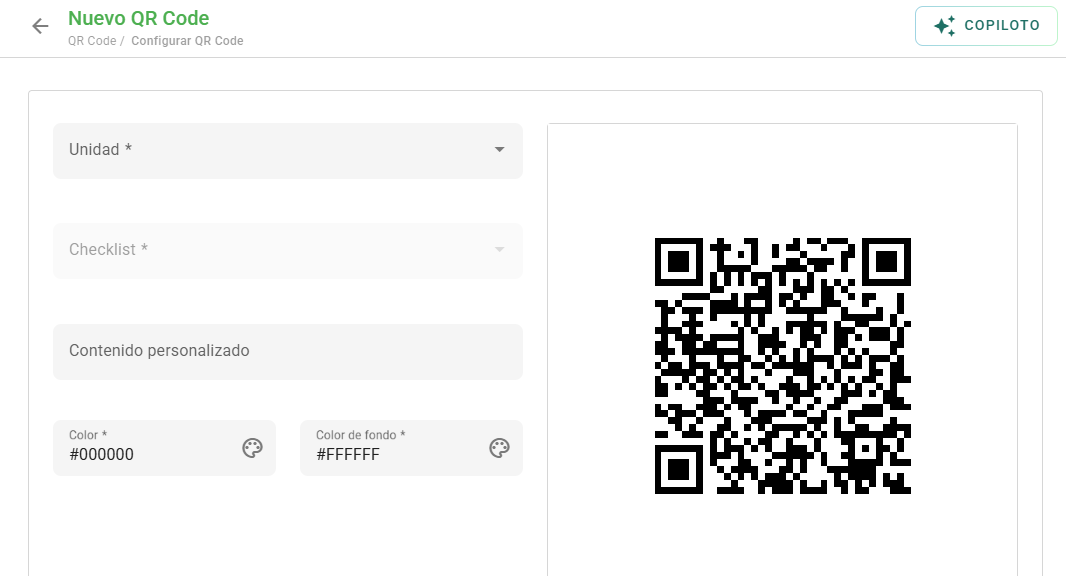
Paso 3: Configure el QR Code, eligiendo la unidad, el checklist vinculado a él, un contenido personalizado que describa una situación o consejo para el aplicador, así como los colores de fondo y del código en sí. Luego, haga clic en Guardar.
¿Cómo visualizar un QR Code ya creado?
Es posible ver un listado de los QR Codes creados en la página principal de esta solución. Si desea visualizar detalles de un QR Code específico, pase el mouse sobre el código que desea y haga clic en el ícono destacado a continuación:
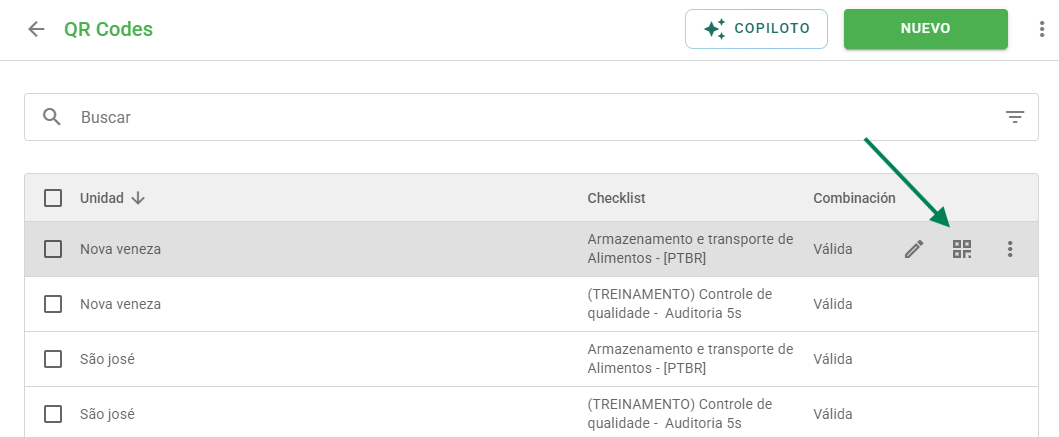
El archivo se descargará en su computadora. Vaya a la carpeta de elementos guardados para visualizarlo.
¿Es posible editar los QR Codes ya creados?
¡Sí! Si usted desea editar un QR Code, solo debe ir a la pantalla de agregar QR Codes, pasar el cursor del mouse por encima de aquel que desea modificar y hacer clic en Editar en el ícono destacado en la imagen a continuación:
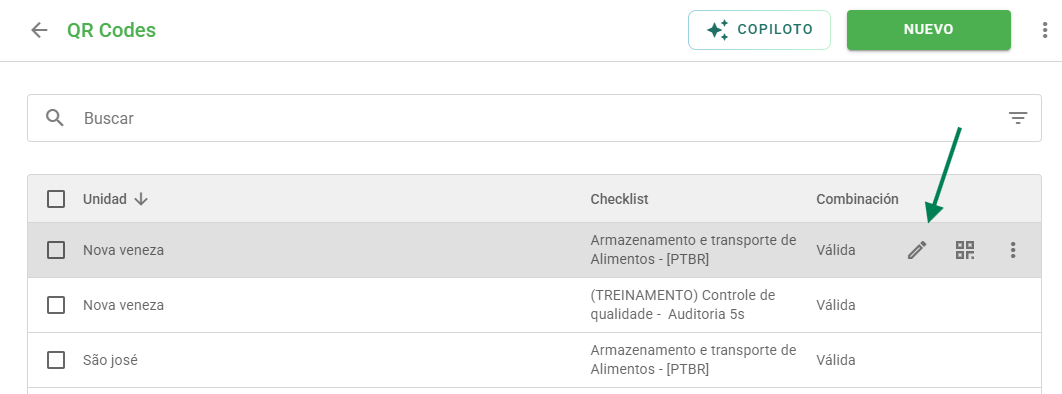
La pantalla de edición permite modificar la información ingresada al momento del registro, como unidad, checklist, contenido personalizado y colores.
No olvide hacer clic en Guardar después de realizar las modificaciones deseadas.
¿Cómo eliminar un QR Code?
Al lado de la opción de editar, es posible realizar la eliminación de un QR Code, haciendo clic en los tres puntitos:
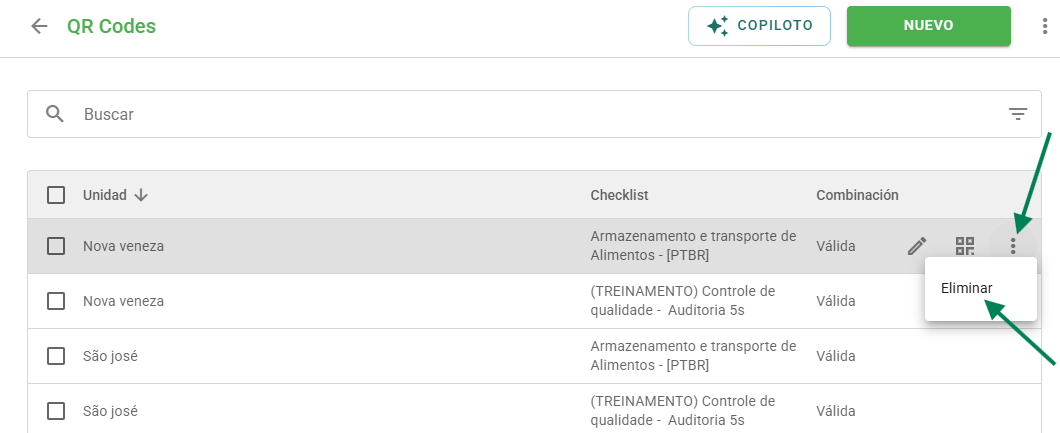
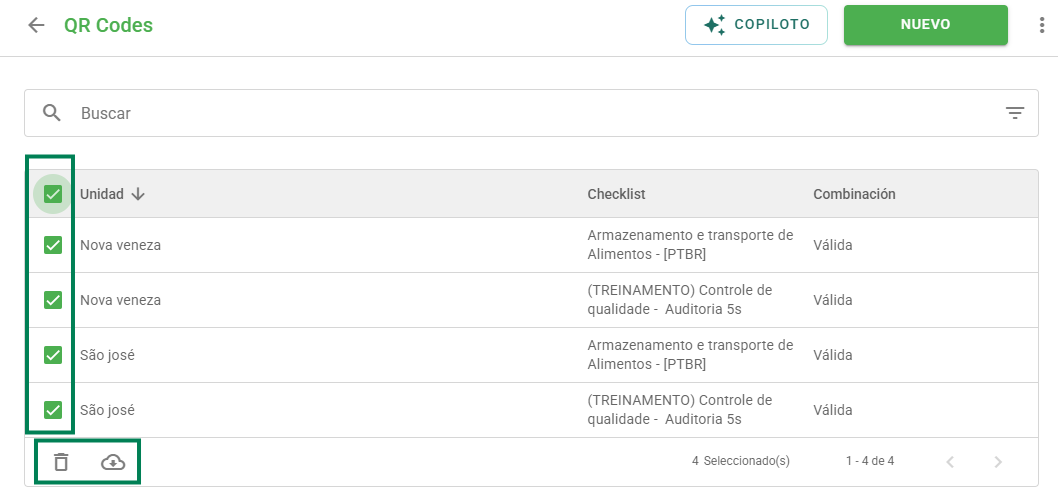
Si usted desea eliminar o exportar varios QR Codes a la vez, seleccione las casillas correspondientes y aplique las acciones en masa que se encuentran disponibles en el pie de página.
¿Puedo importar un QR Code?
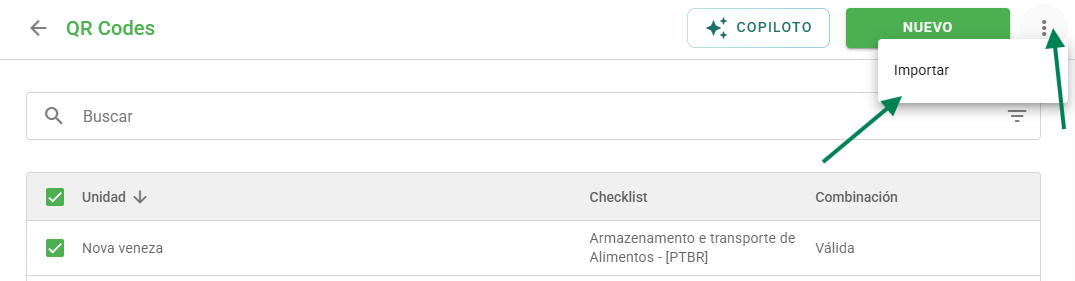
¡Sí! En caso de que usted ya tenga un QR Code listo, es posible realizar una importación. Al acceder a la pantalla de agregar QR Codes, haga clic en los tres puntitos y, después, en Importar:
Se abrirá un modal como el de la imagen a continuación:
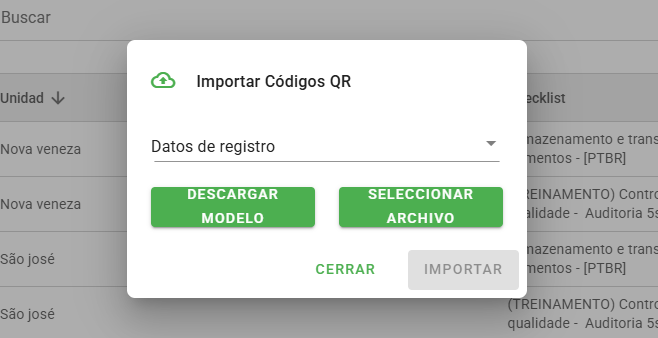
Para importar los datos, solo debe hacer clic en Selecionar Arquivo, localizar la planilla en su computadora con los datos a importar y hacer clic en Importar.
Si aún no posee esta planilla, solo debe seleccionar el tipo de importación y hacer clic en Baixar Modelo. Una vez completada, localice el archivo en su computadora y haga clic en Importar.
Preguntas frecuentes (FAQ)
1. ¿Puedo cambiar el color de mi QR Code?
Sí, durante la creación o edición del QR Code, usted puede personalizar tanto el color de fondo como el color del código.
2. ¿Es posible eliminar varios QR Codes a la vez?
Sí, utilice las casillas de selección en el listado de QR Codes y use la barra de acciones en masa en el pie de página para eliminar múltiples elementos.
❓Tem dúvidas? Entre em contato com nosso time de suporte.