Permita que una respuesta completada en un determinado ítem pueda ser contestada.
- ¿Qué es la Contestaciónde Ítems?
- ¿Cómo configurar la contestación de un ítem?
- ¿Cómo contestar un ítem de un checklist concluido?
- ¿Cómo analizar la contestación de un ítem?
- Contestar nuevamente
¿Qué es la Contestaciónde Ítems?
La contestación de ítems es una funcionalidad que permite a los usuarios relacionados con una unidad contestar la respuesta de uno o más ítems de un checklist ya concluido.
Esta refutación debe realizarse dentro de un período determinado, cuestionando si el llenado es correcto o presentando una solución para la no conformidad señalada en la evaluación. Después de realizar la solicitud de contestación, esta pasará por un proceso de análisis por parte de los usuarios responsables y podrá ser aprobada o no.
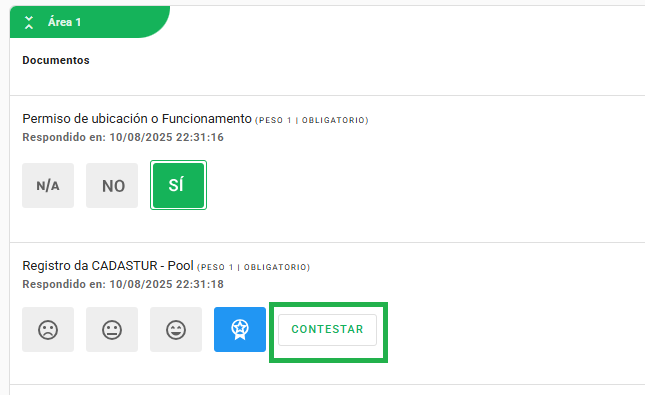
Vea un ejemplo de cómo aparece, en el sistema, la opción de contestación en un checklist concluido:
¿Cómo configurar la contestación de un ítem?
Primero, es necesario habilitar el permiso de contestación en los ítems del checklist.
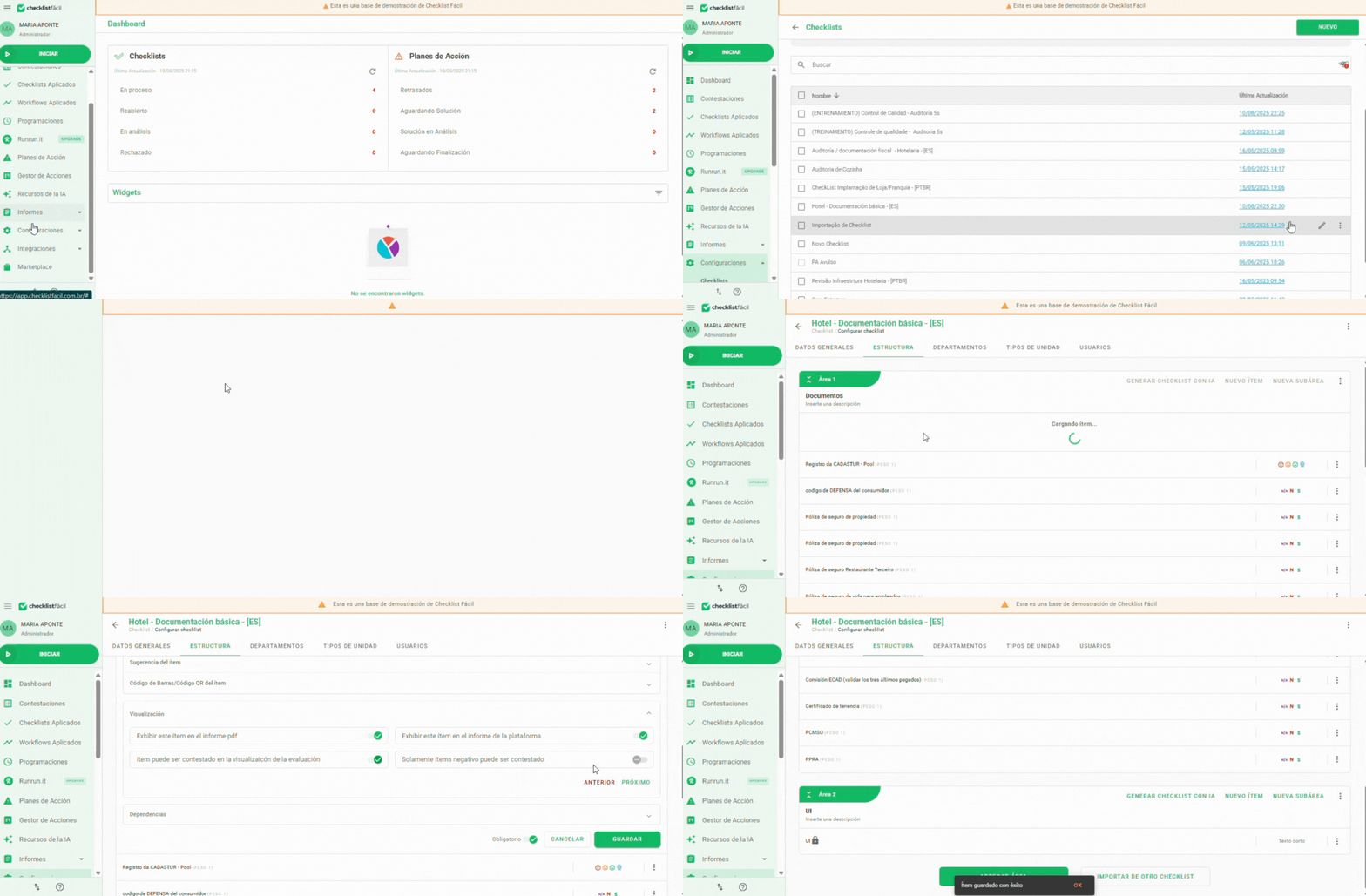
Este proceso es muy sencillo: basta con ir al menú lateral izquierdo del sistema Checklist Fácil, hacer clic en Configuraciones, en Checklists, pasar el cursor sobre el que desea habilitar y hacer clic en el ícono del lápiz para Editar.
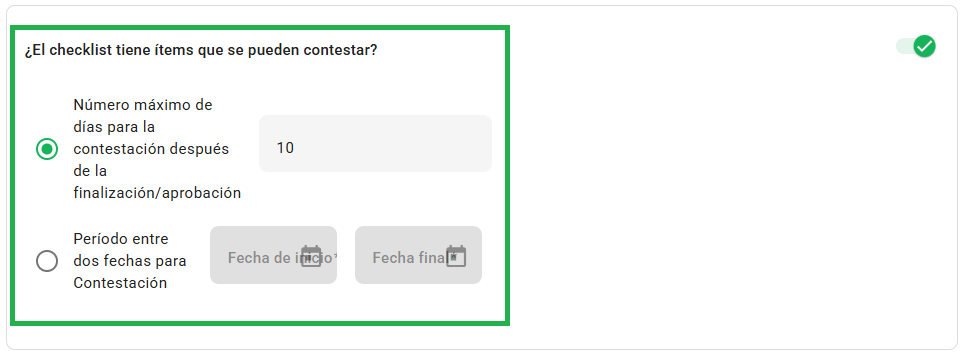
En la pestaña Datos Generales, baje el cursor hasta la pestaña Después de Finalizar. Dentro de esta pestaña podrá configurar el número máximo de días para contestar una respuesta después de la conclusión del checklist o definir un período (fecha inicial y fecha final) para que esta contestación se realice.
No olvide guardar las configuraciones al finalizarlas.
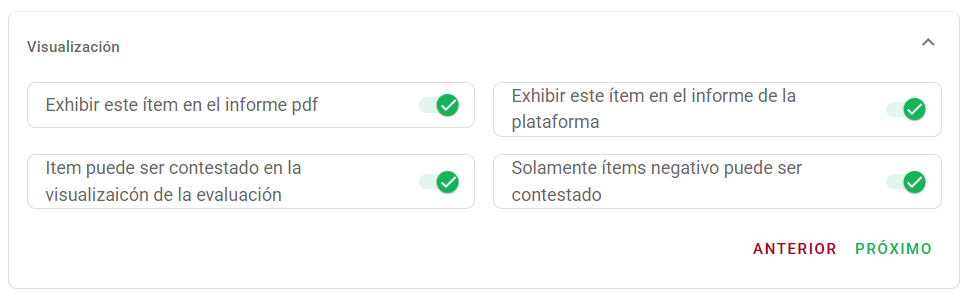
Después de la activación y configuración del período de Contestación, es necesario configurar los ítems que podrán ser contestados. En la pestaña Estructura del checklist, haga clic en el ítem al que desea habilitar la Contestación. Verá que la pestaña se expandirá mostrando el tipo de ítem, los complementos deseados, escala de evaluación, etc. Debajo habrá algunas opciones de configuración. Haga clic en Visualización.
Habilite entonces la opción "Item puede ser contestado en la visualizaicón de la evaluación" y, si lo desea, habilite también "Solamente ítems negativo puede ser contestado".
Vea el gif a continuación de cómo funciona en la práctica:
➕ Consejo: Es posible replicar la habilitación de Contestación de un ítem para los demás ítems de su checklist. En la pestaña Estructura, haga clic en un ítem al que ya haya habilitado la Contestación y, luego, haga clic en los tres puntos a la derecha y seleccione Replicar la configuración.A continuación, marque la casilla referente a Exhibir y haga clic en Próximo.
Seleccione todos o solo los ítems para los que desea replicar y, a continuación, haga clic en Completar Replicación.
Otra configuración que debe realizarse consiste en ajustar los permisos de los tipos de usuario, haciéndolos aptos para refutar un ítem. Para habilitarlos, vaya al menú lateral izquierdo del sistema, haga clic en Configuraciones y luego en Tipos de Usuario.
Pase el cursor sobre el tipo de usuário que desea configurar y haga clic en el ícono del lápiz – Editar. En Contestaciones, habilite las casillas referentes a las refutaciones.
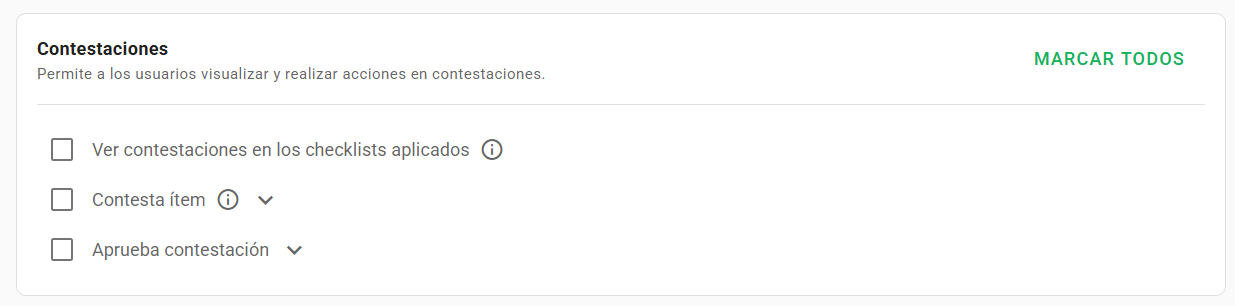
Al final de la página, haga clic en Guardar. Repita el procedimiento para los demás tipos de usuario que desee.
¿Cómo contestar un ítem de un checklist concluido?
Si un ítem está previamente configurado para poder ser contestado y usted tiene este permiso, el botón Contestar aparecerá durante la visualización del checklist concluido en la web.
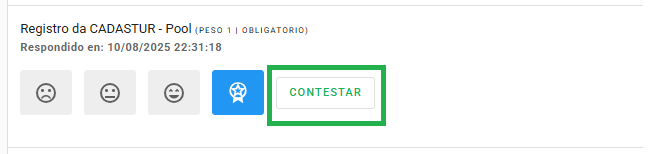
Haga clic en Contestar e ingrese:
- El motivo de la contestación;
- Archivos adjuntos, si es necesario.
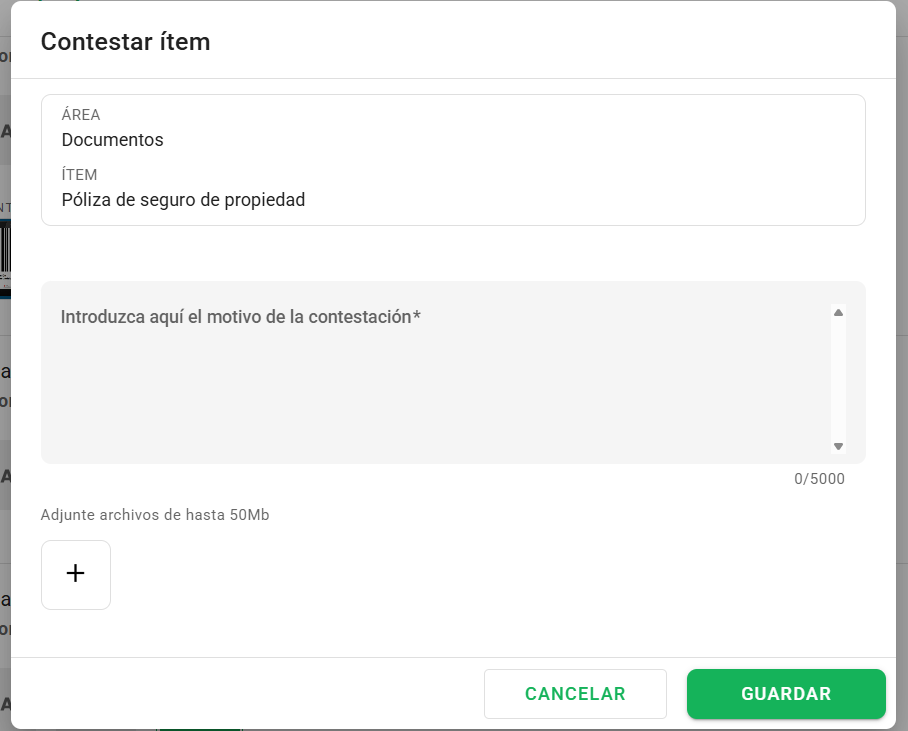
Haga clic en Guardar. La contestación será enviada para análisis.
¿Cómo analizar la contestación de un ítem?
Para analizar una contestación, es necesario que su tipo de usuario tenga este permiso, así como la vinculación de informes con el checklist, la unidad y el departamento (si existe) en el que este ítem esté vinculado.
Para visualizar y analizar una refutación, vaya al menú lateral izquierdo del sistema y haga clic en Contestaciones.
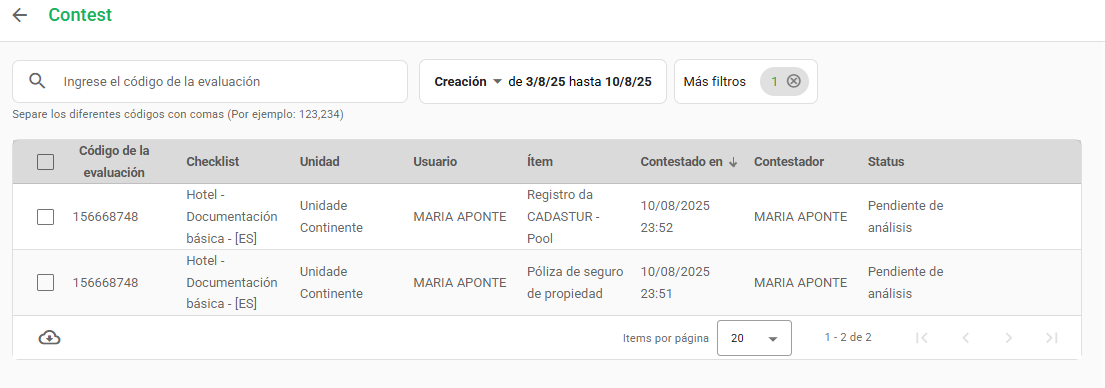 Es posible filtrar los ítems por el código de la evaluación o por la fecha de creación. Después de localizarlo, pase el cursor sobre él y haga clic en el ícono del lápiz – Editar.

En la siguiente pantalla podrá analizar la contestación y aprobarla o reprobarla. También es posible agregar el motivo de su aprobación o reprobación y sustituir la respuesta del ítem.
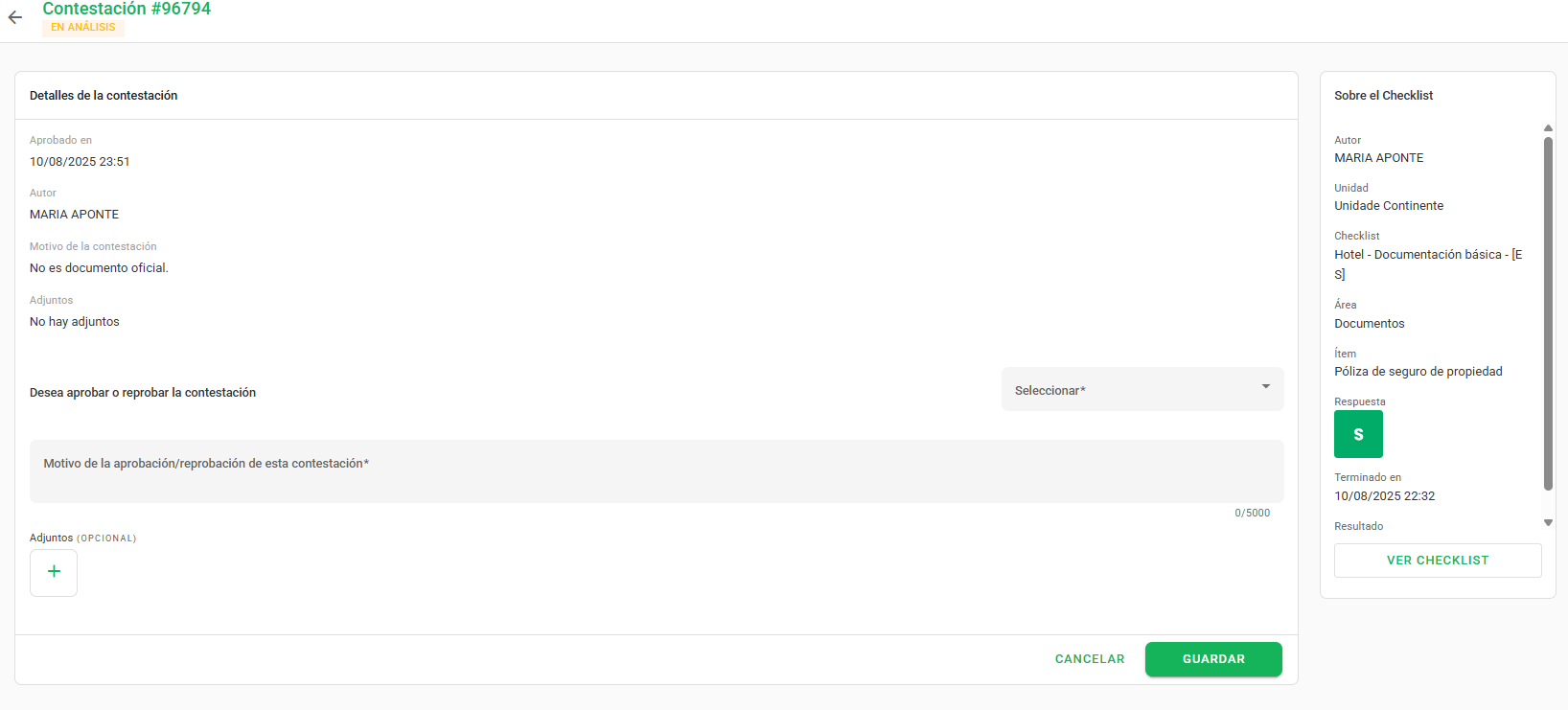
Una vez concluido su análisis, haga clic en Guardar.
Contestar nuevamente
Los ítems con contestación reprobada pueden ser contestados nuevamente, siempre que todas las contestaciones anteriores también hayan sido reprobada. No está permitido abrir una nueva contestación si ya existe una en análisis o si alguna contestación anterior ha sido aprobada.
El historial de contestaciones está disponible justo debajo de la respuesta en el informe web.
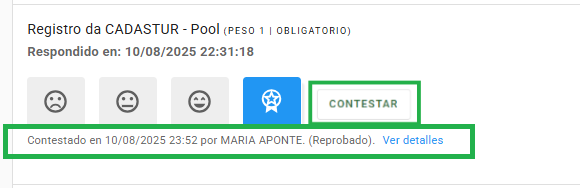
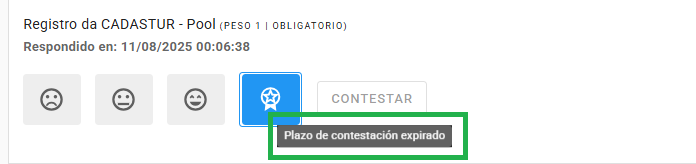
Vale recordar que, incluso si todas las contestaciones anteriores fueron reprobadas, no será posible realizar una nueva contestación si el plazo ya ha expirado.
❓Tem dúvidas? Entre em contato com nosso time de suporte.