Evita la acumulación de checklists antiguos y mejora el rendimiento de la aplicación con la funcionalidad de desactivación automática. En este artículo, entenderás cómo configurar esta opción, cómo funciona y cuándo se aplicará.
- Objetivo de la funcionalidad
- Cómo funciona la desactivación automática
- Configuración en el sistema
- Criterios de desactivación
- Registro en el historial
- Preguntas Frecuentes (FAQ)
Objetivo de la funcionalidad
La funcionalidad de desactivación automática de checklists fue desarrollada para mejorar el rendimiento de la aplicación, especialmente en clientes con gran volumen de datos.
Con ella, se evita la descarga innecesaria de checklists antiguos y sin uso, acelerando la sincronización y la actualización de datos.
Cómo funciona la desactivación automática
La funcionalidad actúa desactivando automáticamente los checklists que:
- No tienen aplicaciones iniciadas o finalizadas en los últimos X días (definido por el usuario).
- No tienen programaciones pendientes.
- Fueron creados hace más de X días.
Atención
La desactivación se realiza por un servicio automatizado que se ejecuta diariamente.
Configuración en el sistema
La configuración se realiza en:
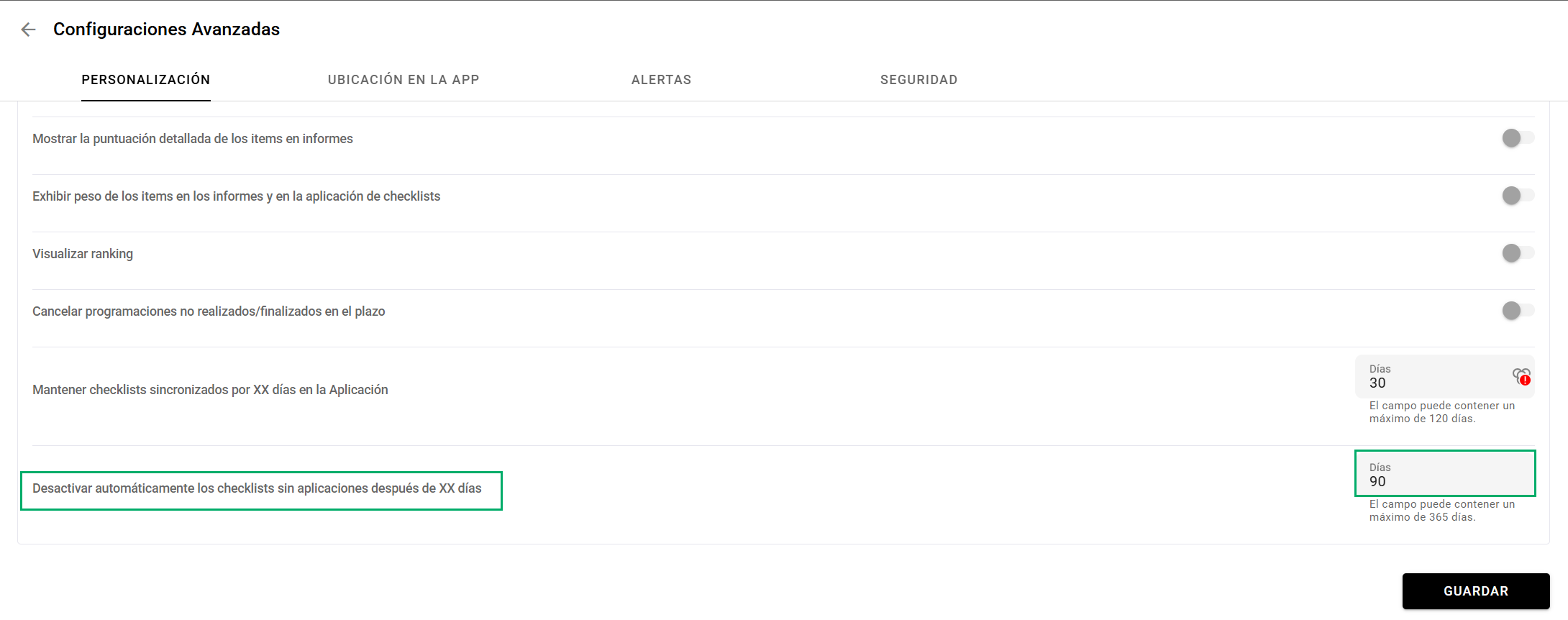
Acceso: Configuraciones > Configuraciones Avanzadas > Personalización
Nombre de la configuración: Desactivar de forma automáticamente los checklists sin aplicaciones después de XX días.
Reglas de llenado:
- Valor mínimo permitido: 30 días
- Valor máximo permitido: 365 días
- Valor predeterminado: 90 días
Si el valor ingresado es inferior a 30 o superior a 365, el sistema lo ajustará de forma automática. Ejemplo de la configuración en pantalla:
Criterios de desactivación
La desactivación ocurrirá solo si TODOS los criterios siguientes se cumplen:
- El checklist fue creado hace más de X días (configurado en la empresa).
- No hay aplicaciones iniciadas o finalizadas dentro de este período.
- No tiene programaciones pendientes (estado “No iniciados”).
Atención
La fecha de aprobación no se considera. Incluso si un checklist fue aprobado recientemente, será desactivado si no tiene nuevas aplicaciones.
Registro en el historial
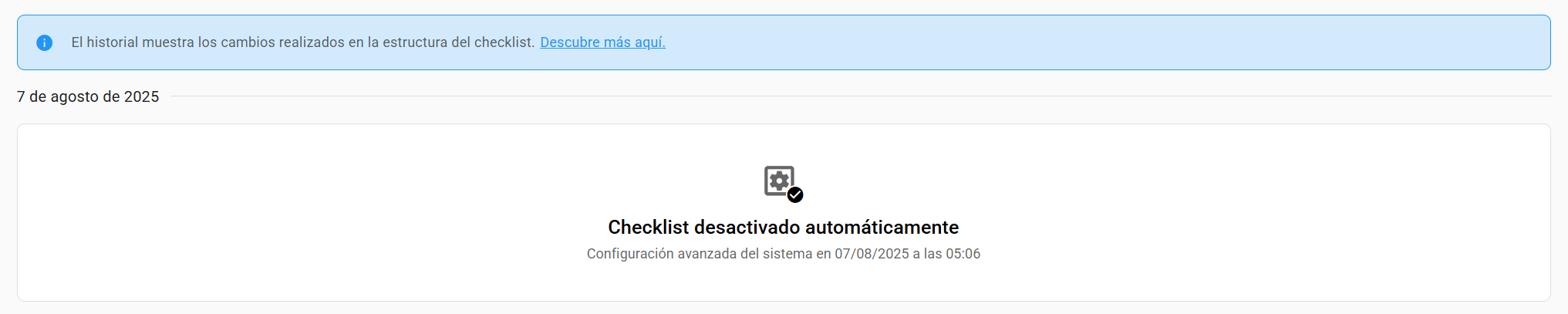
Toda desactivación automática quedará registrada en el historial del checklist, con la siguiente información:
- Fecha de la desactivación.
- Motivo: Checklist desactivado automáticamente.
- Responsable: Sistema.
Preguntas Frecuentes (FAQ)
1. ¿Qué sucede si necesito usar un checklist que fue desactivado automáticamente?
Puedes reactivarlo manualmente en cualquier momento desde la pantalla de configuración de checklists.
❓Tem dúvidas? Entre em contato com nosso time de suporte.