A segurança digital é uma das maiores preocupações no uso de sistemas e plataformas online. Para proteger dados sensíveis e evitar acessos não autorizados, a verificação em duas etapas com reconhecimento facial surge como uma camada extra de proteção, além do login e senha tradicionais. Neste artigo, vamos mostrar como habilitar essa funcionalidade, bem como explorar recursos adicionais.
Habilitando a opção de verificação em dois fatores
No menu Configurações, seção Configurações avançadas, aba Segurança, a opção Verificação em duas etapas estará disponível logo no topo da listagem, onde basta clicar em configurar.

A configuração ficará disponível para usuários cujo Tipo de Usuário possui a permissão Configurações avançadas da seção de Configurações.Em Métodos de verificação, habilite a opção Verificação em duas etapas para todos os usuários e depois
Verificação em duas etapas por reconhecimento facial para todos os usuários. Ao habilitar essa opção, todos os usuários serão afetados.
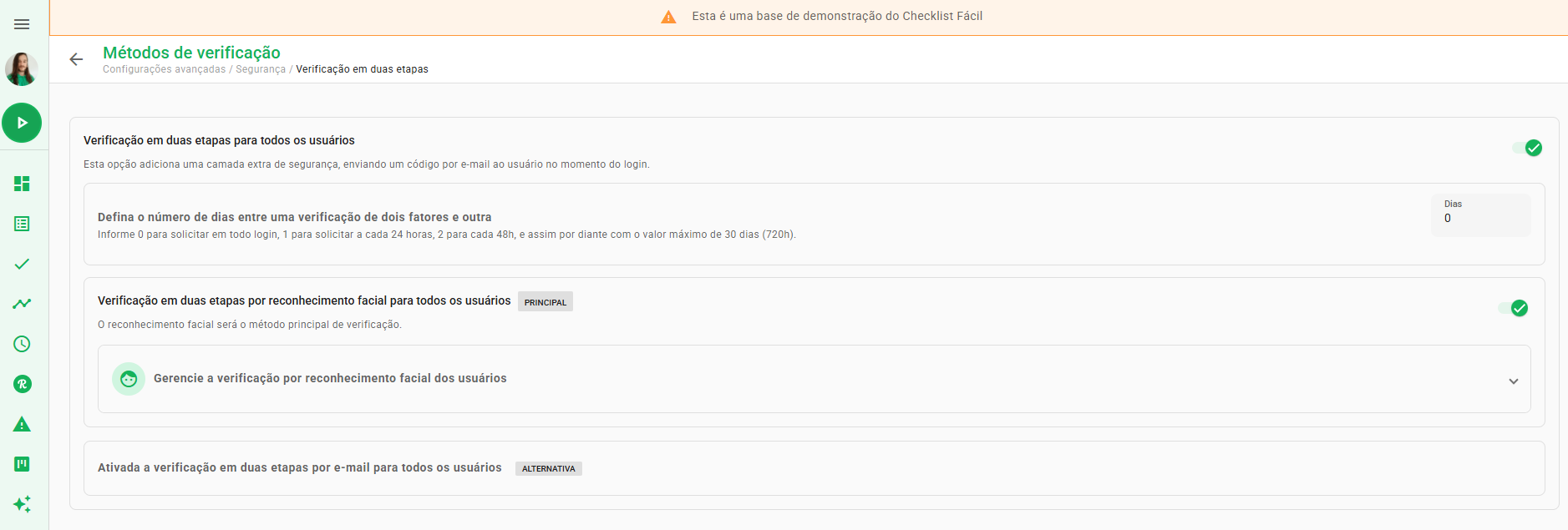
Ao ativar a verificação em duas etapas, um e-mail de confirmação será enviado para todos os usuários cadastrados.Além disso, com a opção Defina o número de dias entre uma verificação de dois fatores é possível definir um intervalo de até 30 dias entre as verificações de acesso.

Habilitar a verificação por reconhecimento facial
Ao ser ativada, a opção de Verificação em duas etapas por reconhecimento facial para todos os usuários adicionará uma camada extra de autenticação ao login. Nesse caso, cada usuário será direcionado a configurar o acesso por reconhecimento facial já no próximo login ou, se preferir, por meio de um e-mail automático enviado no momento da habilitação da funcionalidade.
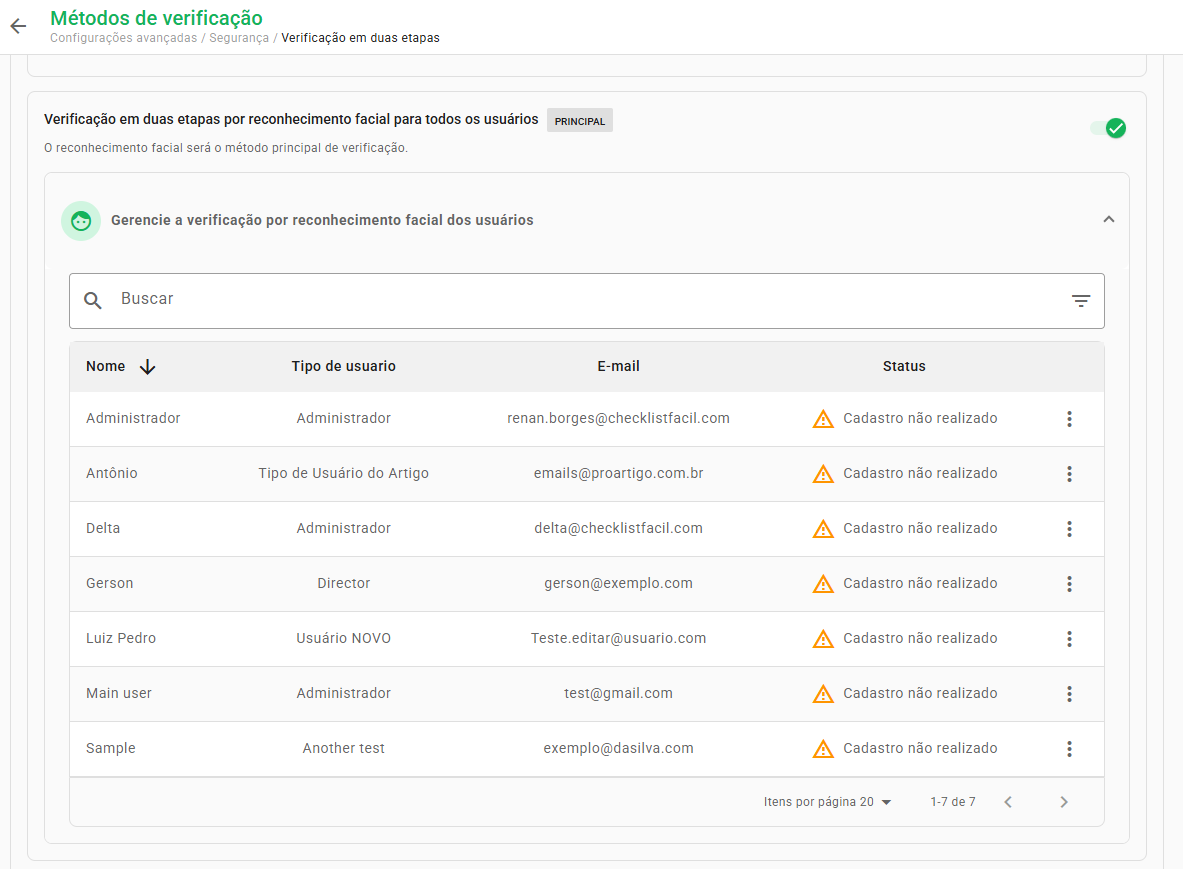
Ainda na tela de Métodos de verificação, com a opção Verificação em duas etapas por reconhecimento facial para todos os usuários habilitada, será exibida a funcionalidade Gerencie a verificação por reconhecimento facial dos usuários. Ao expandi-la, um quadro mostrará o status do cadastro de autenticação facial de cada usuário.
A tabela de gerenciamento de usuários permite visualizar o status do cadastro facial, reenviar e-mails ou copiar links de cadastro para aqueles que ainda não concluíram o processo, além de possibilitar a remoção de faces já cadastradas.
❓Tem dúvidas? Entre em contato com nosso time de suporte.