- Beneficios de Responder ítems por voz
- Cómo habilitar la funcionalidad
- Campos elegibles y límites
- Uso en la práctica
- Preguntas frecuentes (FAQ)
La funcionalidad Responder ítems por voz fue desarrollada para facilitar el día a día de la operación, permitiendo que los usuarios respondan campos de texto del Checklist utilizando el recurso de audio. A través de una transcripción automática vía Inteligencia Artificial, buscamos reducir el esfuerzo operacional y aumentar significativamente la velocidad de llenado en campo.
Con este recurso, el aplicador garantiza mayor agilidad en la recolección de datos sin perder la calidad de la información, manteniendo el vocabulario técnico y la claridad en las descripciones de No conformidad o Planes de Acción.
Beneficios de Responder ítems por voz
La utilización de la voz para el llenado brinda ventajas directas para la gestión y para quien está en el campo:
- Reducción de fricción: Facilita el llenado de textos largos en entornos operativos complejos.
- Aumento de productividad: Optimiza el tiempo de respuesta de los aplicadores de Checklist.
- Calidad de los datos: La IA organiza el texto de forma clara, eliminando ruidos de habla como pausas y vicios de lenguaje.
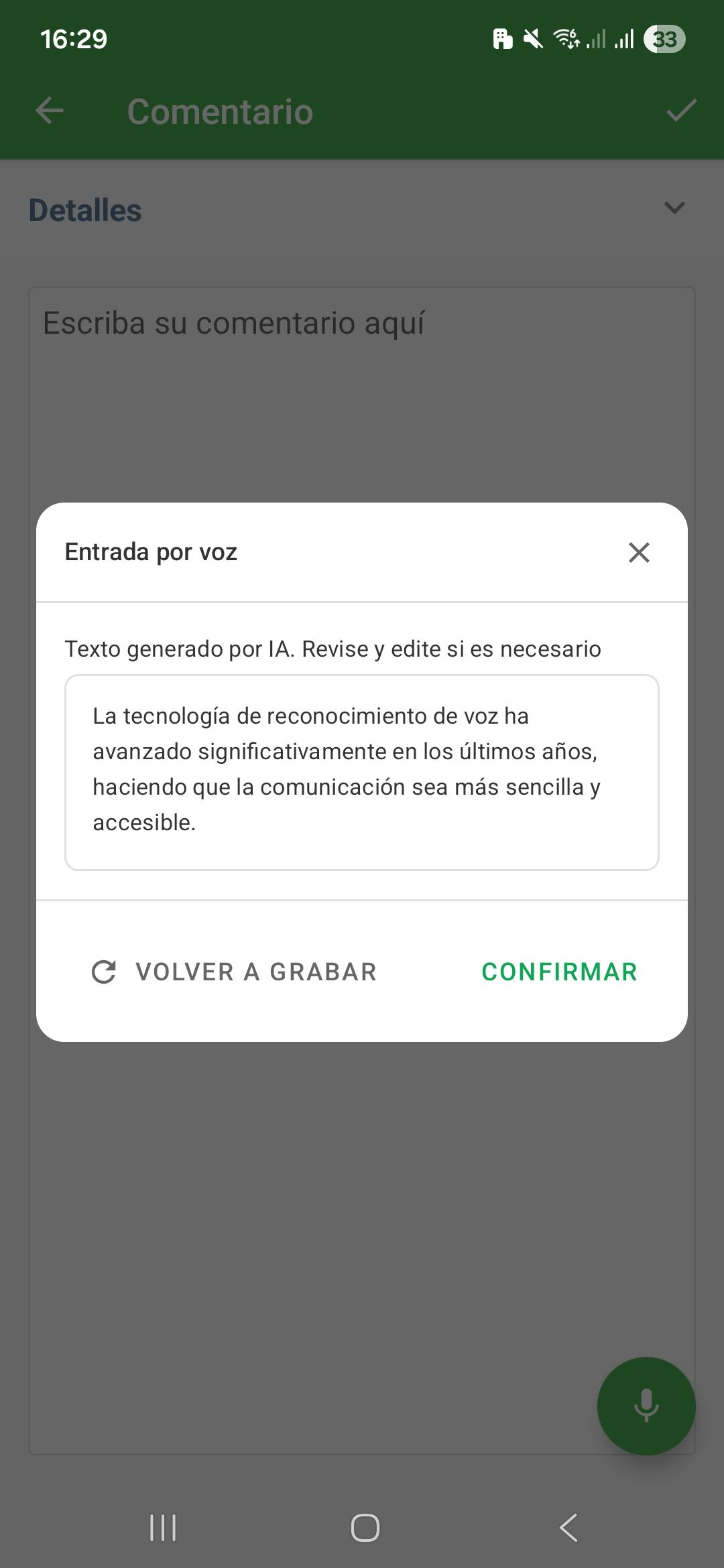
La IA solo sugiere el texto. El usuario tiene control total para revisar y editar el contenido antes de confirmar el llenado en el Checklist.
Cómo habilitar la funcionalidad
Importante: La funcionalidad Responder ítems por voz está disponible exclusivamente para clientes del plan Enterprise. Si desea verificar la disponibilidad en su cuenta, comuníquese con su Gerente de Cuentas (CS).
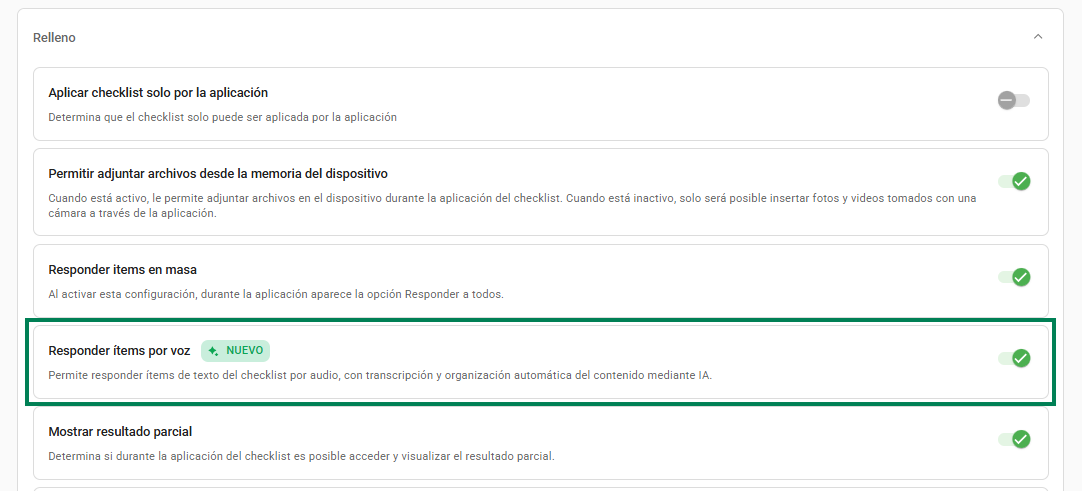
Por defecto, la funcionalidad ya viene activada. En caso de que esté desactivada en su Checklist, es necesario realizar la configuración a nivel del modelo del Checklist. Siga los pasos a continuación:
1. Acceda al menú Checklist.
2. Vaya a Datos catastrais.
3. Localice la sección Llenado.
4. Active la opción Responder ítems por voz.
Campos elegibles y límites
La funcionalidad de Responder ítems por voz se aplica automáticamente a los siguientes campos cuando está activada:
- Escala de Texto Corto y Largo.
- Comentarios de ítems y Comentario General.
- Campos de texto de Plan de acción y Acciones.
Límites de grabación:
- Campos de texto corto y Planes de Acción: hasta 30 segundos de audio.
- Campos de texto largo y Comentarios: hasta 60 segundos de audio.
Aviso: La transcripción por voz depende de la conexión a internet. En caso de inestabilidad, el procesamiento puede fallar. Verifique su conexón e intente nuevamente.
Uso en la práctica
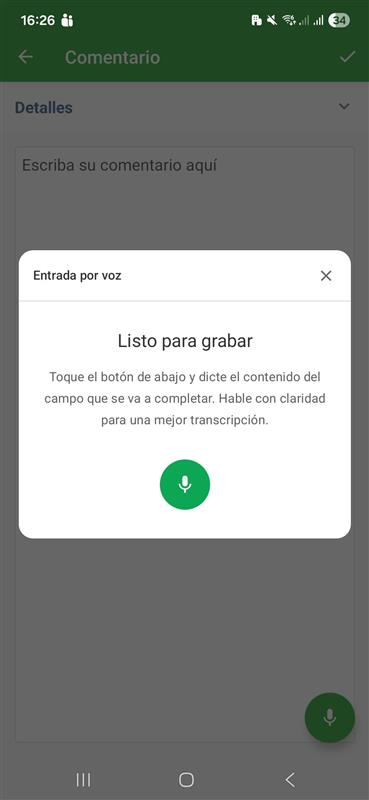
Al abrir un Checklist configurado, usted verá un ícono de micrófono al lado derecho de los campos elegibles. El flujo de uso es sencillo:
1. Toque el micrófono: Se abrirá una pantalla de Entrada de voz.
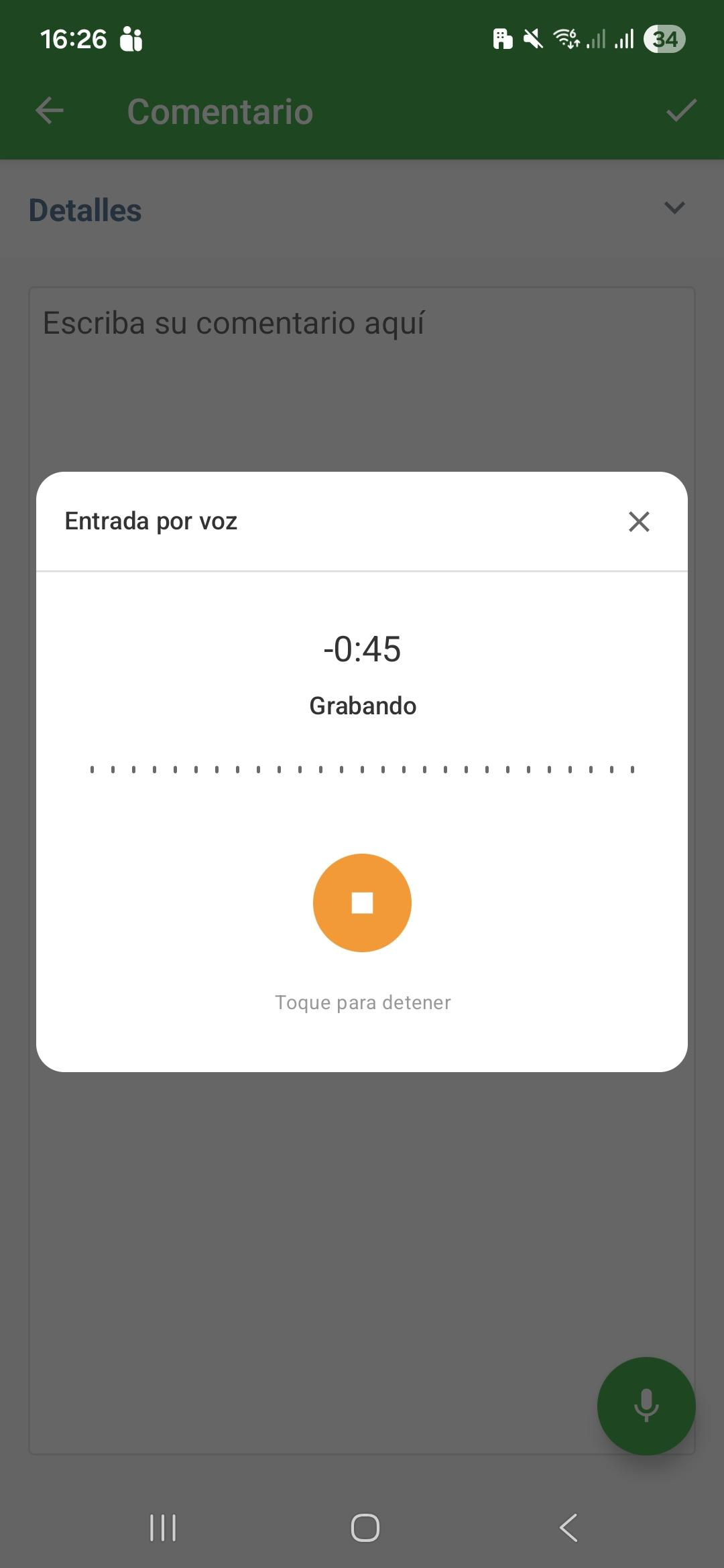
2. Grabe su voz: Toque el botón central y dicte el contenido de forma clara. Un contador regresivo mostrará el tiempo restante.
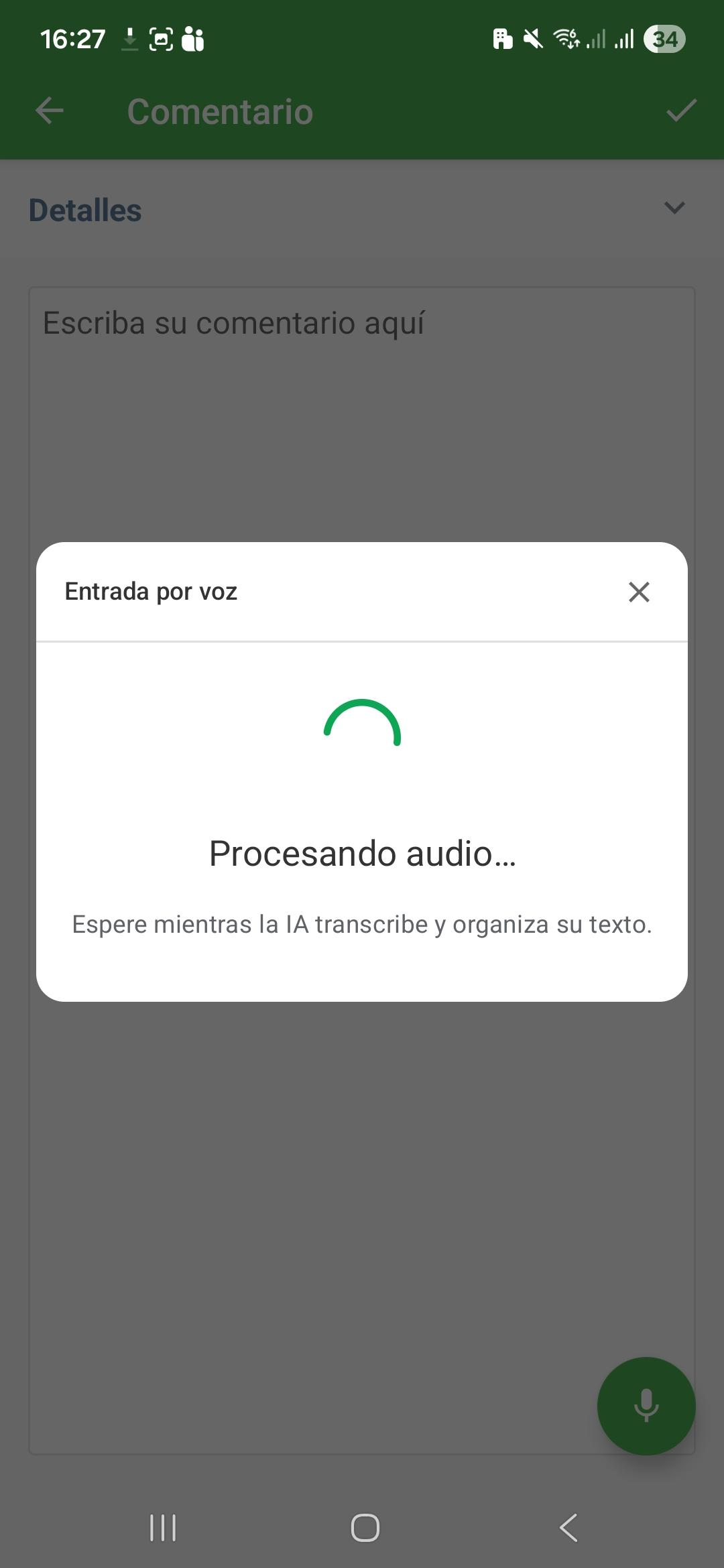
3. Espere el procesamiento: La IA realizará la transcripción y organización del texto en pocos segundos.
4. Revise y confirme: El texto aparecerá en la pantalla para su revisión. Usted puede editarlo manualmente o confirmar para que se inserte en el campo.
Consejo: Para obtener mejores resultados, hable en un tono constante y evite lugares con ruido extremo, aunque la IA está entrenada para filtrar interferencias comunes.
Preguntas frecuentes (FAQ)
1. ¿Qué idiomas son compatibles?
Actualmente, el sistema admite transcripciones en portugués, español e inglés. Cabe destacar que la IA no traduce lo que se dice, solo respeta y transcribe el idioma hablado.
2. ¿La IA puede resumir lo que dije?
No. El principio de nuestra IA es ser fiel a lo que se dijo. Organiza las frases y elimina vicios de lenguaje, pero no resume, expande ni infiere información que no haya sido dicha por el usuario.
3. ¿Qué sucede si hago clic fuera de la pantalla de revisión?
Hacer clic fuera del modal no lo cierra. Esto garantiza que no pierda su transcripción accidentalmente. Para salir sin guardar, utilice el botón de cerrar (X).
4. Toqué el micrófono, pero la grabación no se inicia. ¿Qué hacer?
Si el micrófono no se inicia, verifique si el navegador o la aplicación tienen permiso para acceder al micrófono de su dispositivo. Si es necesario, habilite el permiso en las Configuraciones e intente nuevamente.
5. El audio se graba, pero el texto no se genera correctamente o no aparece.
Si la transcripción no se genera correctamente, intente nuevamente hablando de forma más clara y, si es posible, en un entorno con menos ruido.
❓Tem dúvidas? Entre em contato com nosso time de suporte.