- Benefícios de Responder itens por voz
- Como habilitar a funcionalidade
- Campos Elegíveis e Limites
- Uso na Prática
- Perguntas Frequentes (FAQ)
A funcionalidade Responder itens por voz foi desenvolvida para facilitar o dia a dia da operação, permitindo que os usuários respondam campos de texto do checklist utilizando o recurso de áudio. Através de uma transcrição automática via Inteligência Artificial, buscamos reduzir o esforço operacional e aumentar significativamente a velocidade de preenchimento em campo.
Com esse recurso, o aplicador garante maior agilidade na coleta de dados sem perder a qualidade da informação, mantendo o vocabulário técnico e a clareza nas descrições de irregularidades ou planos de ação.
Benefícios de Responder itens por voz
A utilização da voz para o preenchimento traz vantagens diretas para a gestão e para quem está na ponta:
- Redução de atrito: Facilita o preenchimento de textos longos em ambientes operacionais complexos.
- Aumento de produtividade: Otimiza o tempo de resposta dos aplicadores de checklist.
- Qualidade dos dados: A IA organiza o texto de forma clara, removendo ruídos de fala como pausas e vícios de linguagem.
A IA apenas sugere o texto. O usuário possui total controle para revisar e editar o conteúdo antes de confirmar o preenchimento no checklist.
Como habilitar a funcionalidade
Importante: A funcionalidade Responder itens por voz está disponível exclusivamente para clientes do plano Enterprise. Caso deseje verificar a disponibilidade em sua conta, entre em contato com seu Gerente de Contas (CS).
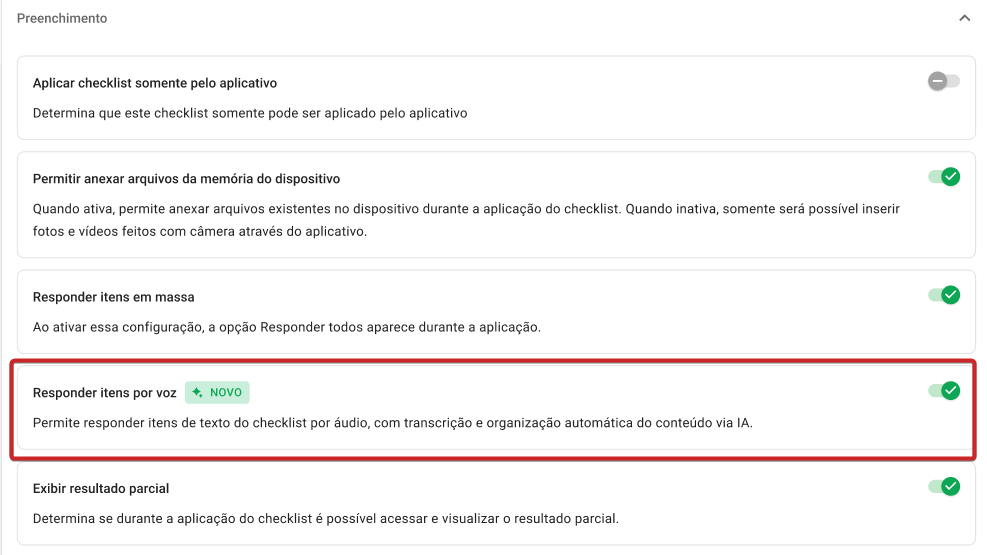
Por padrão, a funcionalidade já vem ativada. Caso esteja desativada no seu checklist, é necessário realizar a configuração no nível do modelo do checklist. Siga o caminho abaixo:
1. Acesse o menu Checklist.
2. Vá em Dados cadastrais.
3. Localize a seção Preenchimento.
4. Ative a opção Responder itens por voz.
Campos Elegíveis e Limites
A funcionalidade de Responder itens por voz é aplicada automaticamente aos seguintes campos quando ativada:
- Escala de Texto Curto e Longo.
- Comentários de itens e Comentário Geral.
- Campos de texto de Plano de Ação e Ações.
Limites de gravação:
- Campos de texto curto e Planos de Ação: até 30 segundos de áudio.
- Campos de texto longo e Comentários: até 60 segundos de áudio.
Aviso: A transcrição por voz depende de conexão com a internet. Em caso de instabilidade, o processamento pode falhar. Verifique sua conexão e tente novamente.
Uso na Prática
Ao abrir um checklist configurado, você verá um ícone de microfone ao lado direito dos campos elegíveis. O fluxo de uso é simples:
1. Toque no microfone: Uma tela de Entrada por Voz será aberta.
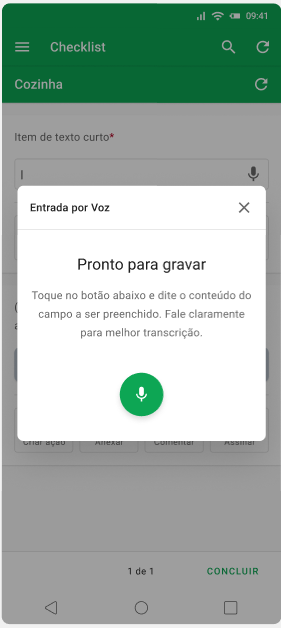
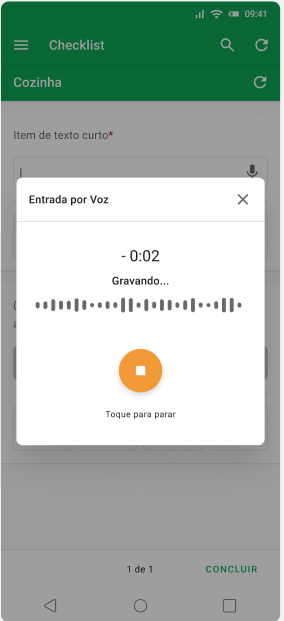
2. Grave sua fala: Toque no botão central e dite o conteúdo de forma clara. Um contador regressivo mostrará o tempo restante.
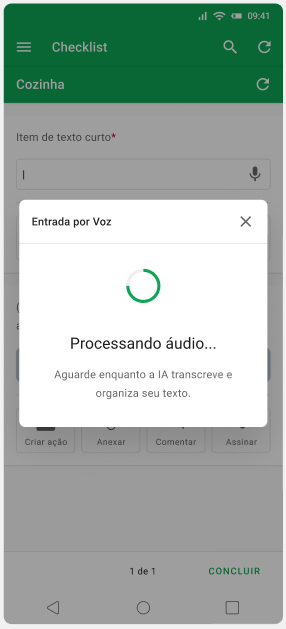
3. Aguarde o processamento: A IA fará a transcrição e organização do texto em poucos segundos.
4. Revise e confirme: O texto aparecerá na tela para revisão. Você pode editar manualmente ou confirmar para que ele seja inserido no campo.
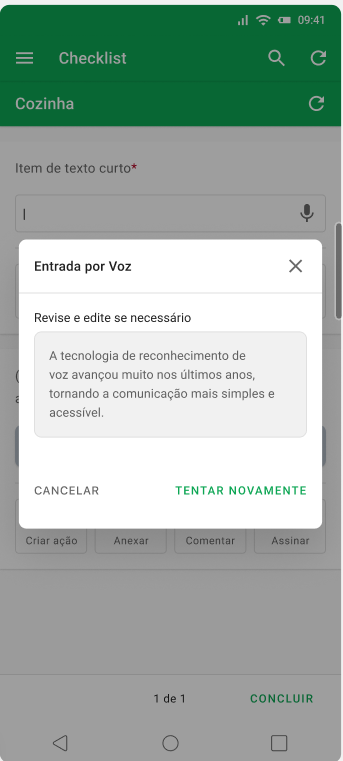
Dica: Para melhores resultados, fale em tom constante e evite lugares com ruído extremo, embora a IA esteja treinada para filtrar interferências comuns.
Perguntas Frequentes (FAQ)
1. Quais idiomas são suportados?
Atualmente, o sistema suporta transcrições em Português, Espanhol e Inglês. Vale ressaltar que a IA não traduz o que é dito, ela apenas respeita e transcreve o idioma falado.
2. A IA pode resumir o que eu falei?
Não. O princípio da nossa IA é ser fiel ao que foi dito. Ela organiza as frases e remove vícios de linguagem, mas não resume, expande ou infere informações que não foram ditas pelo usuário.
3. O que acontece se eu clicar fora da tela de revisão?
O clique fora da modal não a fecha. Isso garante que você não perca sua transcrição acidentalmente. Para sair sem salvar, utilize o botão de fechar (X).
4. Toquei no microfone, mas a gravação não inicia. O que fazer?
Se o microfone não iniciar, verifique se o navegador ou aplicativo possui permissão para acessar o microfone do seu dispositivo. Caso necessário, habilite a permissão nas configurações e tente novamente.
5. O áudio é gravado, mas o texto não é gerado corretamente ou não aparece.
Se a transcrição não for gerada corretamente, tente novamente falando de forma mais clara e, se possível, em um ambiente com menos ruído.
❓Tem dúvidas? Entre em contato com nosso time de suporte.