- Como inserir registros nos catálogos
- Campos padrões obrigatórios
- Personalizando com campos adicionais
- Perguntas Frequentes (FAQ)
Como inserir registros nos catálogos
Após criar seus catálogos, chegou a hora de inserir os registros da sua empresa. Esse processo permite que você organize o que será avaliado em suas inspeções.
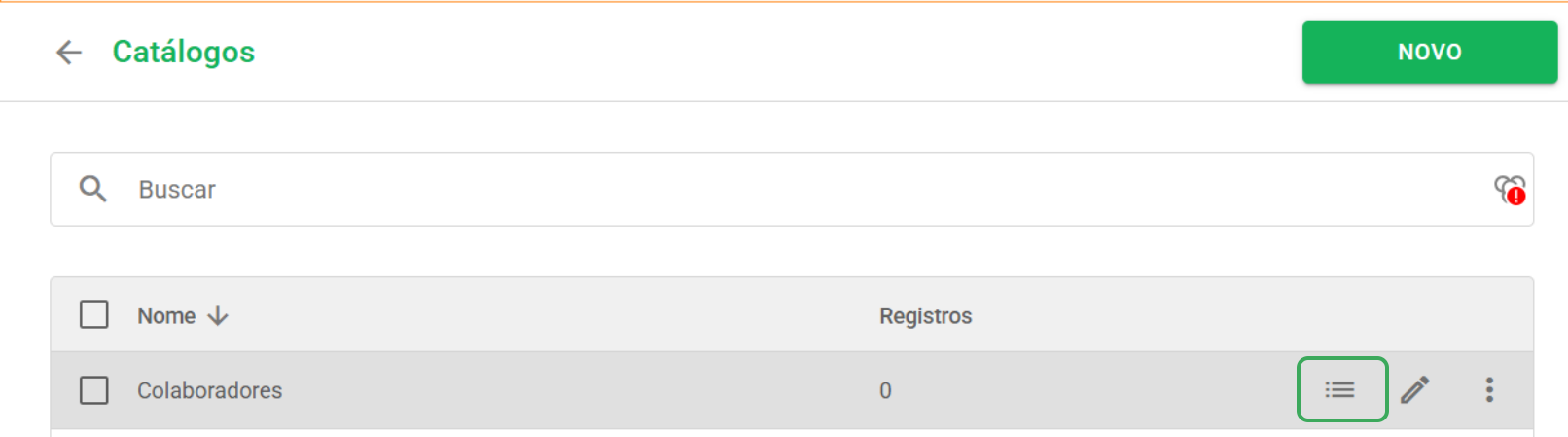
Acesse Configurações > Catálogos para visualizar sua listagem. Passe o mouse sobre o catálogo desejado e clique no ícone de lista (primeiro ícone da linha).
Campos padrões obrigatórios
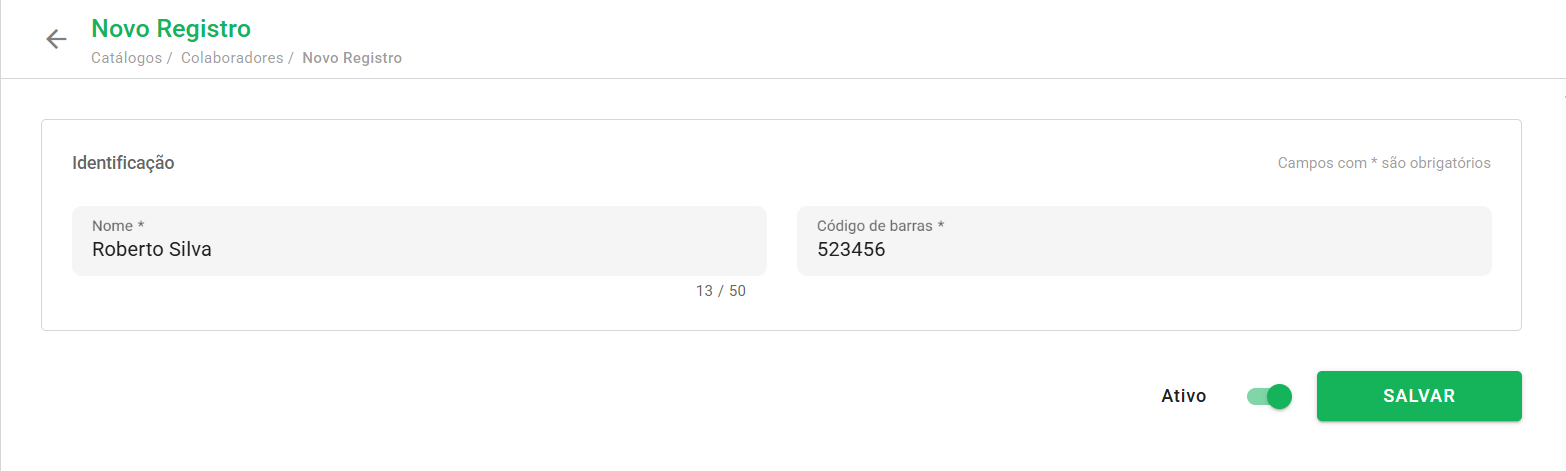
Clique em Novo registro e preencha as informações. Existem dois campos essenciais para a identificação:
- Nome do registro: Nome intuitivo que facilite a identificação durante a auditoria.
- Código de barras: Identificador único para o sistema (pode ser a placa de um veículo, matrícula ou SKU).
Personalizando com campos adicionais
Se precisar de mais detalhes no cadastro, você pode criar campos personalizados na aba Campos adicionais dentro das configurações do catálogo.
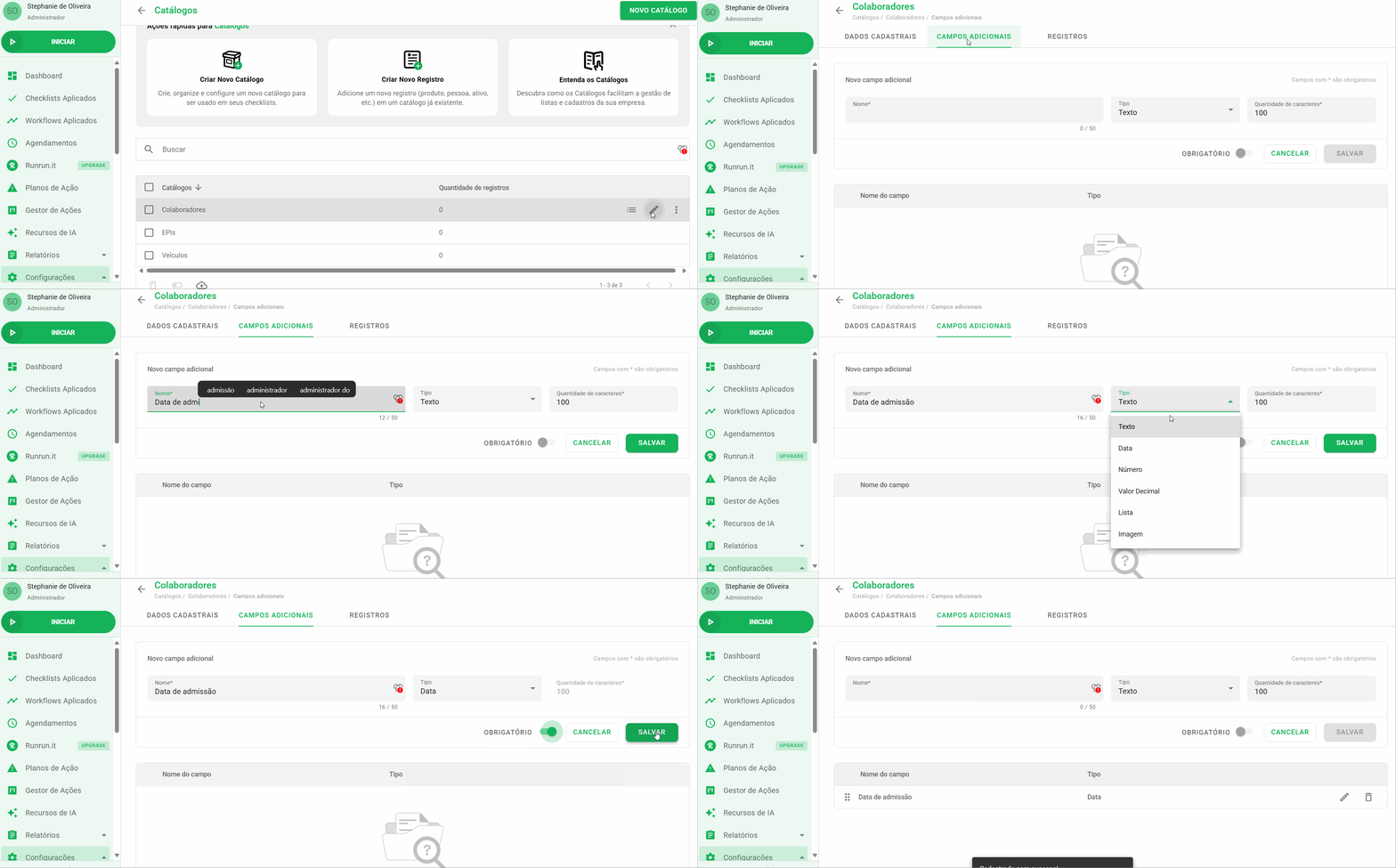
Ao adicionar um novo campo, você define:
- Nome e tipo do campo;
- Se o preenchimento é obrigatório;
- Limite máximo de caracteres.
Dica: Se você tiver muitos dados, pode facilitar o processo usando a importação em massa. Confira como aqui: Como importar registros?
Perguntas Frequentes (FAQ)
1. O código de barras pode ser repetido em registros diferentes?
Não. O código de barras funciona como um identificador único dentro de cada catálogo para garantir a precisão na hora da leitura ou busca.
2. Posso alterar um campo adicional após criá-lo?
Sim, você pode editar as propriedades do campo, mas lembre-se que isso pode afetar a forma como as informações são exibidas nos registros já salvos.
❓Tem dúvidas? Entre em contato com nosso time de suporte.