- O que são os agendamentos?
- Como eu crio um agendamento?
- Nova tela de criação (Versão em teste)
- É possível criar agendamentos para múltiplos usuários?
- Como prorrogar um agendamento em andamento?
- Como restaurar um agendamento cancelado?
- Como visualizar os agendamentos já configurados?
- É possível reiniciar um agendamento que já esteja em andamento?
- Como editar um agendamento não iniciado?
- Como excluir um agendamento?
- Como importar Agendamentos?
- Como enviar notificações de Agendamentos?
- Como ativar alertas de Agendamentos vencidos?
Veja como é fácil programar aplicações de checklists, garantindo que as avaliações estejam em dia!
O que são os agendamentos?
O módulo de agendamentos tem a finalidade de programar aplicações de checklists para os seus usuários. A vantagem das avaliações serem agendadas é que você garante que elas serão efetuadas, minimizando o risco de esquecimentos ou atrasos.
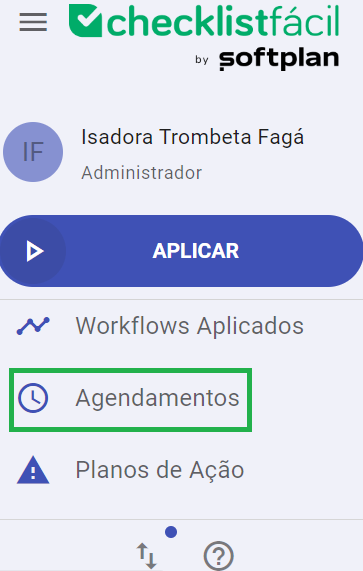
Para acessar este módulo, vá até o menu lateral esquerdo do sistema Checklist Fácil e clique em Agendamentos:
Como eu crio um agendamento?
O processo de criação de agendamentos é bem semelhante às demais telas do sistema. Veja o passo a passo a seguir e comece a agendar as suas aplicações agora mesmo:
Passo 1: Depois de clicar em Agendamentos no menu lateral, clique no botão Novo na parte superior direita da tela.

Passo 2: Na tela de novo agendamento, você irá escolher se ele se refere a um workflow ou não. Caso seja, você irá determinar que o agendamento dará início ao workflow a partir da sua primeira etapa.

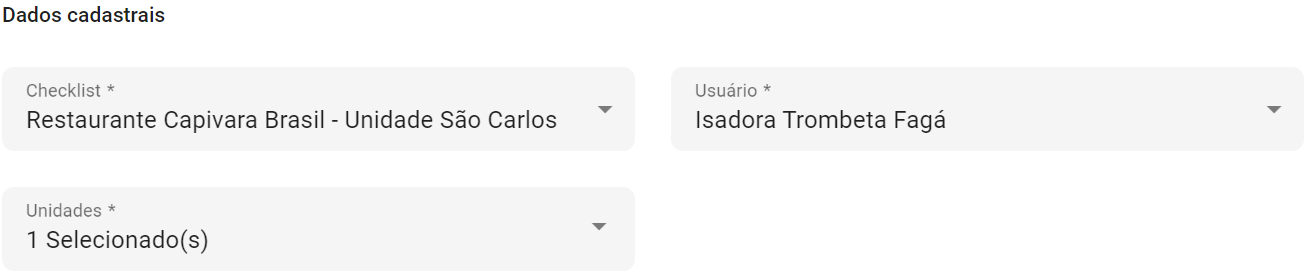
Passo 3: Em dados cadastrais, selecione o checklist que será agendado, os usuários designados para fazer a aplicação e as unidades na qual o checklist está vinculado. Qualquer usuário configurado pode iniciar a inspeção. Após isto, os outros não poderão realizar a mesma inspeção naquele horário e unidade.
Passo 4: Em seguida você irá determinar a data e o horário iniciais e finais no qual o usuário deverá executar a aplicação.

Caso essa aplicação deva acontecer com recorrência, é possível escolher esse período em repetição:

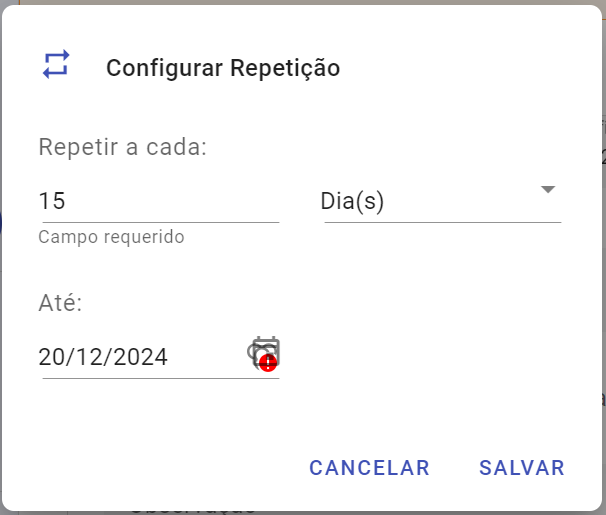
No exemplo acima, a aplicação foi configurada para acontecer a cada 15 dias até Dezembro de 2024.
Ainda em período de aplicação, você pode escolher se esse agendamento pode ser realizado no dia inteiro (ou em um horário específico configurado acima) ou se a aplicação pode ser realizada antes do prazo agendado:

→ Agendamentos criados usando repetição serão colocados na rotina de agendamentos. Isso significa que eles serão criados somente no dia anterior ao início de seu prazo de aplicação.
Passo 5: Finalizadas as configurações, clique em Salvar.
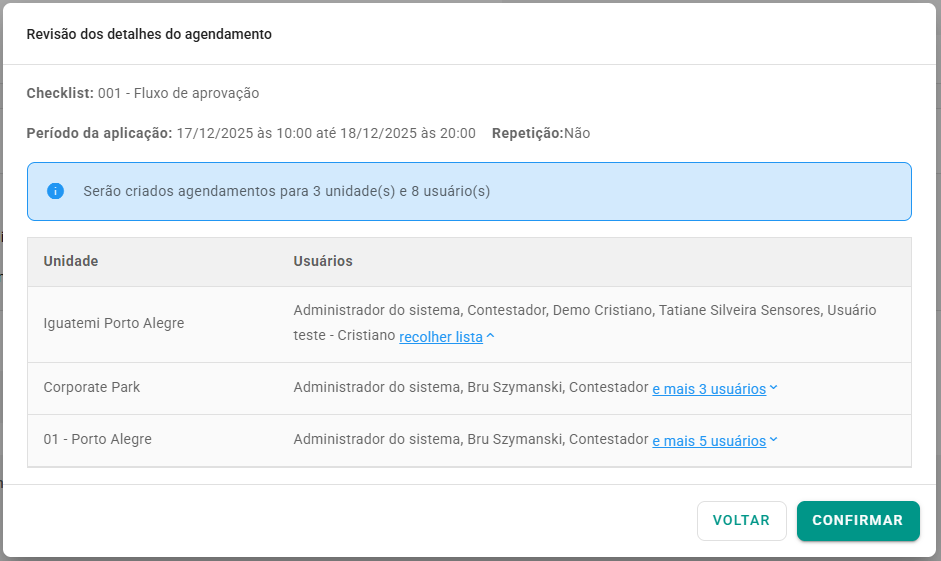
Nova tela de criação
Nova interface para a criação de agendamentos, focada em melhorar a usabilidade e agilizar o processo de seleção de unidades e usuários.
Na nova tela, após selecionar o checklist, o sistema listará automaticamente todas as unidades vinculadas. Além disso, agora é possível agendar para todos os usuários das unidades selecionadas de uma só vez utilizando a opção "Selecionar tudo" na lista de usuários.
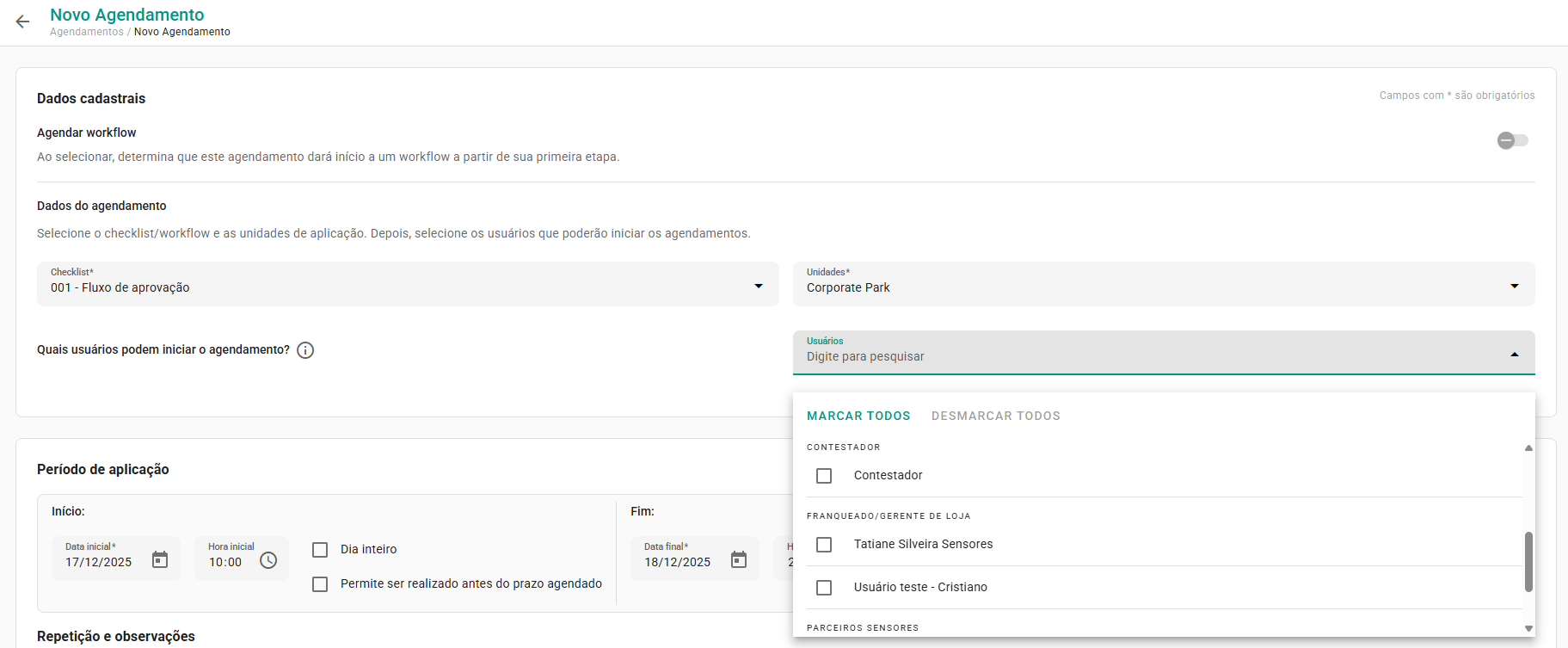
Ao final, uma etapa de Revisão será exibida para que você confirme todos os detalhes antes da criação final.
É possível criar agendamentos para múltiplos usuários?
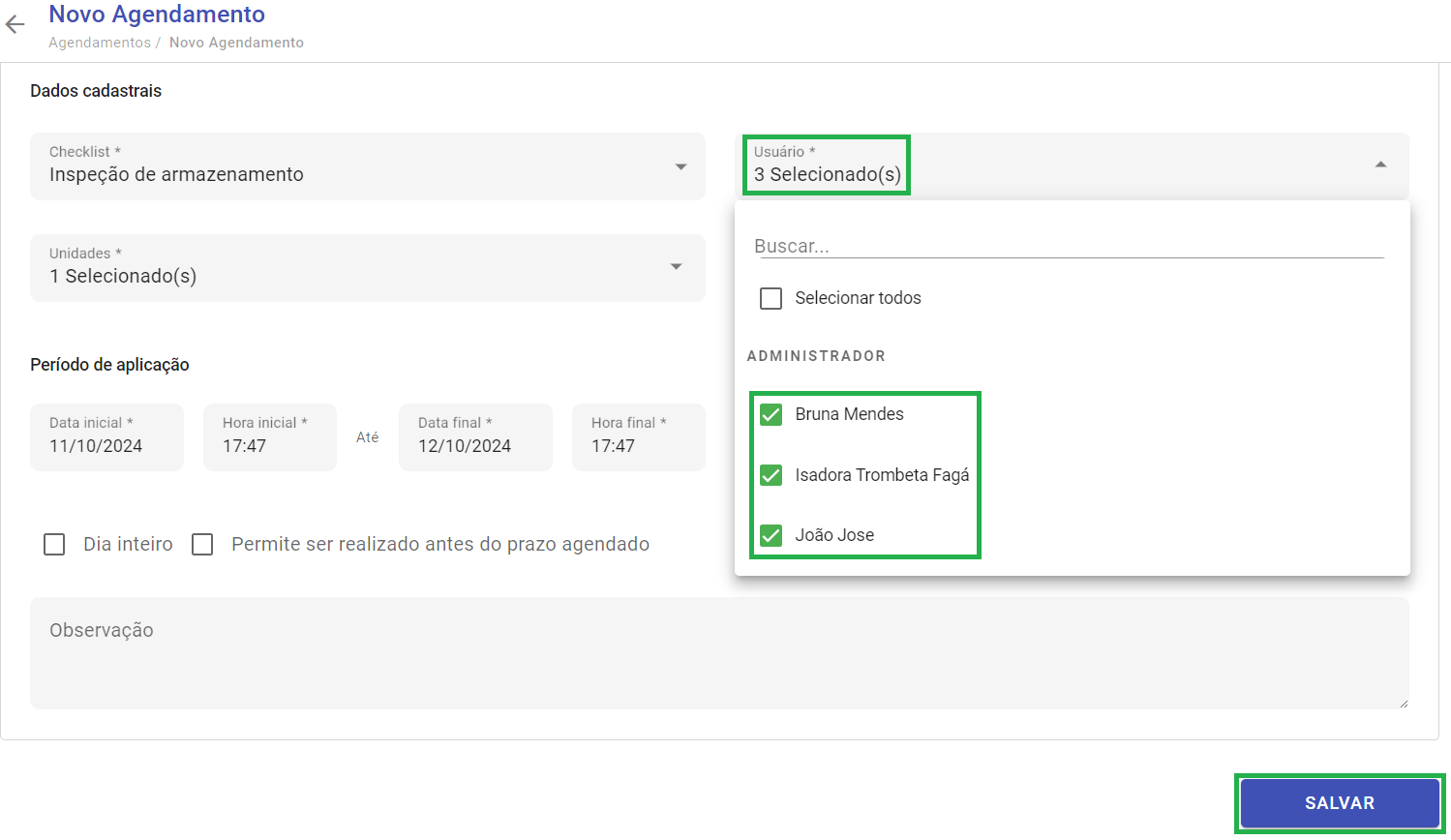
Durante a criação ou edição de um agendamento, você pode selecionar mais de um usuário responsável para realizar aplicações nas unidades. Todos que forem selecionados terão permissão para iniciar a aplicação agendada. Porém, assim que o primeiro usuário iniciar a inspeção, os demais não poderão realizar a aplicação na mesma data e horário. Dessa forma, cada inspeção será automaticamente reservada ao primeiro usuário que iniciá-la.
Ao criar ou editar um agendamento, selecione os responsáveis no campo usuário, e conclua clicando em Salvar.
Como prorrogar um agendamento em andamento?
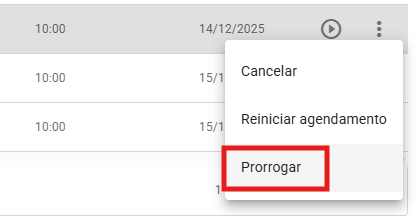
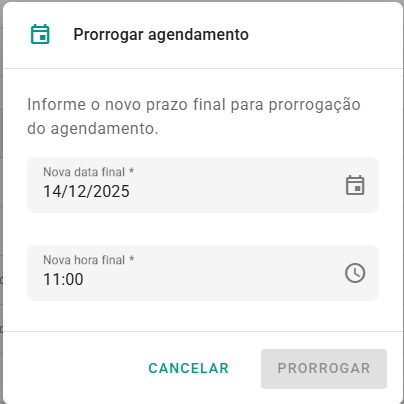
Se uma inspeção já foi iniciada e está Em andamento, mas o prazo original não será suficiente, você pode utilizar a função Prorrogar.
Basta localizar o agendamento na lista principal, clicar nos três pontinhos e selecionar Prorrogar. No modal que se abrirá, insira a nova data e hora final desejada e confirme.
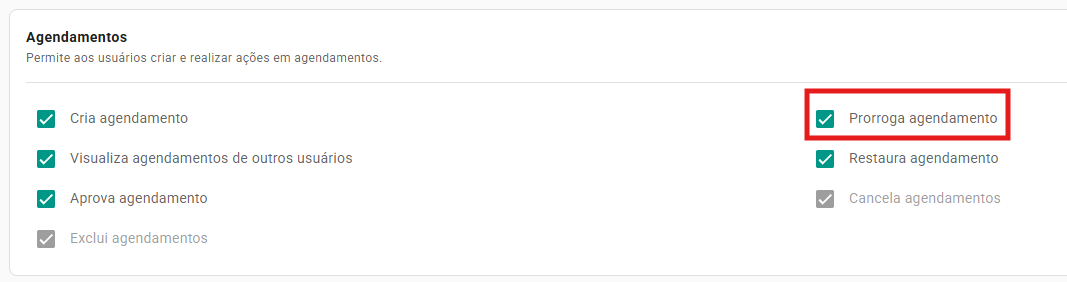
Nota: Para usuários que não são administradores, é necessário liberar o acesso no perfil de usuário em: Agendamento > Prorroga agendamento.
Como restaurar um agendamento cancelado?
Agendamentos com status Cancelado (seja por ação manual ou por expiração de prazo) podem ser reativados através da função Restaurar.
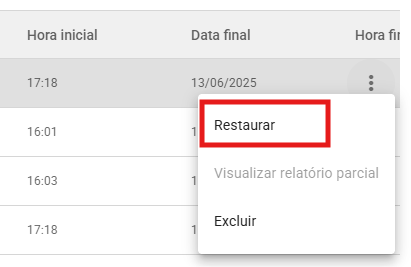
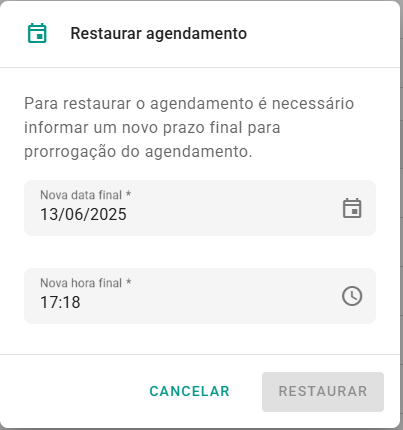
Ao clicar nos três pontinhos de um item cancelado e selecionar Restaurar, você deverá definir um novo prazo final. O status de retorno dependerá do histórico do item:
- Se nunca foi iniciado: Retorna para Não iniciado.
- Se já possuía coletas: Retorna para Em andamento.
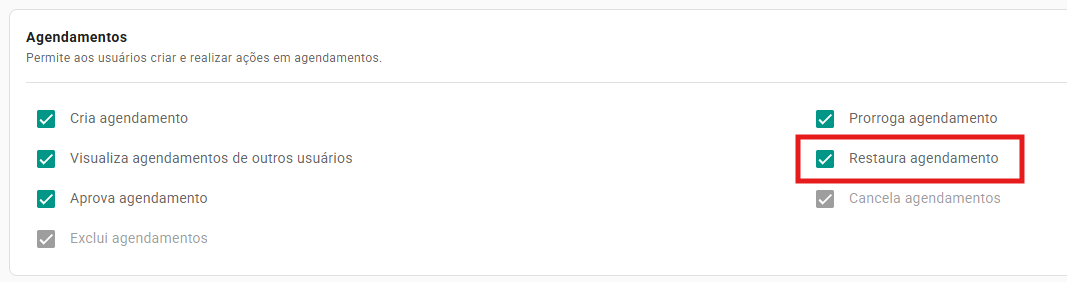
Nota: Para usuários que não são administradores, é necessário liberar o acesso no perfil de usuário em: Agendamento > Restaura agendamento.
Como visualizar os agendamentos já configurados?
Acesse a página inicial de Agendamentos no menu lateral esquerdo do sistema e tenha acesso a uma tabela com todos os agendamentos e informações como usuários, unidades, checklist, data inicial e repetição.
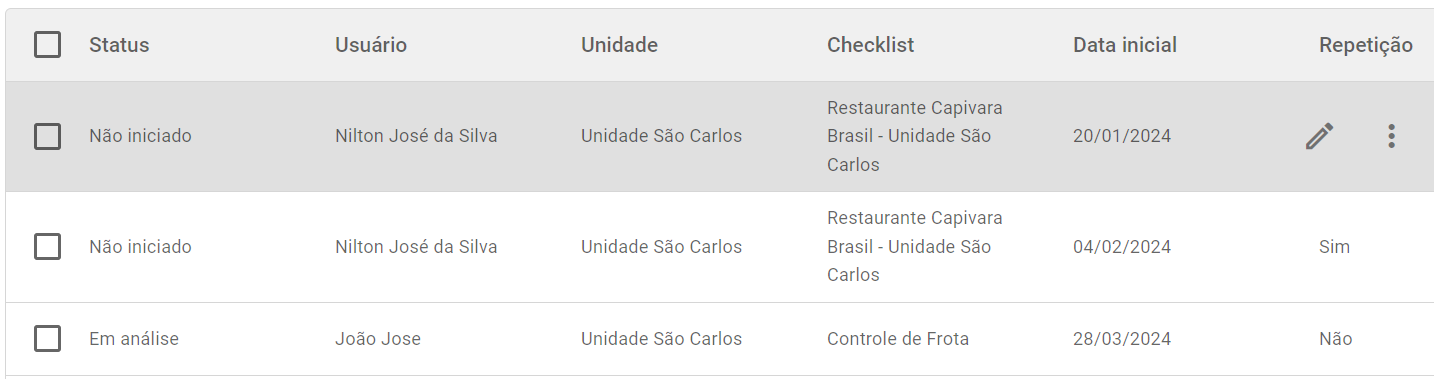
Você pode utilizar os filtros para encontrar um agendamento específico:
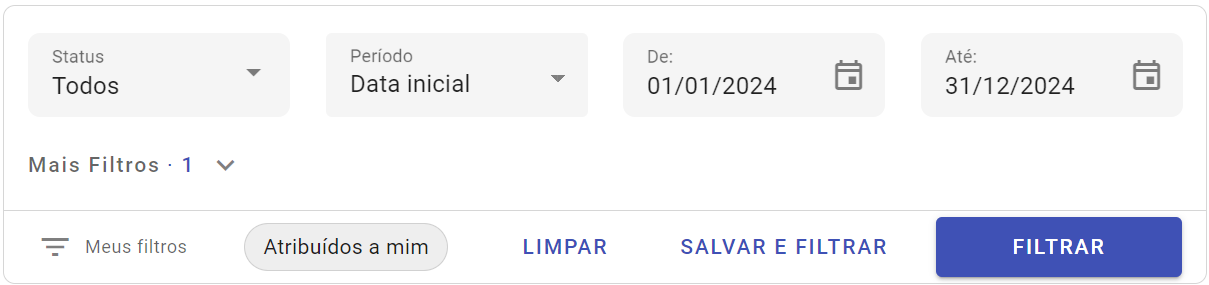
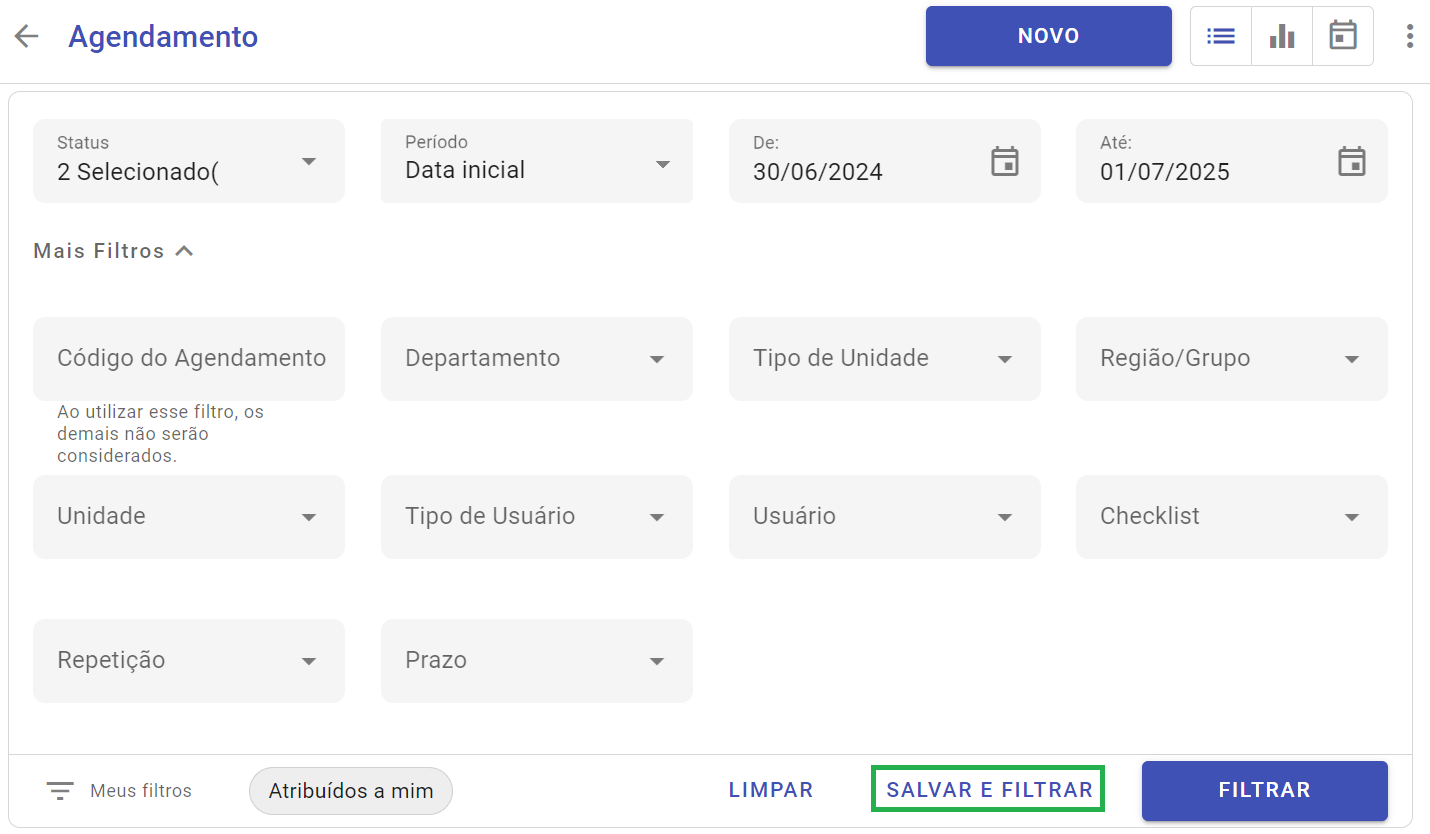
→ Dica: na aba Mais filtros é possível realizar a busca por agendamentos de acordo com o código do agendamento, departamento, checklist, repetição, prazo, unidade, usuário, entre outros. Além da possibilidade de salvar as opções selecionadas, clicando no botão Salvar e filtrar, e dando um nome a este filtro. Assim, quando for repetir a busca, será necessário apenas habilitar pelo nome na aba Meus filtros.
É possível, também, monitorar os agendamentos por meio de gráficos. Basta clicar no ícone no canto superior direito.
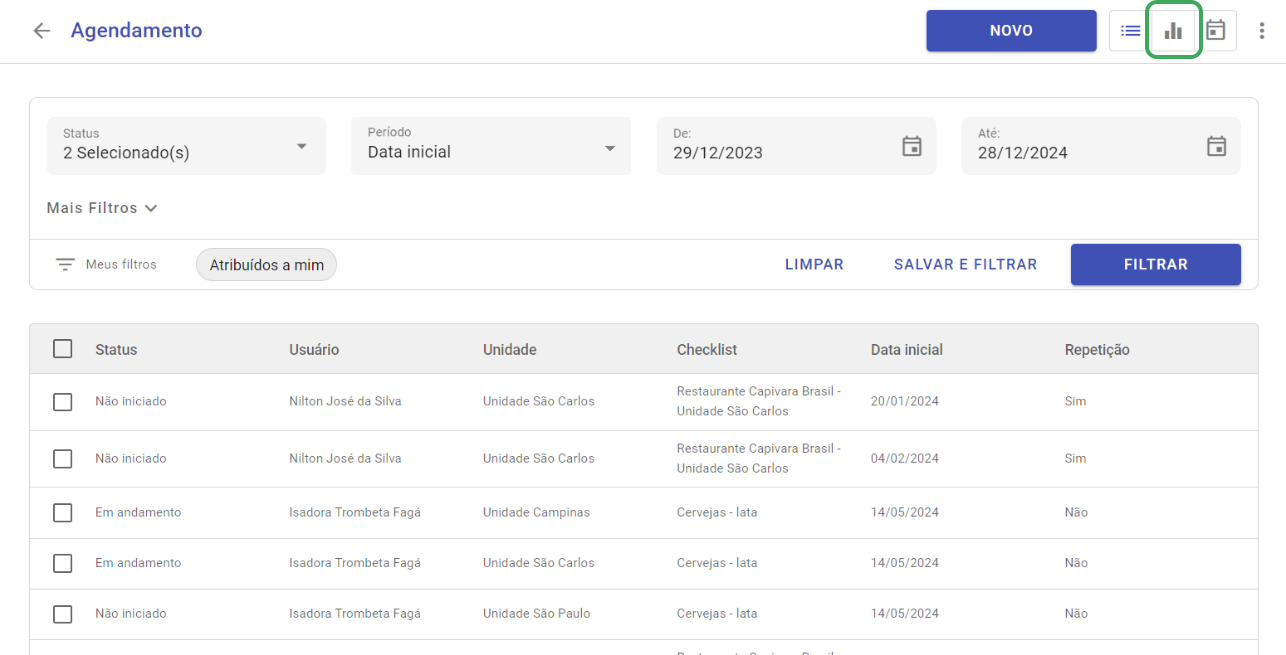
Nessa visualização, é possível definir se os agendamentos que se encaixam nos filtros aplicados serão exibidos em gráficos de barras, linhas ou pizza. Além disso, podemos selecionar o fator métrica e agrupador considerados nos gráficos.
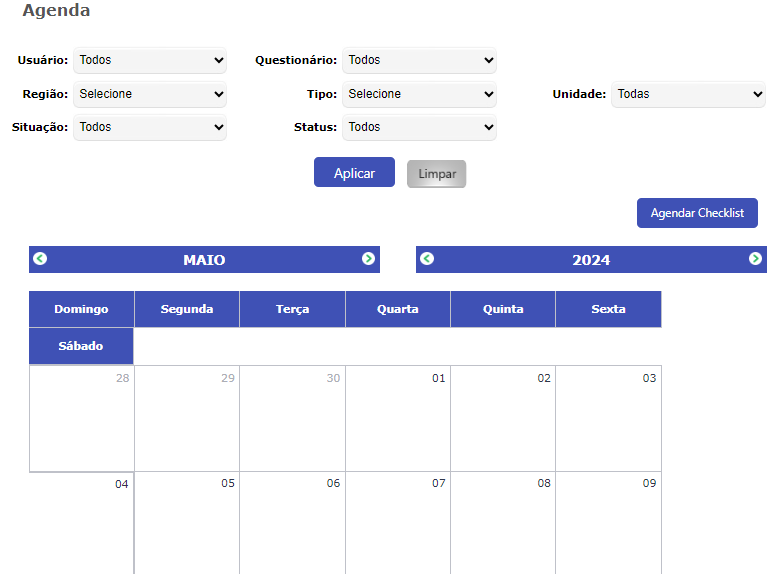
→ Dica: Outra forma de acompanhar os agendamentos é por meio da visualização de calendário. Na página inicial de agendamento, clique no ícone de calendário no canto superior direito da tela:Na tela que se abrirá você já pode visualizar os agendamentos no formato de calendário:
É possível reiniciar um agendamento que já esteja em andamento?
Sim. É possível reiniciar um agendamento com o intuito de refazê-lo ou até mesmo para resolver conflitos de sincronização de agendamentos no aplicativo Checklist Fácil.
Para isso, vá até a página inicial de agendamentos na web, passe o mouse sobre o agendamento que deseja alterar, clique nos três pontinhos e, depois, em Reiniciar agendamento.
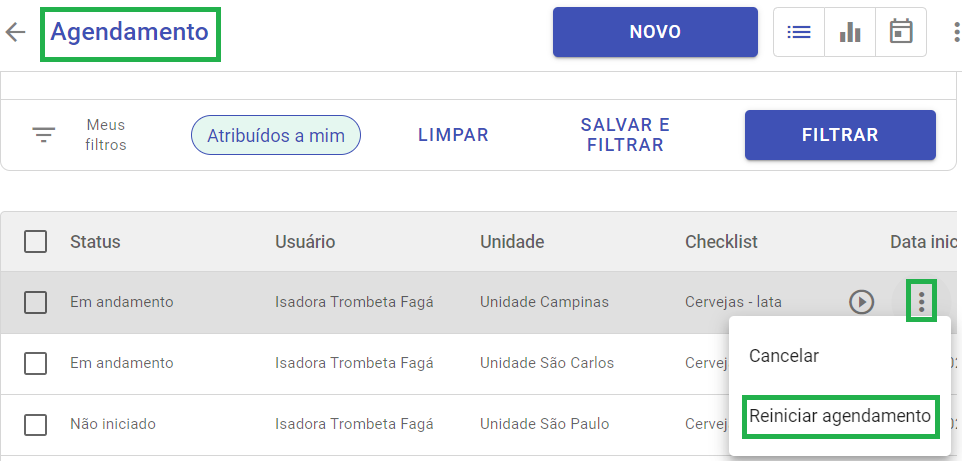
Digite o código solicitado pelo sistema e clique em Reiniciar.
→ Observação: Ao reiniciar o agendamento, o sistema irá descartar todo o andamento da aplicação.
Como editar um agendamento não iniciado?
Caso você queira editar um agendamento que ainda não foi iniciado, é só ir até a tela principal de agendamentos, passar o cursor do mouse sobre aquele que deseja alterar e clicar em Editar no ícone destacado na imagem a seguir:
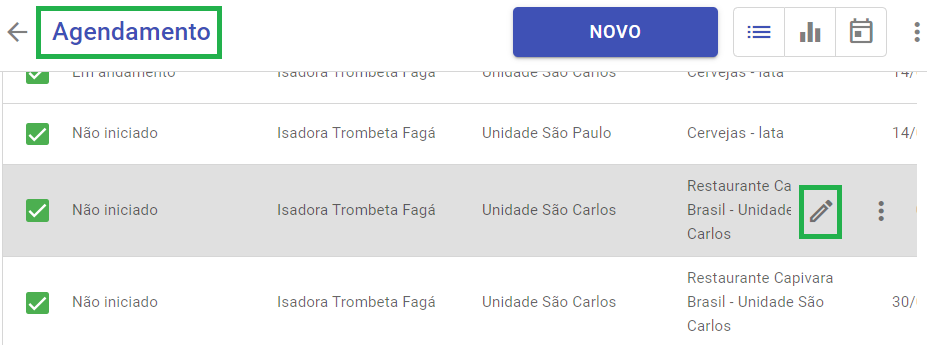
A tela de edição permite alterar alguns campos que foram definidos no momento do cadastro do agendamento, como usuários, unidades, hora inicial e final, data final e repetição.
Ah, e não se esqueça de clicar em Salvar depois de fazer as modificações desejadas.
Como excluir um agendamento?
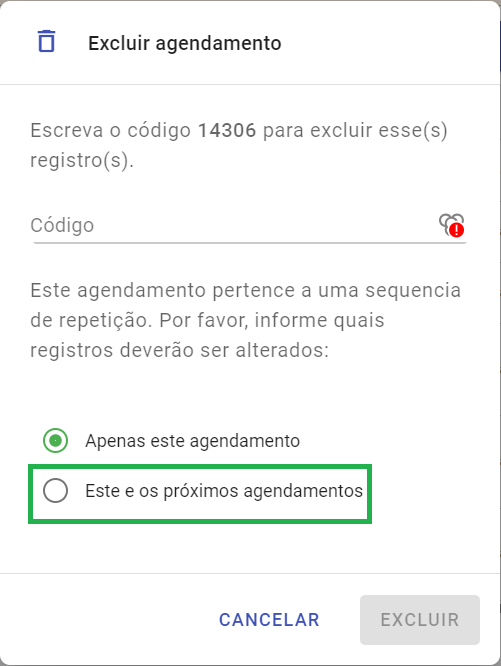
Para fazer a exclusão de um agendamento vá até a página inicial de agendamentos, passe o mouse sobre aquele que deseja remover e clique nos três pontinhos. Em seguida, clique em Excluir.
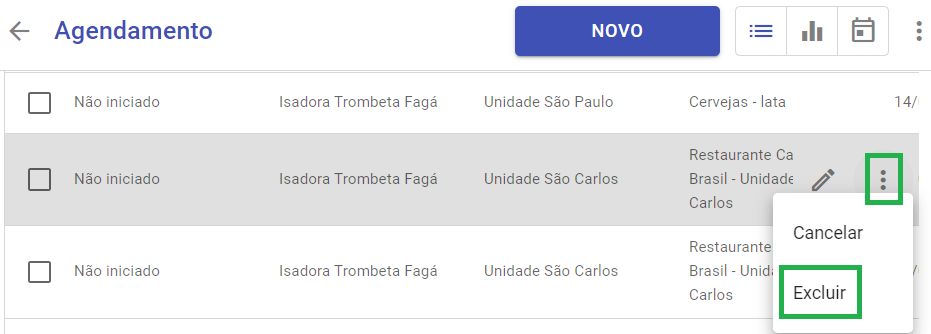
Caso o agendamento possua repetições cadastradas, após clicar em Excluir, você poderá selecionar a opção Este e os próximos agendamentos para apagar todas as agendas criadas. Para concluir, clique em Excluir.
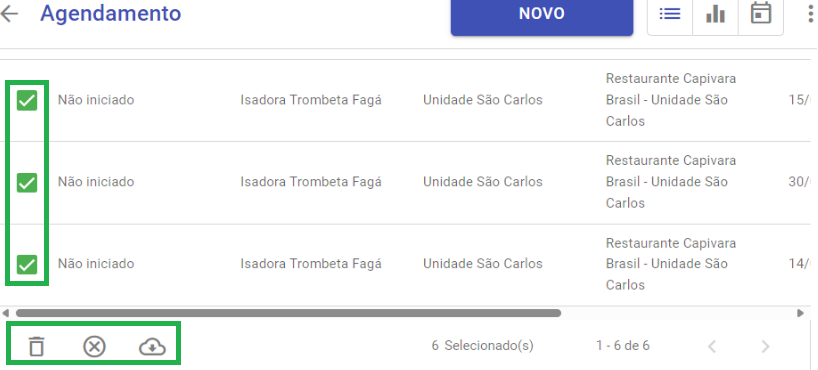
Caso você queira excluir, cancelar ou exportar vários agendamentos de uma única vez, selecione as caixas correspondentes e aplique as ações em massa que ficam disponíveis no rodapé da página:
Como importar Agendamentos?
Se você já tiver uma planilha com os agendamentos preenchidos ou se você deseja criar vários de uma única vez, é possível fazer uma importação.
Você pode acessar um artigo mais detalhado sobre aqui: Como importar agendamentos via planilha? : Checklist Fácil.
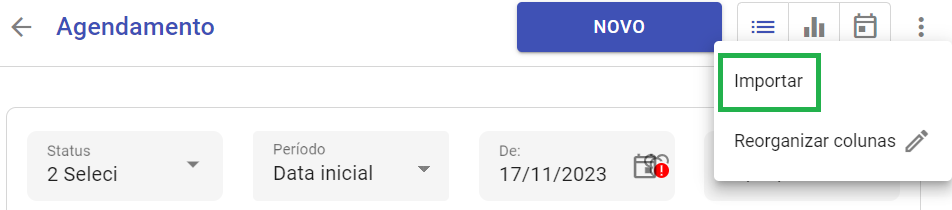
Ao acessar a tela de adicionar agendamentos, clique nos três pontinhos e, depois, em Importar:
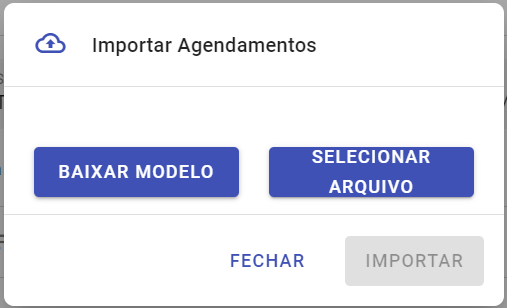
Abrirá um modal como o da imagem abaixo. Para importar os dados, basta clicar em Selecionar Arquivo, localizar a planilha no seu computador com os dados a serem importados e clicar em Importar.
Caso ainda não possua essa planilha, é só selecionar o tipo de importação e clicar em Baixar Modelo. Com ela preenchida, localize o arquivo no seu computador e clique em Importar.
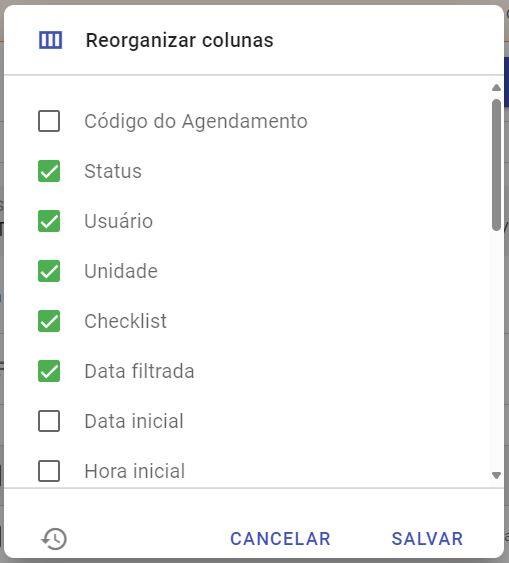
→ Dica: Nos três pontinhos você também verá a opção de Reorganizar colunas. Assim, você consegue organizar as informações mais relevantes para os seus processos e otimizar tempo na hora de analisar os agendamentos. Para inserir ou desativar colunas, basta habilitar ou desabilitar as caixas de seleção:
Como enviar notificações de Agendamentos?
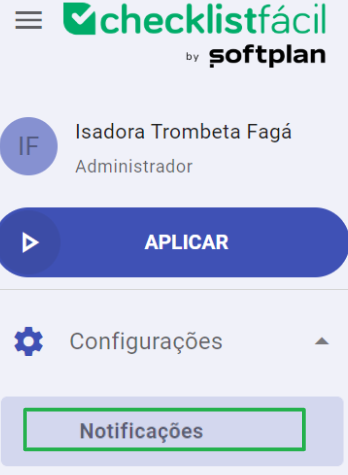
Para enviar notificações sobre agendamentos em análise, criados, cancelados, reprovados ou excluídos, vá até o menu lateral esquerdo do sistema, clique em Configurações e, depois, em Notificações.
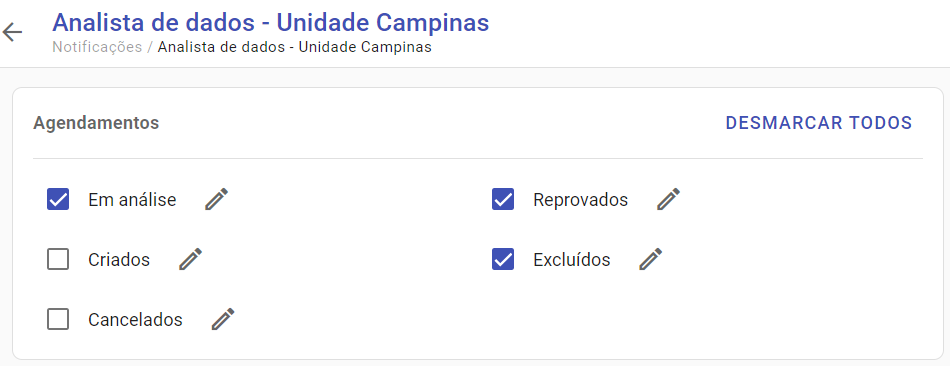
Selecione um tipo de usuário, clicando no ícone de lápis, e habilite as notificações que ele irá receber por e-mail. Depois, clique em Salvar.
→ Quer saber mais sobre as notificações do sistema? Clique aqui.
Como ativar alertas de Agendamentos vencidos?
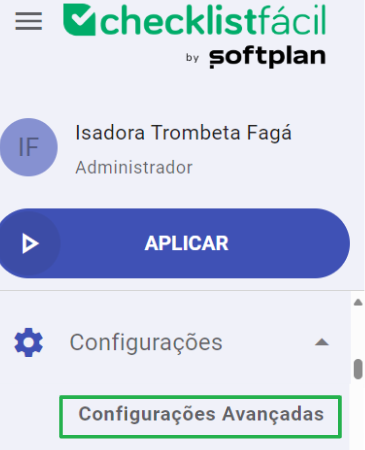
Para que os seus usuários sejam notificados sobre os agendamentos vencidos, vá até o menu lateral esquerdo do sistema, clique em Configurações e, depois, em Configurações Avançadas:
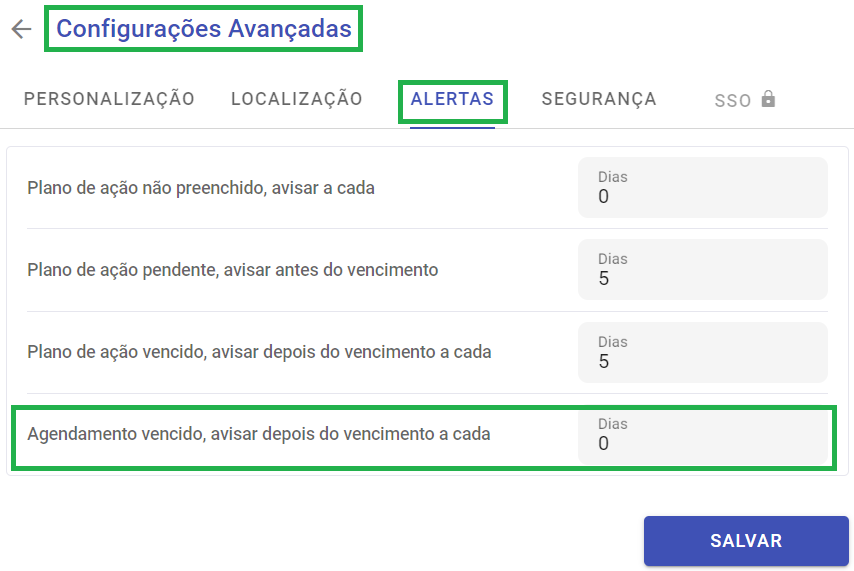
Vá até a aba de Alertas e preencha a cada quantos dias os usuários serão alertados após o vencimento do agendamento. Depois, clique em Salvar.
Lembre-se: Ao restaurar um agendamento que estava cancelado, o ciclo de alertas de vencimento é reativado para o novo prazo definido.
❓Tem dúvidas? Entre em contato com nosso time de suporte.