- Gestão e Visualização de Agendamentos
- Tela de Edição
- Personalização e Importação
- Filtros e Atalhos
- Prorrogar e Restaurar Agendamentos
- Relatório parcial de agendamentos cancelados
- Ações em Massa
- Perguntas Frequentes (FAQ)
Gestão e Visualização de Agendamentos
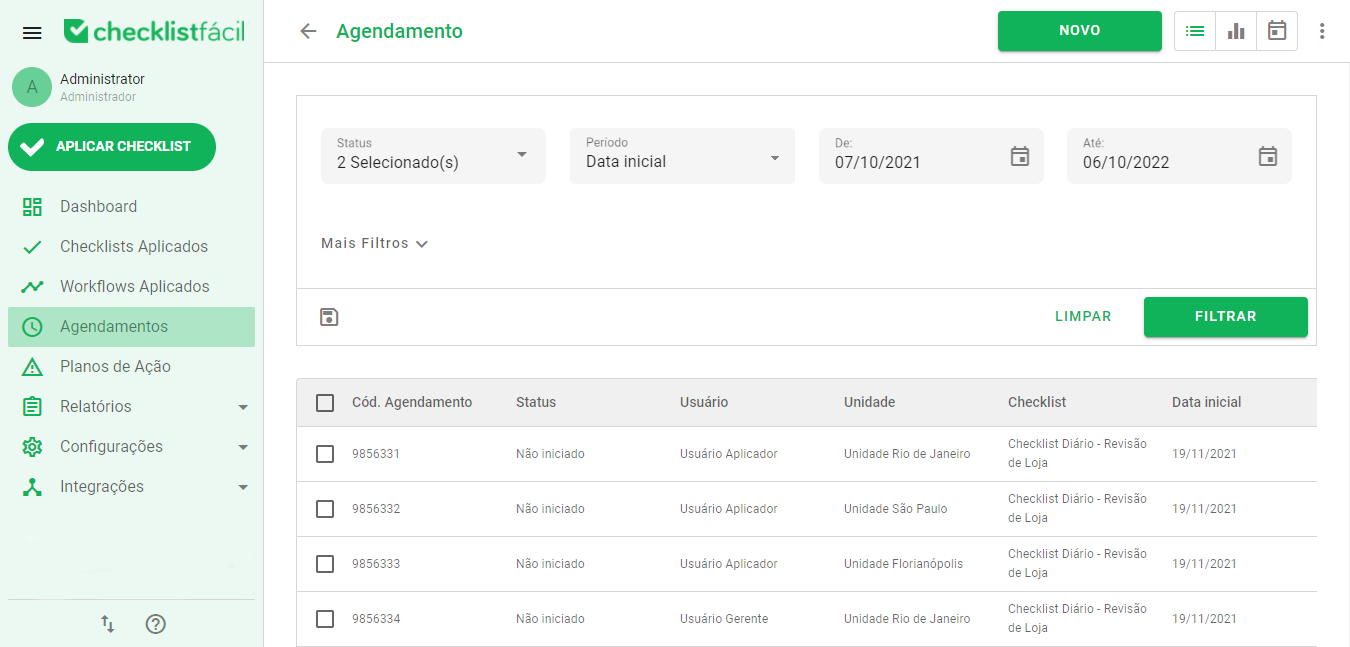
Na tela de Agendamentos, você encontra uma lista completa de todas as aplicações programadas. Esta visualização permite organizar as informações da maneira que for mais útil para sua rotina, permitindo reorganizar colunas, filtrar itens específicos ou exportar os dados.
Tela de Edição
Ao editar um agendamento, você conta com um fluxo de seleção dinâmico:
Seleção Dinâmica: Ao selecionar o checklist, o sistema lista as unidades vinculadas. Ao escolher a unidade, os usuários correspondentes são exibidos automaticamente.
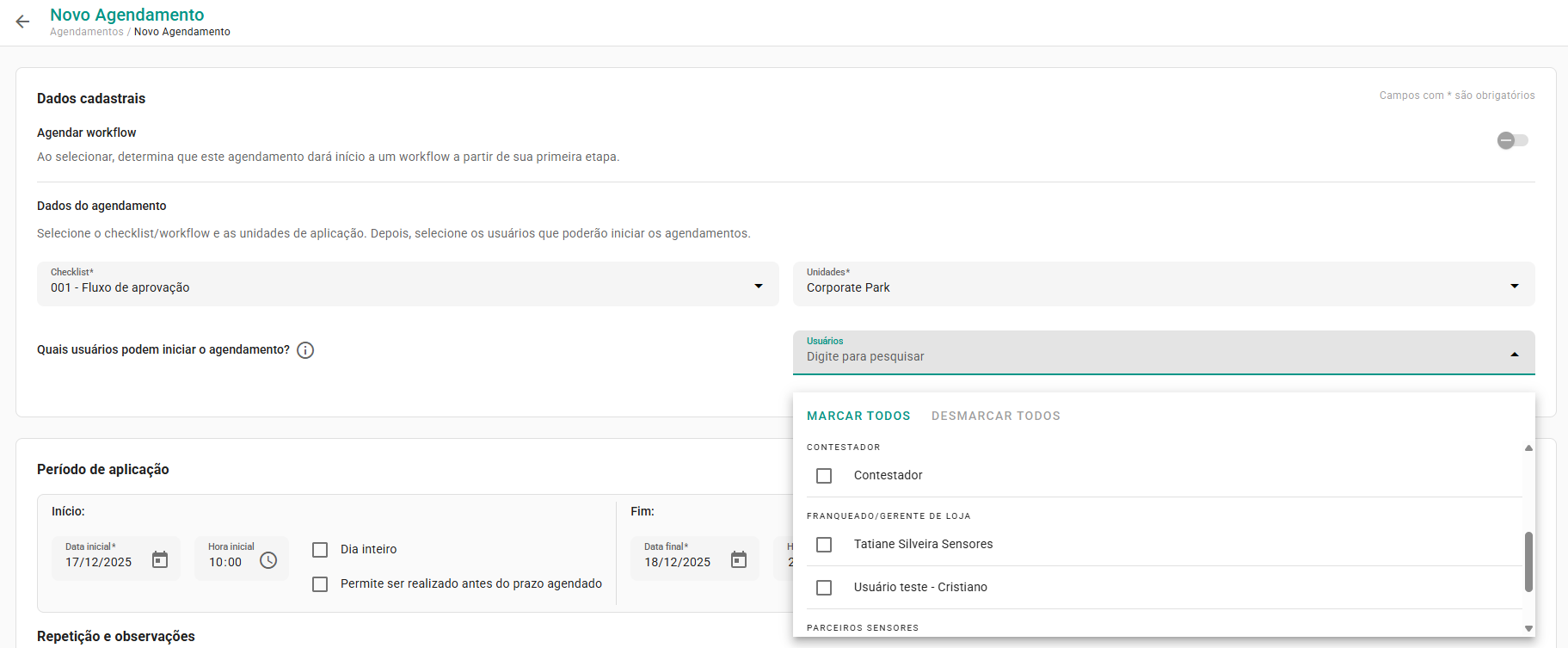
Agendamento em Lote por Unidade: Agora ficou mais fácil agendar para todos os usuários de uma unidade selecionando a opção "Selecionar tudo" na lista de usuários. Com isso, é criado um agendamento para todos os usuários de cada unidade.
O primeiro usuário que iniciar o agendamento será o dono da agenda.
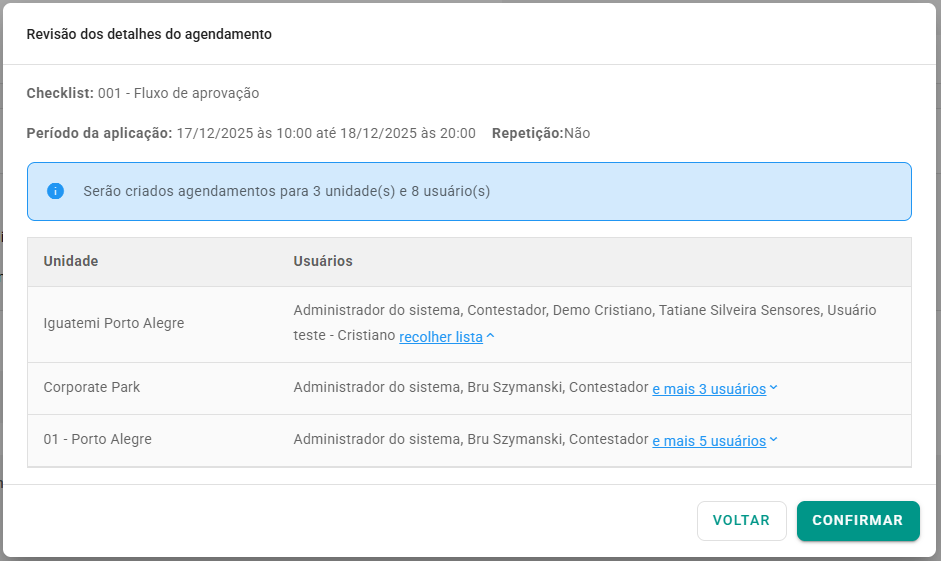
Revisão de Detalhes: Antes de confirmar, você visualizará uma tela de revisão para conferir todos os dados da aplicação.
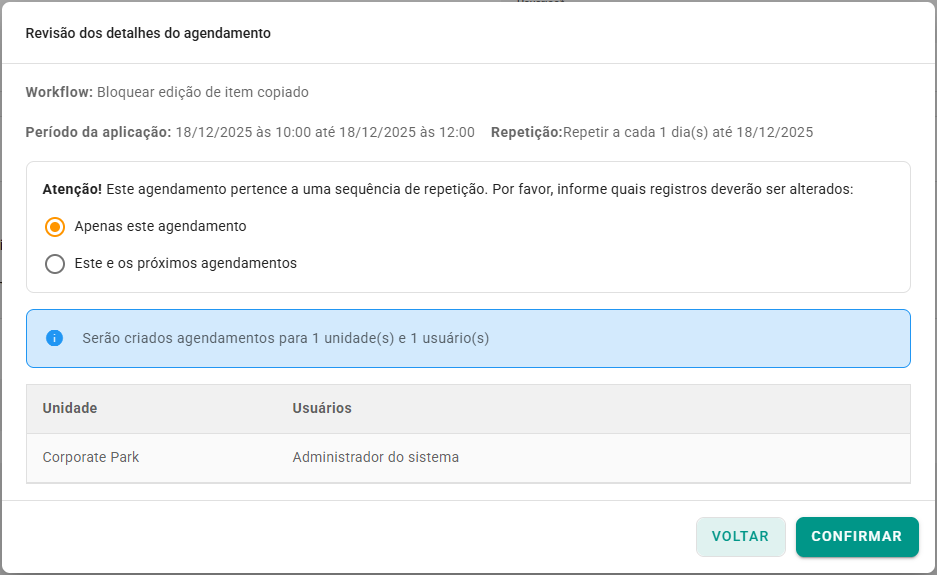
Ao editar agendamentos de repetição futuros, o usuário será questionado nessa tela, se a edição deve ser feita apenas na agenda editada, ou em todas as agendas futuras desta repetição.
Atenção: alguns campos definidos na criação ficam indisponíveis na edição, como o checklist e a repetição. Além disso, o sistema não permite salvar um agendamento com data final em uma data passada. Saiba mais em Regras de configuração dos Agendamentos.
Personalização e Importação
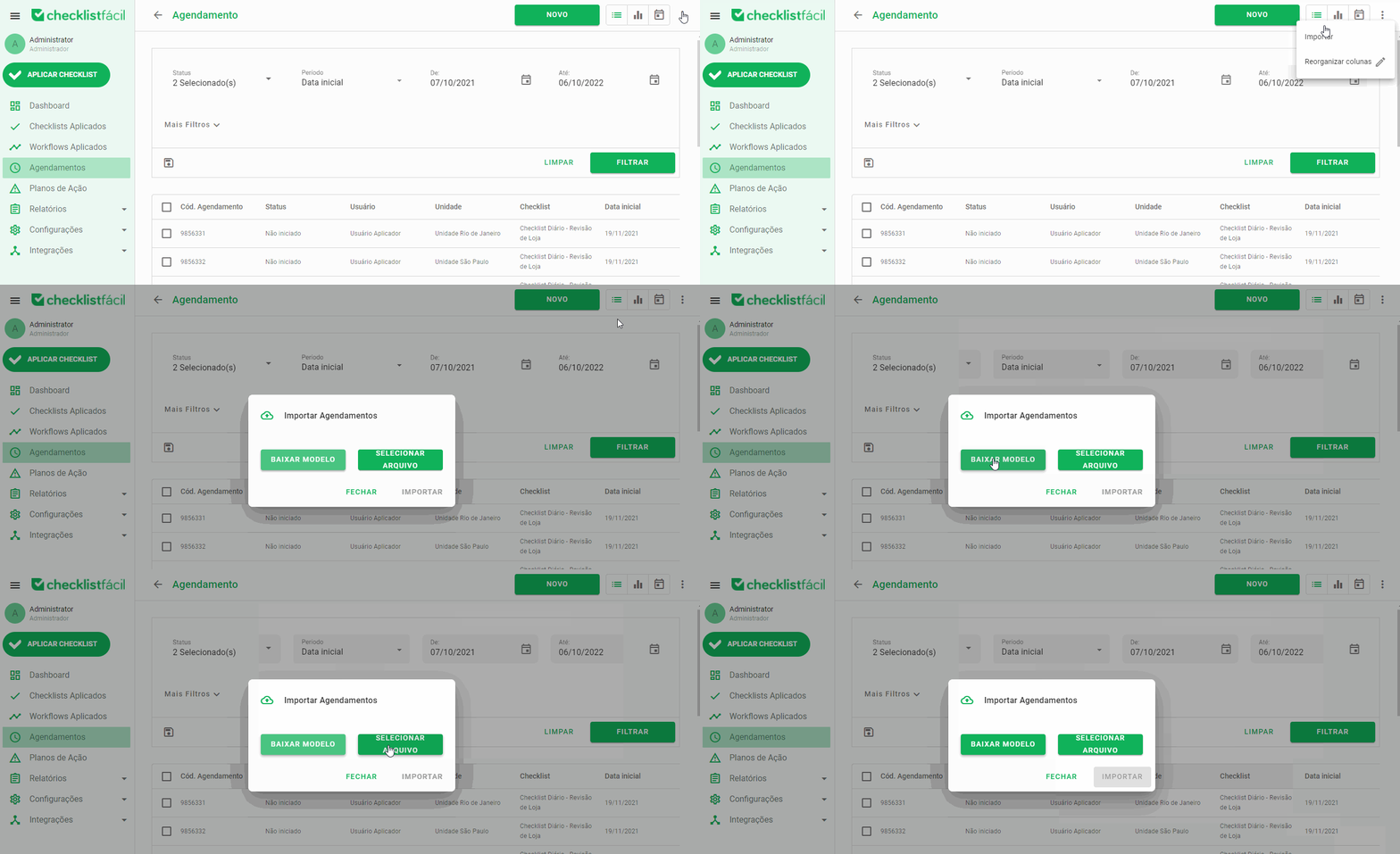
Ao clicar nos três pontinhos no canto superior direito, você acessa as opções de personalização. A ferramenta de Reorganizar Colunas permite escolher quais dados devem aparecer na lista e em qual ordem.
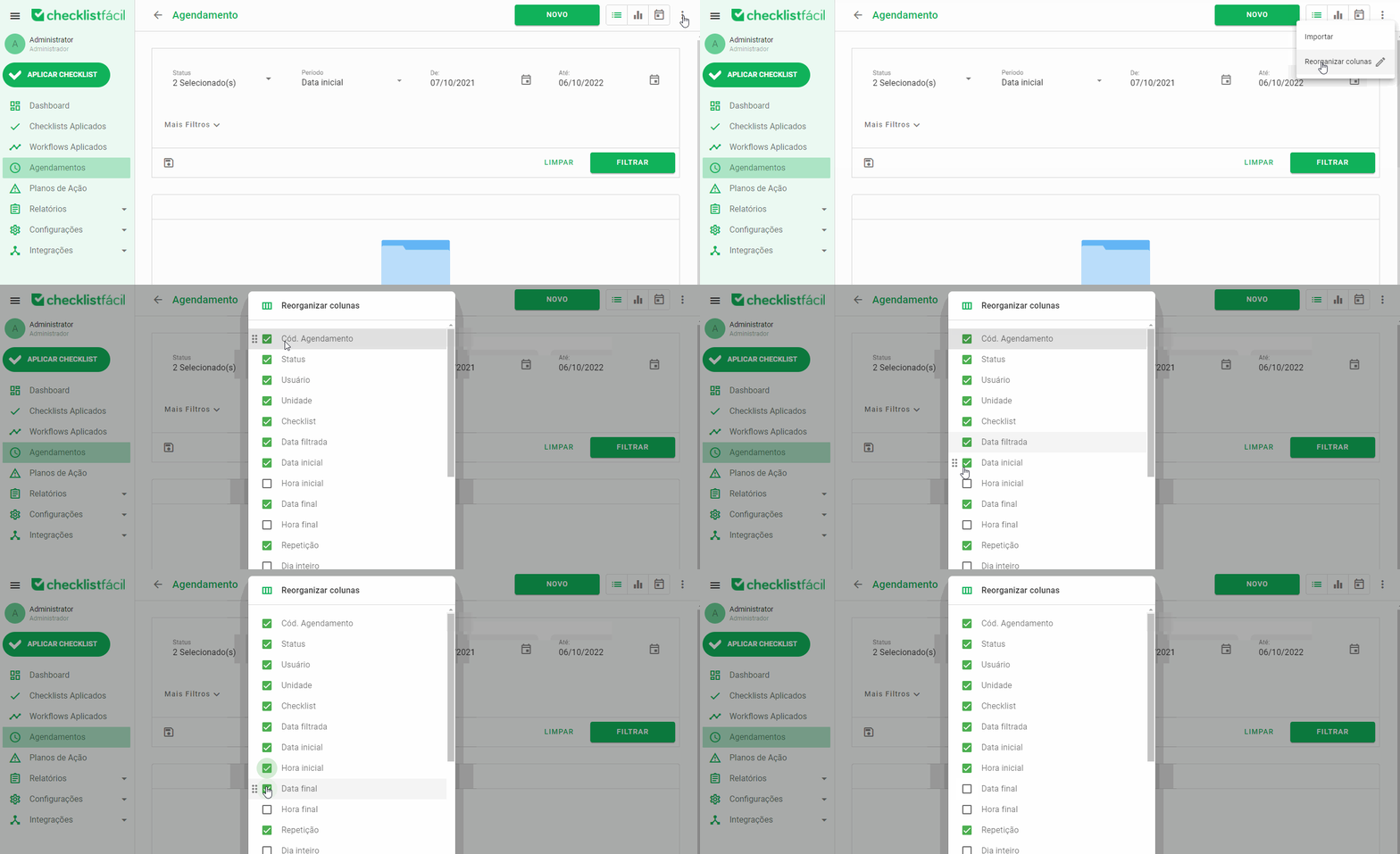
Já a função de Importação facilita o cadastro de agendamentos em larga escala. Basta baixar o modelo de planilha oferecido pela plataforma, preencher com as informações e realizar o upload.
Filtros e Atalhos
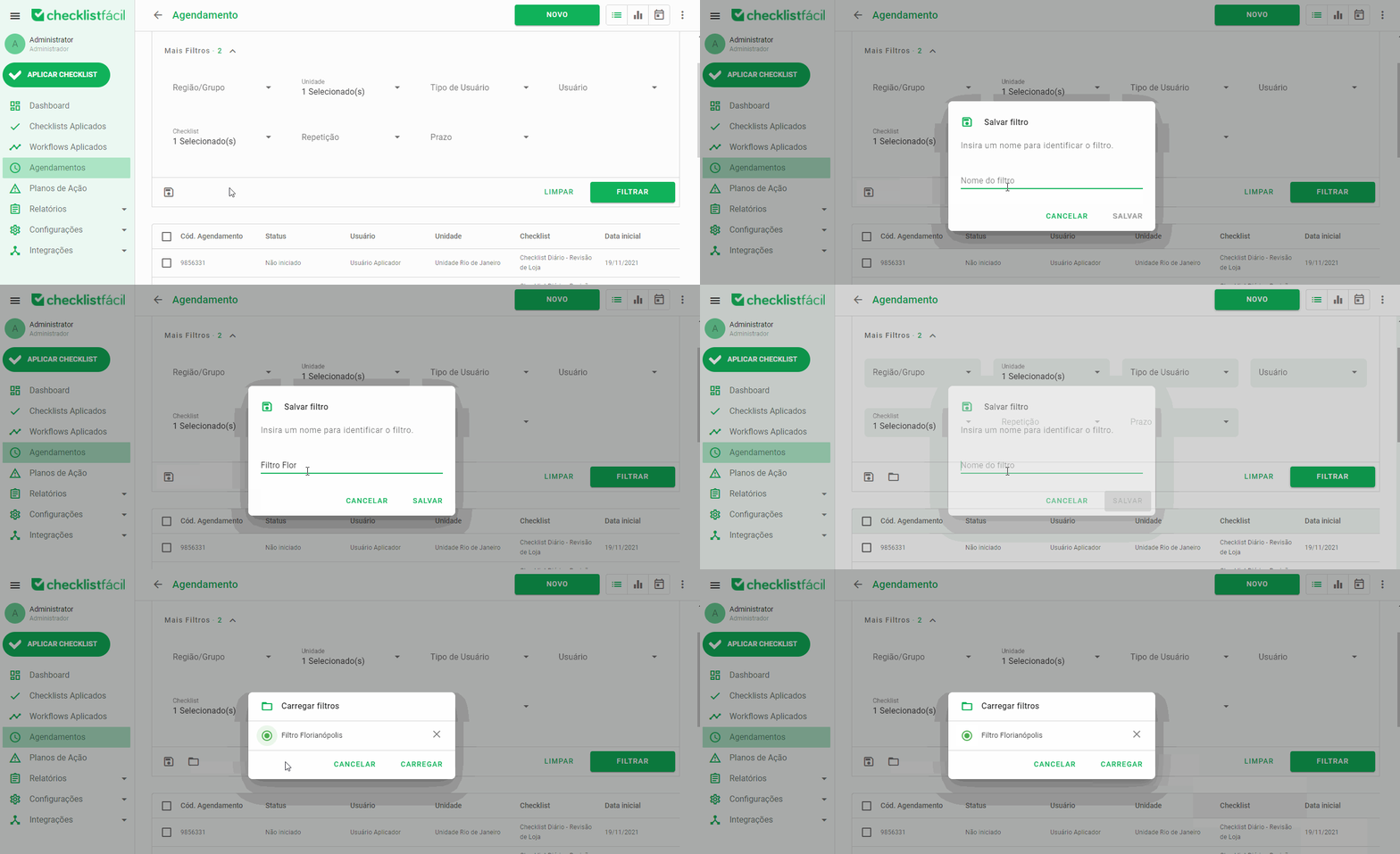
Para otimizar suas buscas, utilize os Mais Filtros. Caso precise consultar esses mesmos dados frequentemente, você pode salvar sua seleção clicando em SALVAR E FILTRAR e dando um nome ao filtro. Depois, basta carregá-lo pela opção Meus filtros.
Para conhecer todos os campos disponíveis e as opções de cada filtro, consulte Filtros da tela de Agendamentos: como buscar e salvar suas consultas.
Ao passar o mouse sobre os itens da lista, atalhos rápidos aparecerão conforme o status:
- Agendamento Em análise: Ícone de Lápis para editar, ícone de Análise para aprovar ou reprovar e Três Pontinhos para cancelar/excluir.
- Agendamento Reprovado: Ícone de Lápis para editar e Três Pontinhos para cancelar/excluir.
- Agendamento Não Iniciado: Ícone de Play para iniciar, Lápis para editar ou Três Pontinhos para cancelar/excluir.
- Agendamento em Andamento: No menu de opções, é possível Prorrogar o prazo final e Reiniciar o agendamento.
- Agendamento Concluído: Ícone de lápis para visualizar os detalhes.
- Agendamento Cancelado: No menu de opções, é possível Restaurar o agendamento.
Para entender o que significa cada status e como um agendamento muda de um para outro, consulte Status dos agendamentos: o que significa cada um e como eles mudam.
Prorrogar e Restaurar Agendamentos
Agora você tem mais flexibilidade para gerenciar imprevistos nos prazos das suas inspeções:
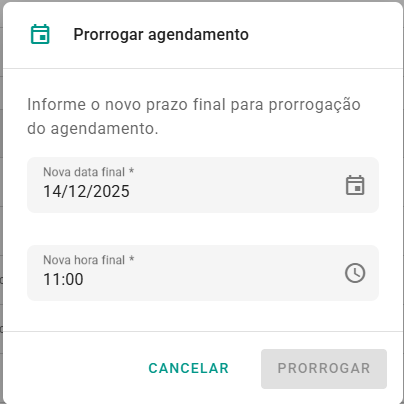
Prorrogar: Disponível para agendamentos com status "Em andamento". Clique nos três pontinhos > Prorrogar e informe a nova data e hora final.
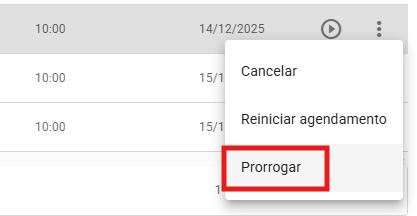
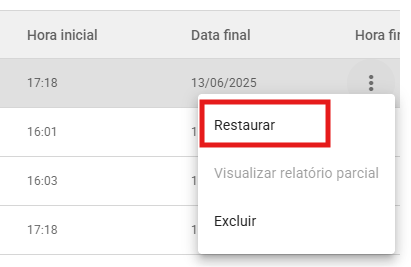
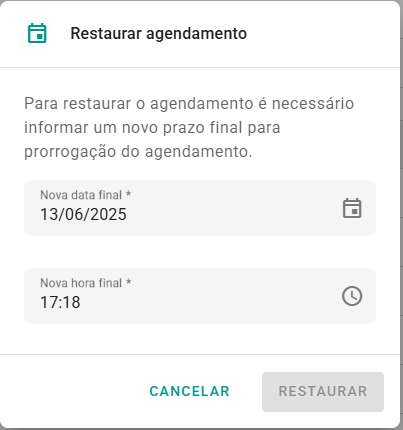
Restaurar: Disponível para agendamentos "Cancelados". Clique nos três pontinhos > Restaurar e defina o novo prazo. O agendamento retornará para seu status original (Não iniciado ou Em andamento) dependendo se já houve coleta de dados.
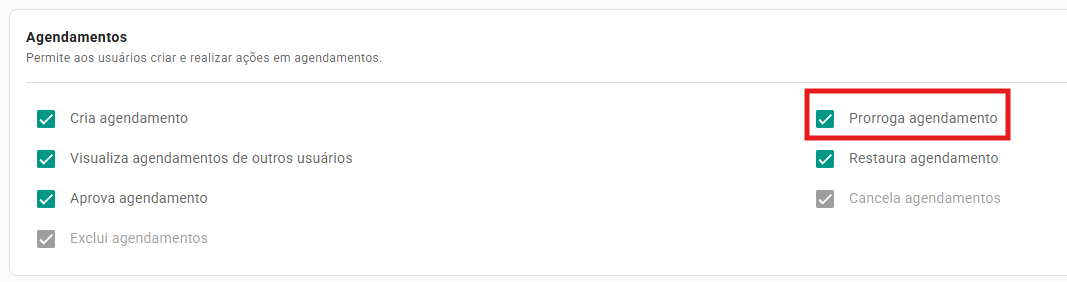
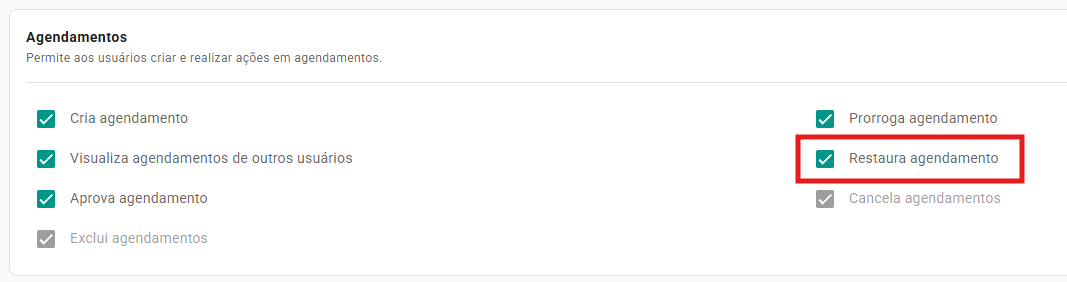
Nota: Para usuários não-administradores, estas funções devem ser habilitadas no Tipo de Usuário, em Agendamento > Prorroga agendamento / Restaura agendamento.
Relatório parcial de agendamentos cancelados
Quando um agendamento é cancelado, seja manualmente ou por perda de prazo, você ainda pode consultar o que já havia sido preenchido. É útil, por exemplo, para conferir uma aplicação que foi realizada e sincronizada logo após o prazo final.
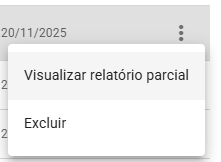
Para acessar, localize o agendamento cancelado na lista, clique nos três pontinhos e selecione Visualizar relatório parcial. O PDF será aberto em uma nova aba, onde também é possível imprimir.
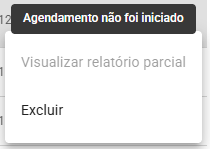
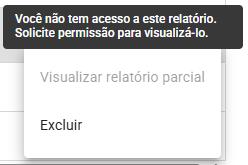
Se a opção aparecer desabilitada, passe o mouse sobre ela para ver o motivo. Existem duas situações possíveis:
- Agendamento não foi iniciado: como não houve preenchimento, não existe relatório a ser gerado.
- Sem permissão de acesso: o usuário precisa ter acesso de relatório ao checklist. A liberação é feita na configuração do checklist, na aba Usuários.
Ações em Massa
Você também pode realizar ações com vários agendamentos ao mesmo tempo. Ao selecionar os itens desejados na lista, um menu no rodapé será habilitado com os seguintes ícones:
- Lixeira: Excluir agendamentos selecionados.
- Ícone de X: Cancelar agendamentos.
- Nuvem: Exportar os dados selecionados.
Perguntas Frequentes (FAQ)
1. Qual a diferença entre Cancelar e Excluir um agendamento?
Ao Cancelar, o agendamento permanece na lista com status "Cancelado" e o histórico é preservado. Ao Excluir, o item é removido permanentemente da base de dados e o histórico é perdido.
2. O que acontece ao restaurar um agendamento?
O agendamento sai do status "Cancelado" e volta a ficar ativo. Se ele nunca foi iniciado, volta para "Não iniciado". Se já possuía respostas, volta para "Em andamento".
3. Como encontro agendamentos de uma unidade específica?
Utilize o botão "Mais Filtros" no topo da lista. Lá você pode filtrar por unidade, usuário, checklist, departamento, região, repetição e prazo, entre outros campos.
4. Por que a opção Visualizar relatório parcial está desabilitada?
Isso acontece quando o agendamento nunca foi iniciado, situação em que não existe preenchimento a ser exibido, ou quando o seu usuário não possui acesso de relatório ao checklist. Passe o mouse sobre a opção para ver qual é o motivo.
❓Tem dúvidas? Entre em contato com nosso time de suporte.