- Preparando o arquivo
- Preenchendo as colunas
- Passo a passo para importar
- Como identificar e corrigir erros
- Perguntas Frequentes (FAQ)
A importação de agendamentos é a maneira mais rápida de programar vistorias em massa. Com ela, você pode definir de uma só vez quem deve aplicar qual checklist, em qual unidade e com qual frequência.
Preparando o arquivo
Para garantir que o sistema processe suas informações corretamente, siga estas etapas iniciais:
1. Acesse Agendamentos no menu lateral.
2. Clique nos três pontinhos (⋮) no canto superior direito e selecione Importar.
3. Clique em Baixar Modelo.
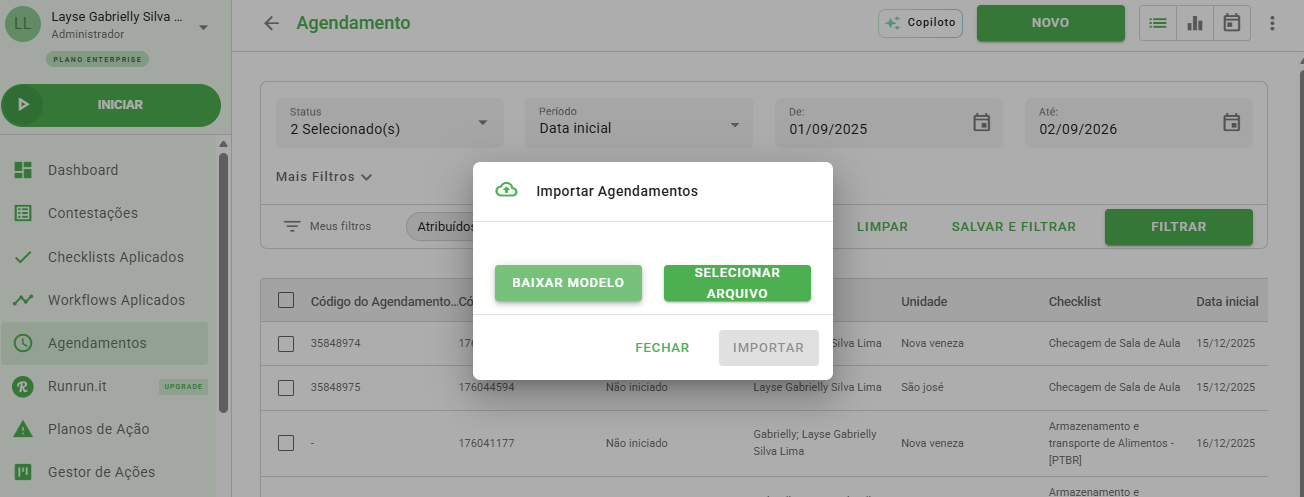
→ Atenção: O modelo contém instruções nas linhas 2 e 3, e exemplos nas linhas 4 e 5. Você deve excluir as linhas de 2 a 5 antes de salvar e importar. Mantenha obrigatoriamente apenas o cabeçalho (linha 1) e seus dados.

Preenchendo as colunas
Cada coluna da planilha corresponde a uma configuração do agendamento. Confira o que preencher em cada uma:
Dados Cadastrais
• Workflow: Se o agendamento for parte de um fluxo, insira o nome exato do Workflow. Caso contrário, preencha com "Não".
• Nome de usuário: Digite o nome (ou login) do usuário responsável.
• Checklist: Nome idêntico ao checklist cadastrado no sistema.
• Unidade: Nome idêntico à unidade onde a inspeção será realizada.
Prazos e Horários
• Data inicial: Data em que o agendamento fica disponível para início (formato DD/MM/AAAA).
• Hora inicial: Horário de início do prazo (ex: 08:00). Obrigatório se "Dia inteiro" for "Não".
• Data final: Data limite para conclusão do agendamento.
• Hora final: Horário limite para conclusão.
• Dia inteiro: Preencha com "Sim" para que o prazo seja o dia todo, ou "Não" para restringir aos horários preenchidos.
• Pode iniciar antes do horário?: "Sim" permite que o usuário inicie antes da data/hora inicial. "Não" bloqueia o início antecipado.

Repetição e Recorrência
• Repetição: Digite "Sim" se o agendamento deve se repetir ou "Não" se for uma tarefa única.
• Intervalo: A cada quanto tempo a repetição ocorre.
• Período: Periodicidade da repetição (Dia, Semana ou Mês).
• Termina em: Data em que o ciclo de repetições deve ser encerrado.
• Dias da Semana (Domingo a Sábado): Para repetições semanais, preencha com "Sim" nos dias em que o checklist deve ser gerado e "Não" nos demais.

→ Dica: Agendamentos com repetição são gerados pelo sistema apenas no dia anterior ao início do prazo de aplicação.
Passo a passo para importar
Com a planilha preenchida e salva em seu computador:
1. Na tela de Agendamentos, clique nos três pontinhos (⋮) > Importar.
2. Clique em Selecionar Arquivo e escolha sua planilha.
3. Clique no botão Importar.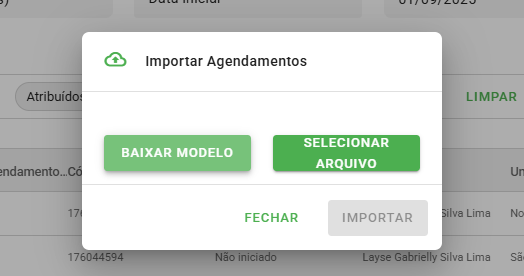
4. Acompanhe o status na tela de histórico até que o ícone de Sucesso (verde) apareça.
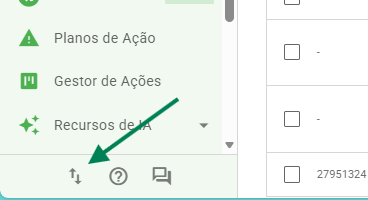
Como identificar e corrigir erros
Se após a importação o sistema exibir um ícone de erro (vermelho) no histórico:
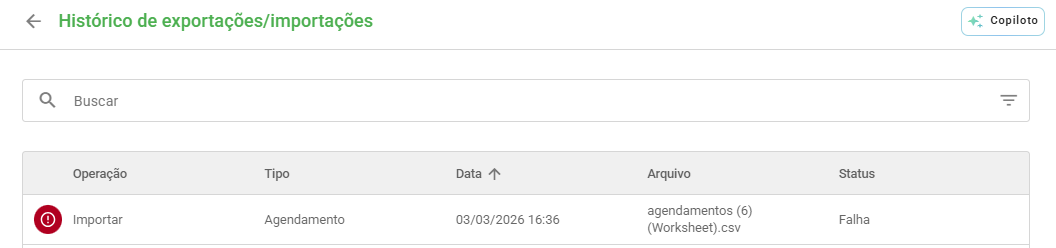
1. Passe o mouse sobre o ícone e clique em Detalhes.
2. O sistema indicará a linha e o motivo do erro (ex: "Unidade não encontrada").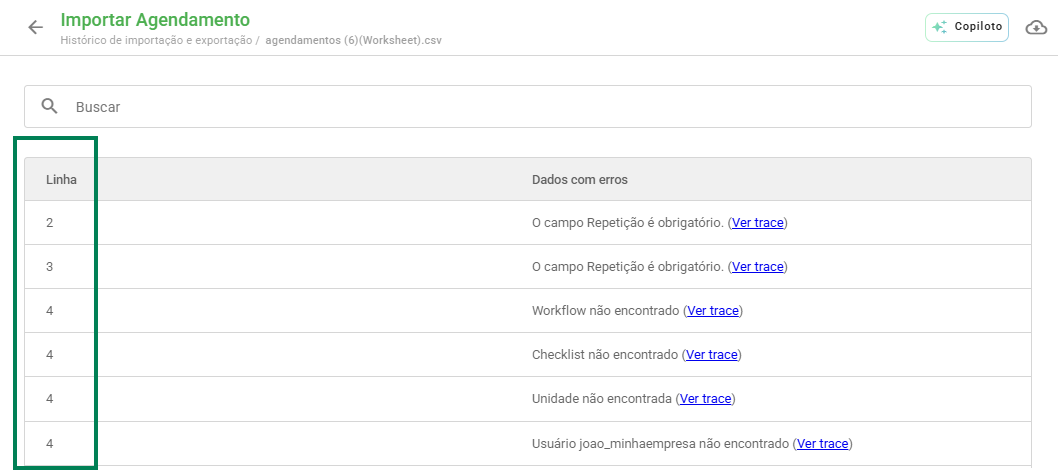
3. Verifique espaços em branco: Um erro comum é um espaço invisível no final do nome (ex: "Corporate Park " em vez de "Corporate Park"). O nome na planilha deve ser idêntico ao que está no sistema.
4. Corrija o dado na planilha, salve e realize a importação novamente.
Perguntas Frequentes (FAQ)
1. Posso importar agendamentos para múltiplos usuários?
Sim. Certifique-se de que os nomes de usuário na planilha correspondam exatamente aos cadastros no sistema. Se o sistema permitir múltiplos responsáveis, siga a separação indicada no modelo baixado.
2. O que acontece se eu não excluir as linhas de exemplo?
A importação apresentará erros, pois o sistema tentará processar as instruções de texto como dados de agendamento. Sempre limpe as linhas de 2 a 5 antes de subir o arquivo.
❓Tem dúvidas? Entre em contato com nosso time de suporte.