Automatize o monitoramento de dados coletados por sensores inteligentes e garanta a performance de excelência dos seus equipamentos.
- O que são os Sensores IoT?
- Quais são as vantagens da integração com Sensores IoT?
- Como configurar um novo dispositivo de sensor?
- Como configurar gatilhos utilizando sensores?
- Como gerenciar sensores e gatilhos?
- Como visualizar os gráficos de sensores?
- Como aplicar checklists usando dados de sensores?
- Relatórios de checklists aplicados com dados de sensores
O que são os Sensores IoT?
Os sensores IoT são tecnologias que coletam e comunicam informações do ambiente, permitindo que os diversos componentes deste sistema troquem dados entre si. Isso permite que os dispositivos compartilhem informações e se controlem de forma independente, tornando os processos mais eficientes.
Dessa forma, é possível monitorar os dados coletados pelos sensores e definir gatilhos para quando a medição de algum sensor estiver fora do comum.
Quais são as vantagens da integração com Sensores IoT?
Por meio do módulo de integração com sensores IoT, você terá diversas vantagens, sendo as principais:
- Monitoramento remoto de dispositivos: é possível monitorar remotamente o desempenho dos equipamentos, flexibilizando a gestão de ativos da empresa e proporcionando a verificação da performance das máquinas de qualquer lugar, tornando esse processo ágil e pontual.
- Gestão de manutenção mais eficiente: a gestão de manutenção se torna mais eficiente graças às informações geradas pelos sensores IoT. Assim, a necessidade de manutenções pode ser avaliada com antecedência, agilizando os processos e trazendo mais segurança para o processo como um todo.
- Redução do tempo de inatividade de máquinas e equipamentos: outra vantagem é a redução do tempo de parada das máquinas, garantindo uma produção contínua e maior produtividade da linha de produção. Isso ocorre porque, conforme mencionado acima, a manutenção dos ativos pode ser gerenciada de forma mais produtiva e eficiente.
- Redução de custos: por visar a melhoria contínua dos processos de uma empresa, ou seja, busca “zerar defeitos”, essa integração é útil na redução de custos. Os sensores IoT também podem ajudar a empresa a melhorar o controle de processos e tornar suas operações mais seguras, produtivas e econômicas.
Como configurar um novo dispositivo de sensor?
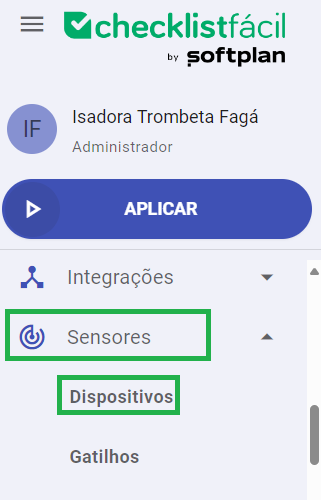
Para configurar um novo dispositivo, vá até o menu lateral esquerdo do Checklist Fácil, clique em Sensores e, depois, em Dispositivos.
Na tela de sensores, clique em Novo, no canto superior direito:

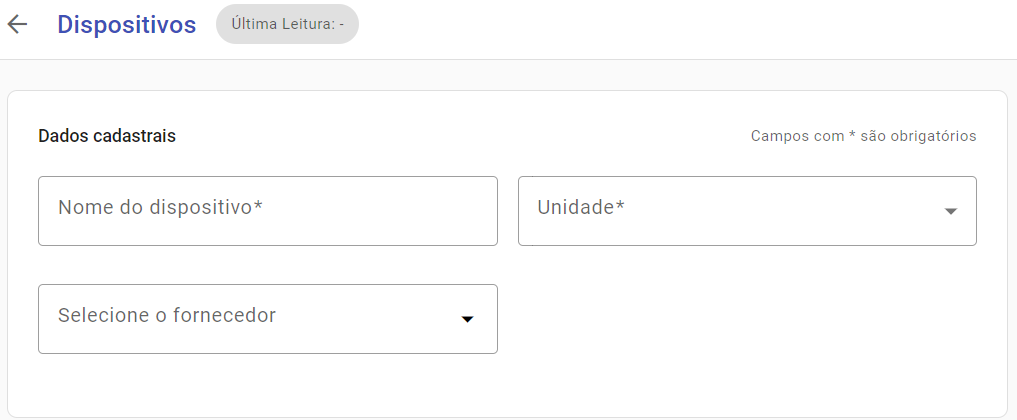
Na tela que abrirá, você deverá inserir o nome do dispositivo, a unidade a qual ele pertence e o fornecedor do sensor:
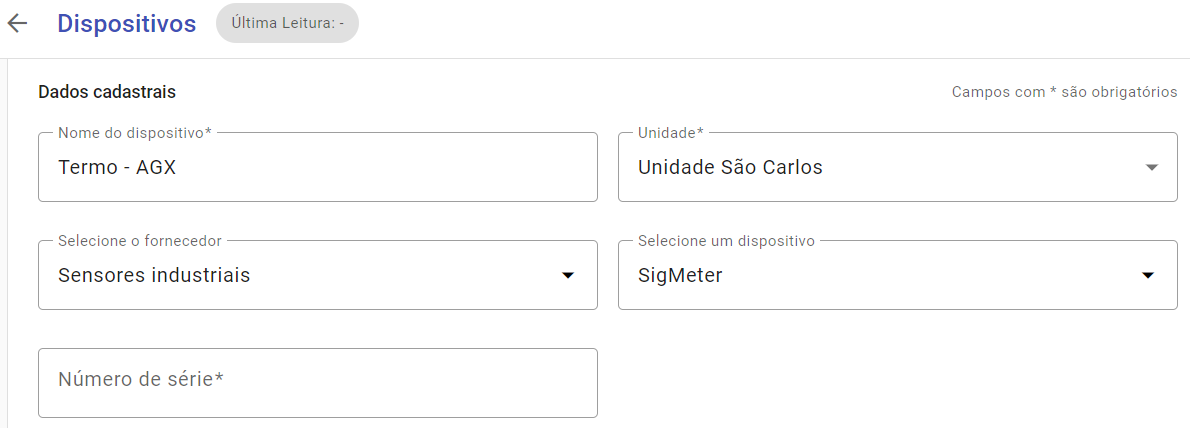
Após selecionar o fornecedor, você poderá inserir outras informações, como: Dispositivo e Número de série.
➕ Dica: Você sabe como encontrar o número de série do seu dispositivo?

O número de série do dispositivo Sigmeter possui de 7 a 16 dígitos e pode estar localizado nas laterais do aparelho e identificado como "ID".

Já o número de série do dispositivo SigPark é de 6 caracteres. Ele pode estar localizado na frente ou verso do aparelho, juntamente a um QR Code e o nome do fabricante.
Logo abaixo haverá os sensores disponíveis para o dispositivo que está sendo configurado. Você poderá acrescentar um apelido para os sensores presentes e definir Margens inferiores e superiores de coleta de dados.
As margens são opcionais, porém são esses dados que definem qual o intervalo de valores onde o sensor deve trabalhar.
Caso um intervalo esteja definido e o mesmo seja ultrapassado em uma medição, será gerado um status de problema no sensor registrado.
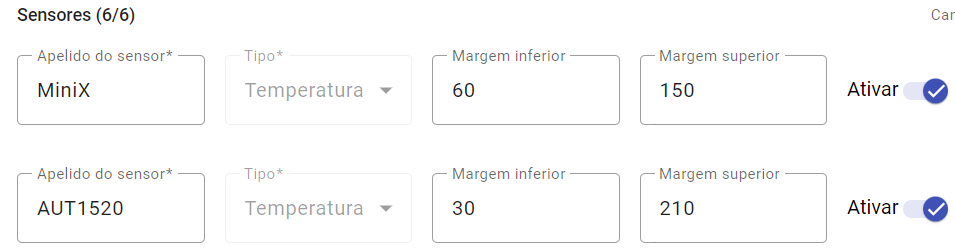
É possível ativar ou desativar sensores por meio das caixinhas de seleção à direita das margens. Quando um sensor for desativado, este deixará de ser exibido nos gráficos e na configuração de gatilhos.
Não se esqueça de Salvar quando terminar as configurações.
Como configurar gatilhos utilizando sensores?
Gatilhos são automações configuráveis usando informações de leitura vinda dos sensores de um dispositivo IoT. Por meio deles, é possível configurar diversas ações de notificação e ação para usuários específicos.
Para configurar um novo gatilho vá até o menu lateral esquerdo e clique em Sensores e, depois, em Gatilhos.
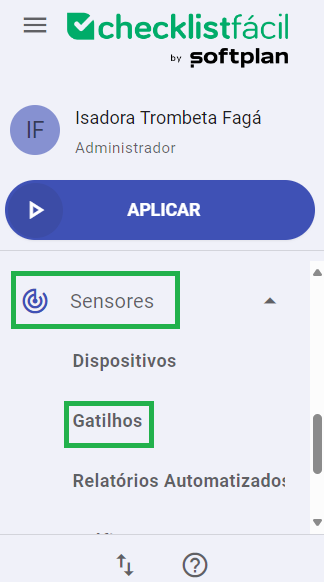
Na tela de gatilhos, clique em Novo, no canto superior direito:

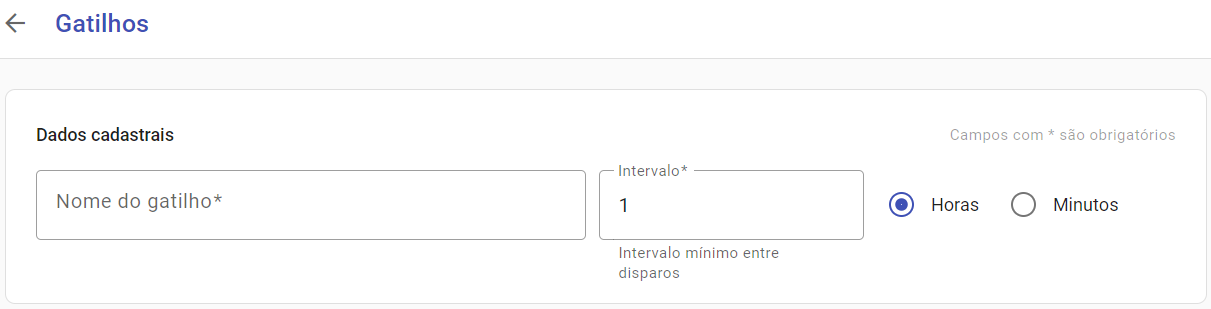
Na tela que abrirá, primeiramente você deverá inserir o nome do gatilho e o intervalo mínimo entre os disparos (em horas ou minutos):
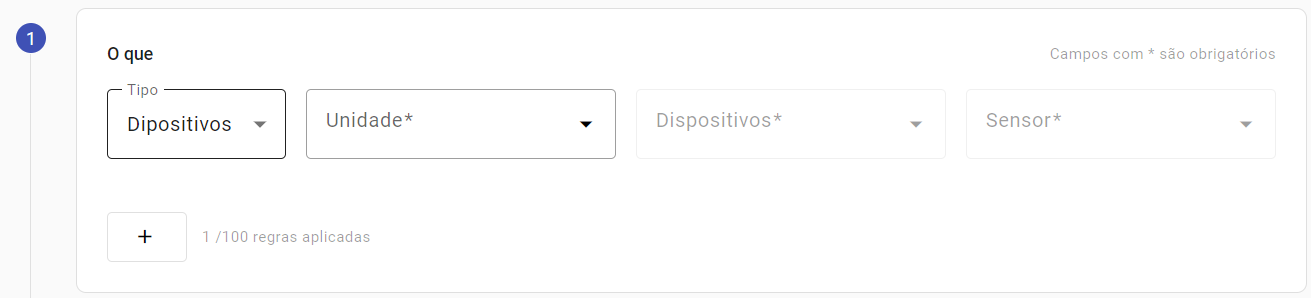
Logo abaixo, você irá definir qual o sensor usado para este gatilho (O que). Para isso, escolha a unidade a qual ele pertence, o dispositivo que deseja e sensor desejado.
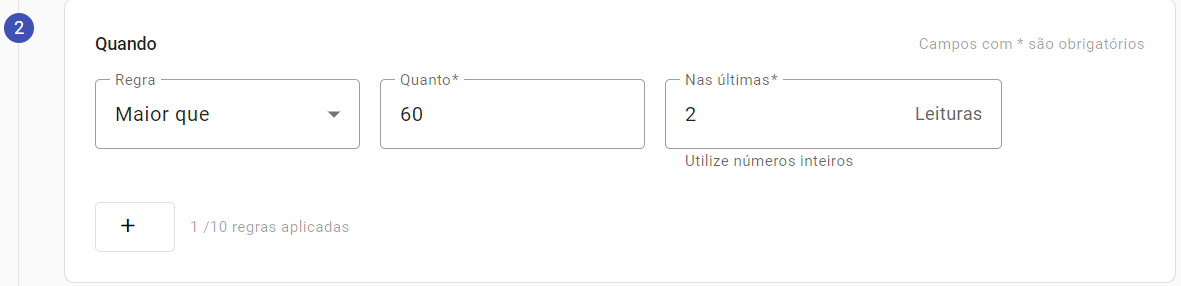
Posteriormente, é hora de configurar as condições para ativar o gatilho (Quando). Para isso, selecione uma regra (condição), o valor e o número de últimas leituras. É possível configurar até 10 regras para cada gatilho.
O terceiro passo consiste em configurar a ação a ser realizada caso a condição do gatilho seja atendida (Então) e o responsável pela ação (usuários ou tipos de usuário):
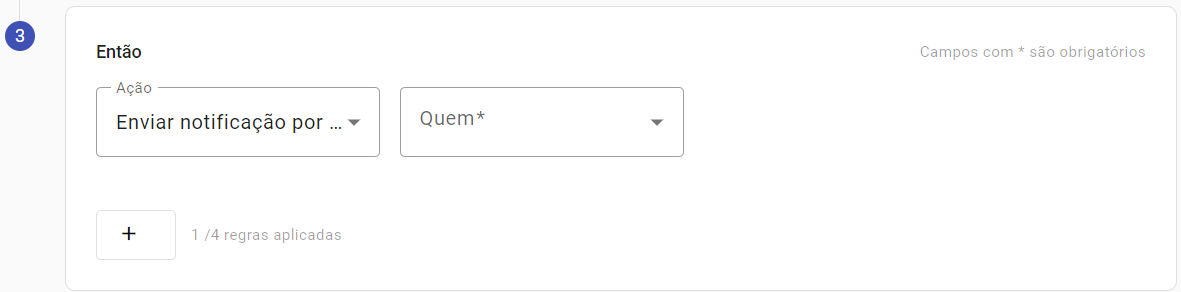
As ações que podem ser selecionadas são:
- Enviar notificação por e-mail: notifica, por e-mail, os usuários selecionados ou todos os usuários de um Tipo de Usuário sobre a leitura do sensor.
- Criar plano de ação: possibilita a criação automática de um plano de ação de acordo com a leitura do sensor.
- Criar agendamento de checklist: possibilita a criação de um agendamento do checklist selecionado para o usuário selecionado, definindo um prazo em horas para conclusão.
- Enviar notificação pelo App: notifica, por meio do aplicativo Checklist Fácil, os usuários selecionados ou todos os usuários de um Tipo de Usuário sobre a leitura do sensor;
Depois de configurar os gatilhos, lembre-se de clicar em Salvar, no fim da página.
Como gerenciar sensores e gatilhos?
Para realizar a gestão de sensores basta ir até o menu lateral esquerdo do sistema e clicar em Sensores e, depois, em Dispositivos. Na página que abrirá, é possível cadastrar novos sensores, bem como editar ou excluir os já existentes.
Para editar, basta passar o mouse sobre aquele que deseja e clicar em Editar:
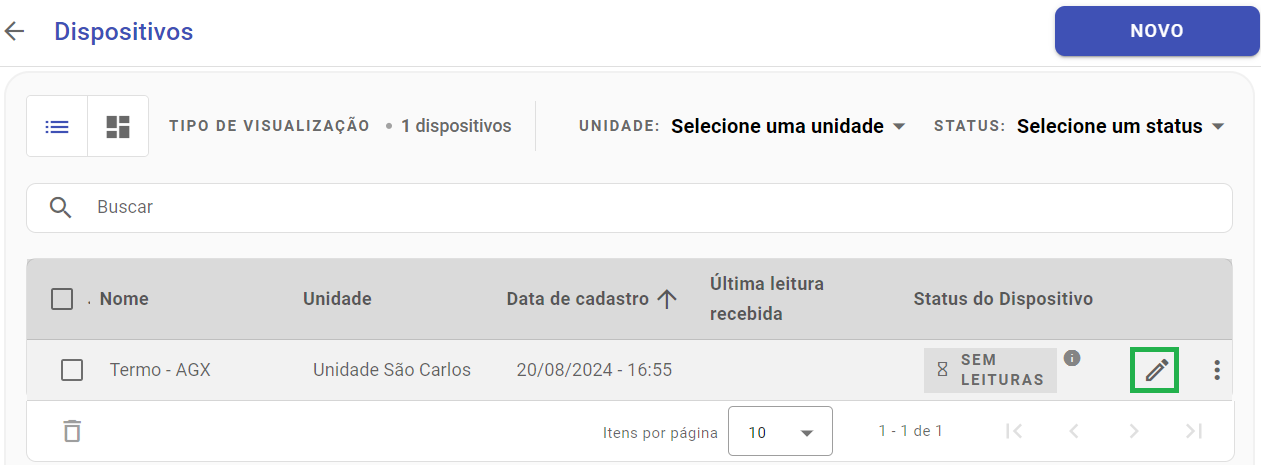
Você poderá editar os dados cadastrais do dispositivo, assim como apelidos e margens, além de ativar ou desativá-los.
Caso você queira excluir um dispositivo, basta passar o mouse sobre aquele que deseja deletar, clicar nos três pontinhos e, depois, em excluir.
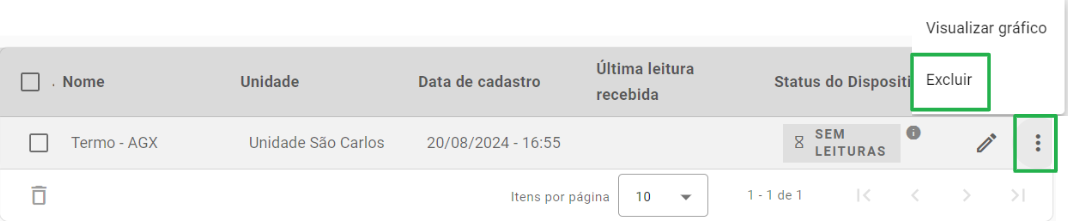
A gestão de gatilhos funciona da mesma maneira.
Para desativar um dispositivo ou gatilho você terá que digitar o código fornecido pelo sistema e clicar em Excluir.
Como visualizar os gráficos de sensores?
Na página de dispositivos é possível observar os dados coletados para análises e relatórios.
Na listagem que se encontra nesta página, encontre a central de sensores desejada. Ao passar o mouse sobre ela, clique nos três pontinhos e, em seguida, em Visualizar gráfico.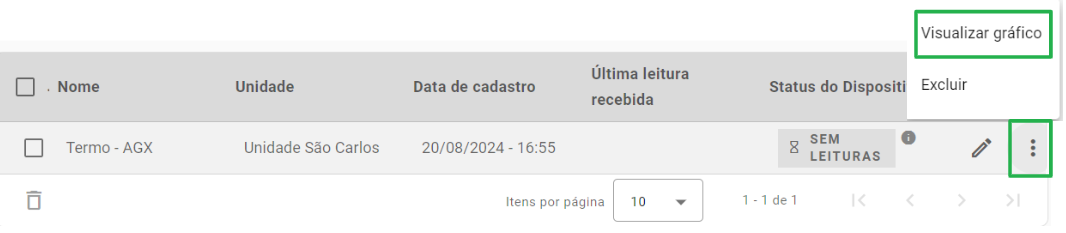
É possível selecionar o Nível de Precisão (em tempo), Unidade, Dispositivos, Sensor e o tipo de Dado desejado. Por padrão, selecionaremos a Unidade e o Dispositivo de acordo com o item selecionado anteriormente. Além disso é possível configurar o período desejado.
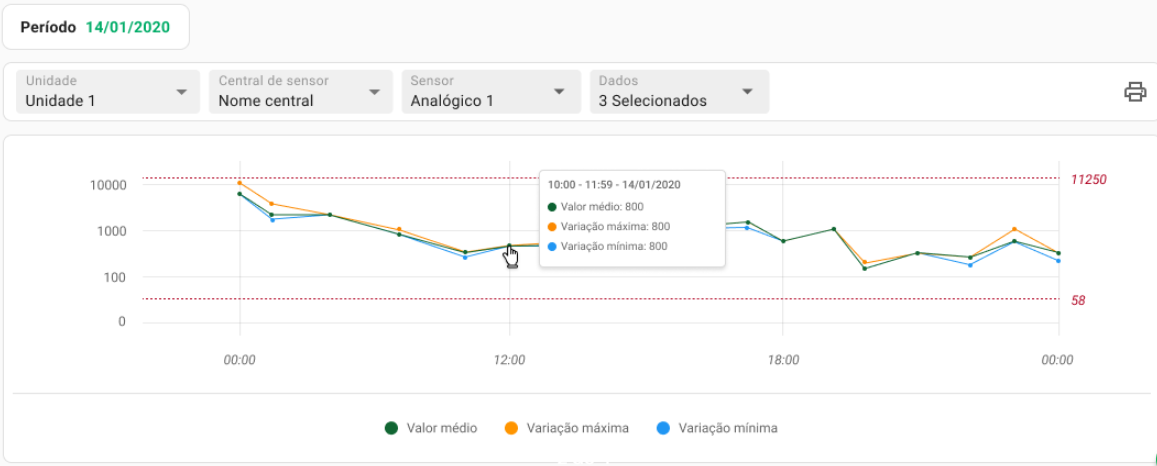
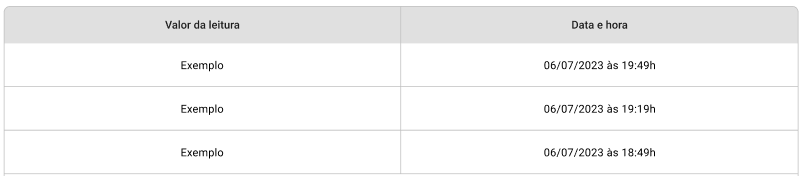
Abaixo dos filtros você encontrará o gráfico e a lista de entrada de dados, com o valor da leitura e o momento que a leitura foi realizada.
Por fim, é possível imprimir o gráfico fornecido, ao clicar em Imprimir.
Como aplicar checklists usando dados de sensores?
Para aplicar checklists utilizando dados provenientes de sensores é necessário, primeiramente, configurar os itens presentes na estrutura dos seus checklists. Neste sentido, o uso de dados de sensores é possível somente para os seguintes tipos de item:
- Avaliativo: Evento
- Quantidade: Contador / Odômetro / Velocidade
- Decimal: Contador / Odômetro / Velocidade / Temperatura / Umidade / Vazão / Nível / Pressão / Numérico
- Temperatura
Portanto, ao cadastrar um item, escolha aquele que possua um dos tipos citados acima e depois vá até o complemento de item Coleta de Dados na parte inferior da página e ative a opção de responder item com base na leitura de sensores.
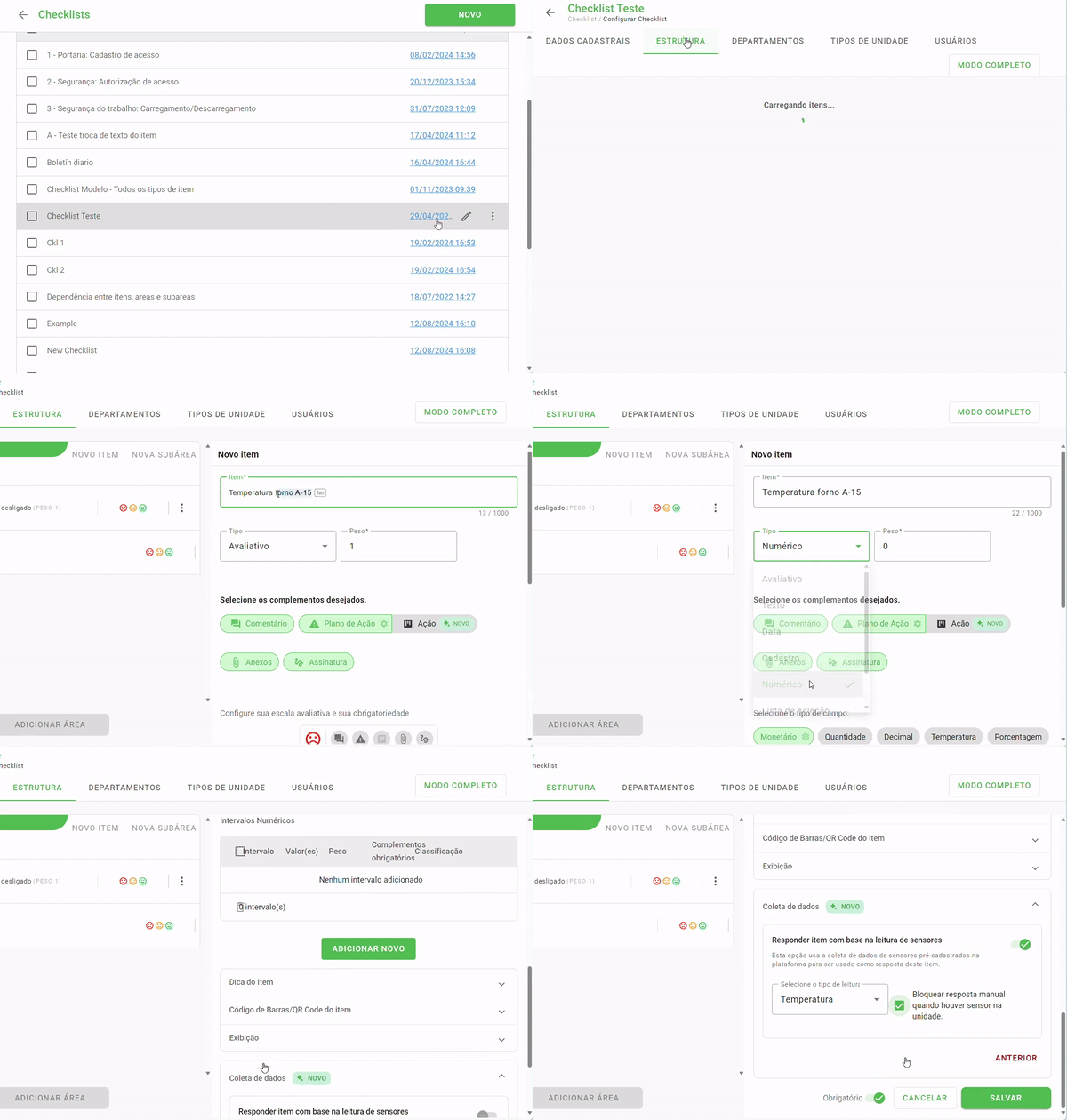
Caso precise, você pode bloquear o item para ser respondido somente com a leitura de sensores. Porém, podem haver casos em que na unidade da inspeção não existam dispositivos cadastrados; neste caso a aplicação não efetuará o bloqueio.
Configurado o tipo de item, ao iniciar a aplicação de um checklist, será exibida a opção de Selecionar Sensor para coletar a última leitura:
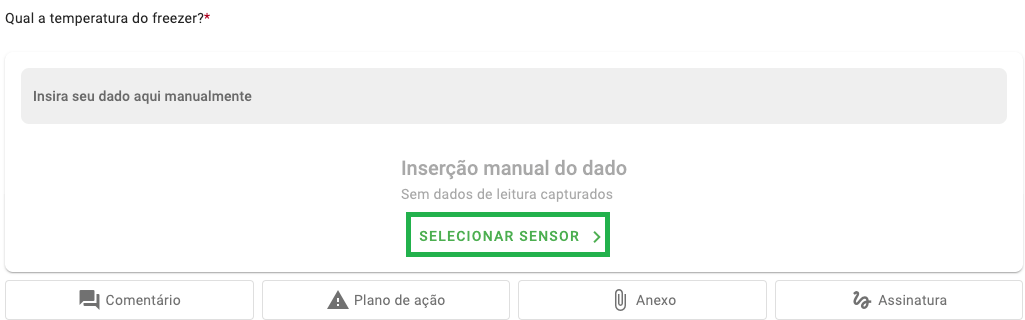
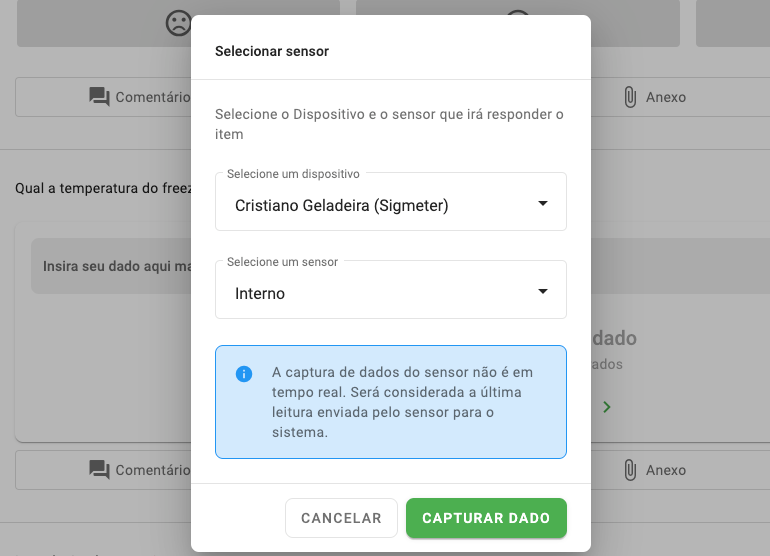

Após selecionar o dispositivo e sensor e capturar o dado, o item será respondido com a última leitura recebida pelo dispositivo. Na tela e no relatório aparecerão qual sensor foi usado na resposta e qual a data e hora da última leitura.
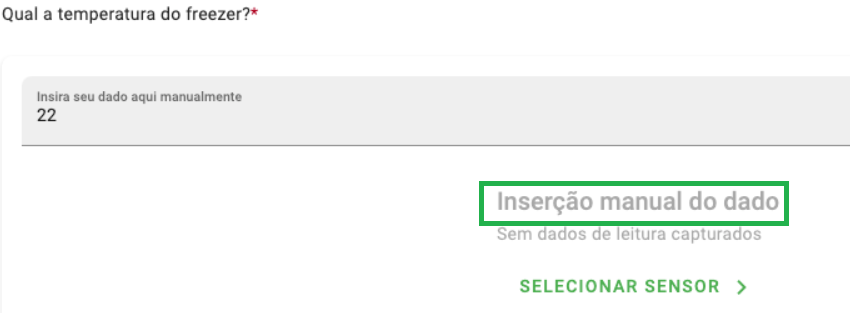
Se o item não foi configurado para bloquear resposta manual quando houver sensor na unidade, então o usuário aplicador poderá informar uma resposta manualmente e essa informação também será exibida na tela e nos relatórios.
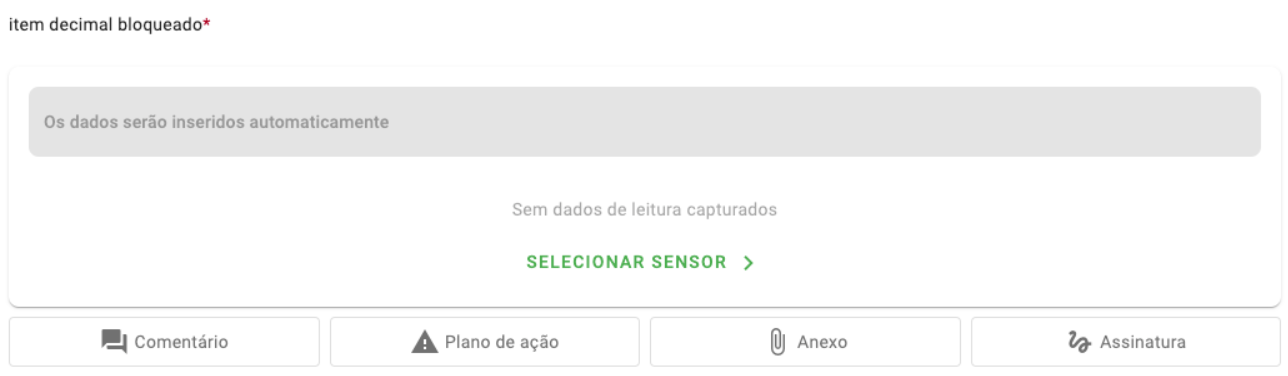
Se o item foi configurado para bloquear resposta manual quando houver sensor na unidade, ele fica bloqueado e não ficará disponível para responder manualmente, apenas com um dado de sensor:
Ao iniciar a aplicação de um checklist via mobile com itens configurados para coletar dados de sensores, será exibida a opção de Selecionar Sensor para coletar a última leitura:
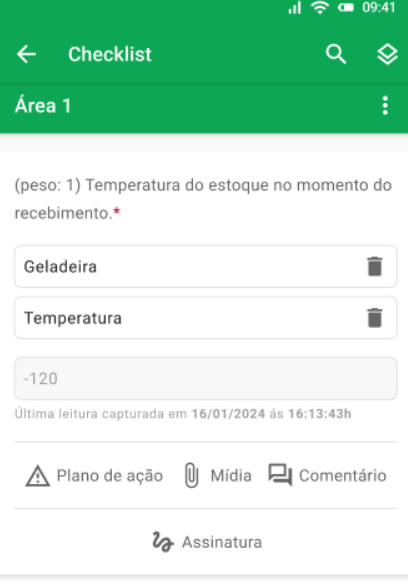
Após selecionar o dispositivo, o sensor e capturar o dado, o item será respondido com a última leitura recebida. Na tela e no relatório aparecerão qual sensor foi usado na resposta e qual a data e hora da última leitura.
Relatórios de checklists aplicados com dados de sensores
Nos relatórios web e PDF, será possível verificar que um item de sensor foi respondido manualmente ou pela leitura do sensor. Veja as diferenças nas imagens a seguir:
Exemplo de item respondido pela leitura do sensor:

Exemplo de item respondido manualmente:

❓Tem dúvidas? Entre em contato com nosso time de suporte.