- Quais são as vantagens ao utilizar um QR Code?
- Como criar um QR Code?
- Como visualizar um QR Code já criado?
- É possível editar os QR Codes já criados?
- Como excluir um QR Code?
- Eu consigo importar um QR Code?
Garanta agilidade e eficiência ao iniciar a aplicação de um determinado checklist e unidade com a leitura do QR Code.
Quais são as vantagens ao utilizar um QR Code no Checklist Fácil?
Com o uso do QR Code é possível criar uma espécie de atalho para que um determinado checklist de uma unidade específica seja respondido.
Assim, além de uma maior segurança dos dados do próprio checklist em si, o QR Code é um grande facilitador em determinados tipos de aplicação, como em pesquisas de satisfação, por exemplo.
Como criar um QR Code?
O processo de criação de um QR Code pelo sistema Checklist Fácil é bem simples. Veja os passos a seguir:
Passo 1: Acesse a aba Configurações no menu lateral esquerdo do sistema e, depois, clique em QR Code:

Passo 2: Na sequência, clique em Novo, no canto superior direito da tela:

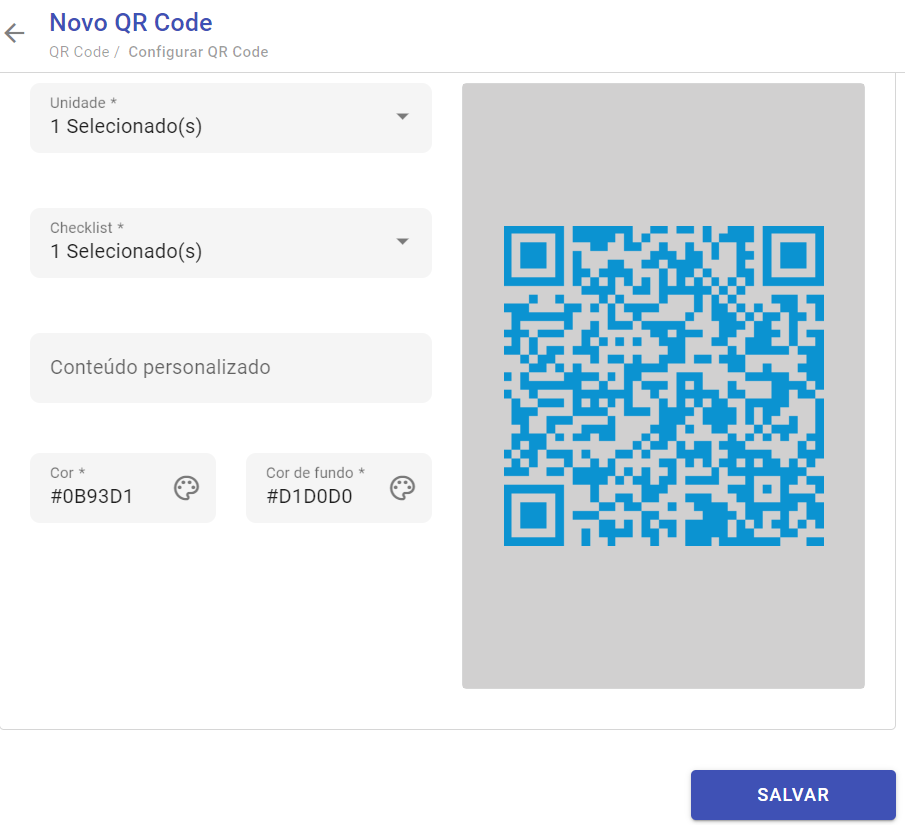
Passo 3: Configure o QR Code, escolhendo a unidade, o checklist atrelado a ele, um conteúdo personalizado que descreva uma situação ou dica para o aplicador, bem como as cores de fundo e do código em si. Em seguida, clique em Salvar.
Como visualizar um QR Code já criado?
É possível ver uma listagem dos QR Codes criados na página principal desta solução. Caso deseje visualizar detalhes de um QR Code específico, passe o mouse sobre o código que deseja e clique no ícone destacado a seguir:
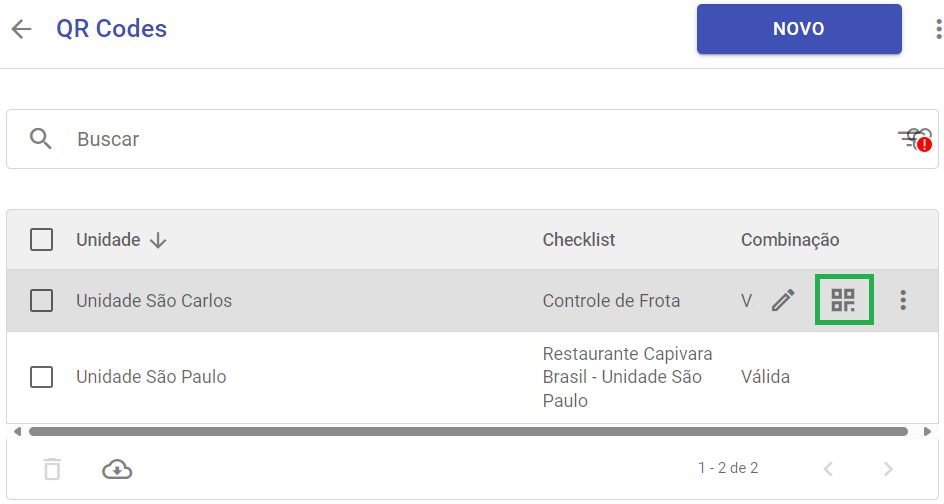
O arquivo será baixado no seu computador. Vá até a pasta de itens salvos para visualizá-lo.
É possível editar os QR Codes já criados?
Sim! Caso você queira editar um QR Code, é só ir até a tela de adicionar QR Codes, passar o cursor do mouse em cima daquele que deseja alterar e clicar em Editar no ícone destacado na imagem abaixo:
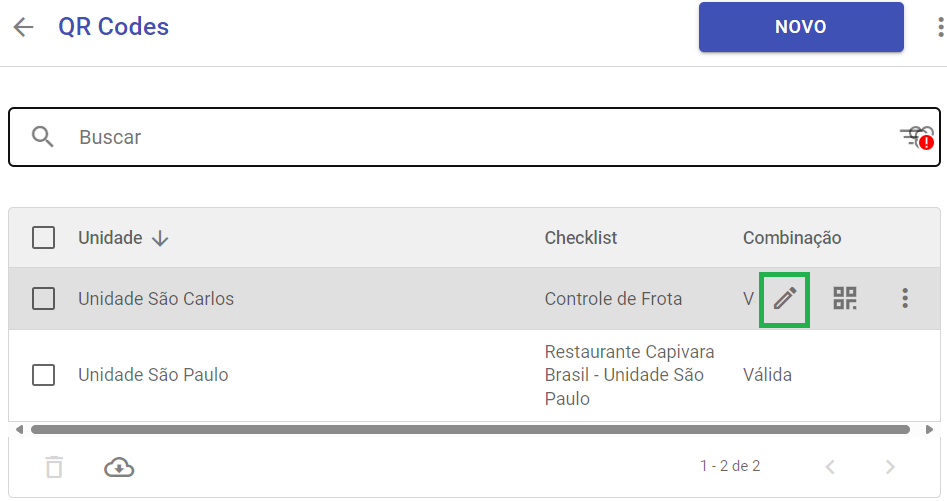
A tela de edição permite alterar as informações inseridas no momento do cadastro, como unidade, checklist, conteúdo personalizado e cores.
Não se esqueça de clicar em Salvar depois de fazer as modificações desejadas.
Como excluir um QR Code?
Ao lado da opção de editar, é possível fazer a exclusão de um QR Code, clicando nos três pontinhos:
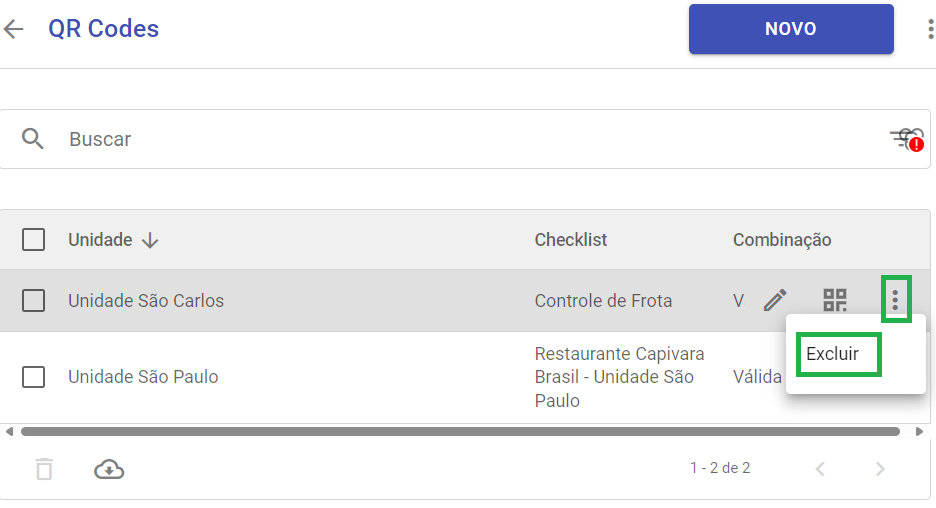
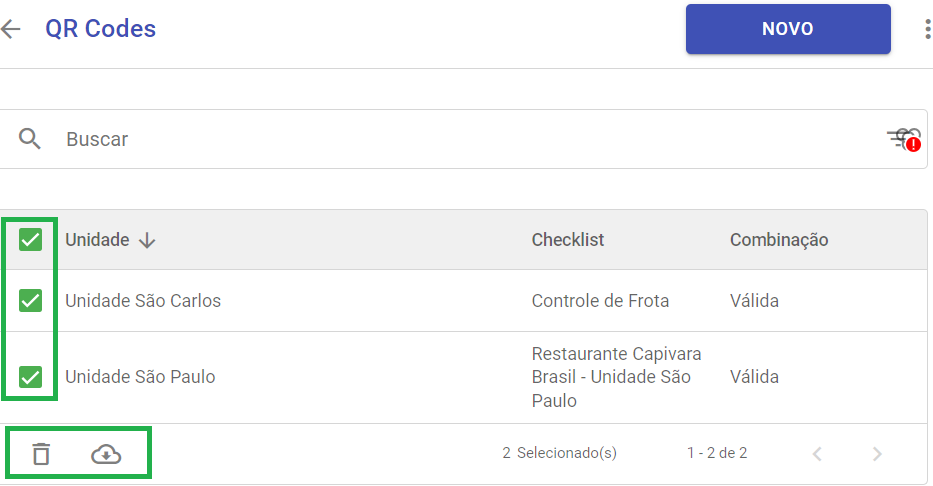
Caso você queira excluir ou exportar vários QR Codes de uma única vez, selecione as caixas correspondentes e aplique as ações em massa que ficam disponíveis no rodapé da página.
Eu consigo importar um QR Code?
Sim! Caso você já tenha um QR Code pronto, é possível fazer uma importação. Ao acessar a tela de adicionar QR Codes, clique nos três pontinhos e, depois, em Importar:

Abrirá um modal como o da imagem abaixo:
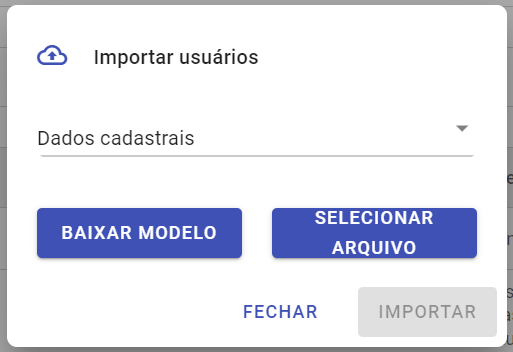
Para importar os dados, basta clicar em Selecionar Arquivo, localizar a planilha no seu computador com os dados a serem importados e clicar em Importar.
Caso ainda não possua essa planilha, é só selecionar o tipo de importação e clicar em Baixar Modelo. Com ela preenchida, localize o arquivo no seu computador e clique em Importar.
Perguntas Frequentes (FAQ)
1. Posso alterar a cor do meu QR Code?
Sim, durante a criação ou edição do QR Code, você pode personalizar tanto a cor de fundo quanto a cor do código.
2. É possível excluir vários QR Codes de uma vez?
Sim, utilize as caixas de seleção na listagem de QR Codes e use a barra de ações em massa no rodapé da página para excluir múltiplos itens.
❓Tem dúvidas? Entre em contato com nosso time de suporte.